Gear Doc Converter Free v2.0 内部版本 111

Word、PDF、Excel 等格式的文档转换器

轻松快速地转换 Word、Excel、PDF、PowerPoint 等各种文件。
监视文件夹或目录中出现的新文件或变化,并在你把文件拖放到文件夹时自动触发转换。

v2.0 内部版本 111 · 新增功能(英文版)

64 位 Windows 10 或更高版本(也支持 Arm),.NET 4.8

  • 个人使用免费
  • 无需账户,无需云端
  • Word、Excel、PDF 等
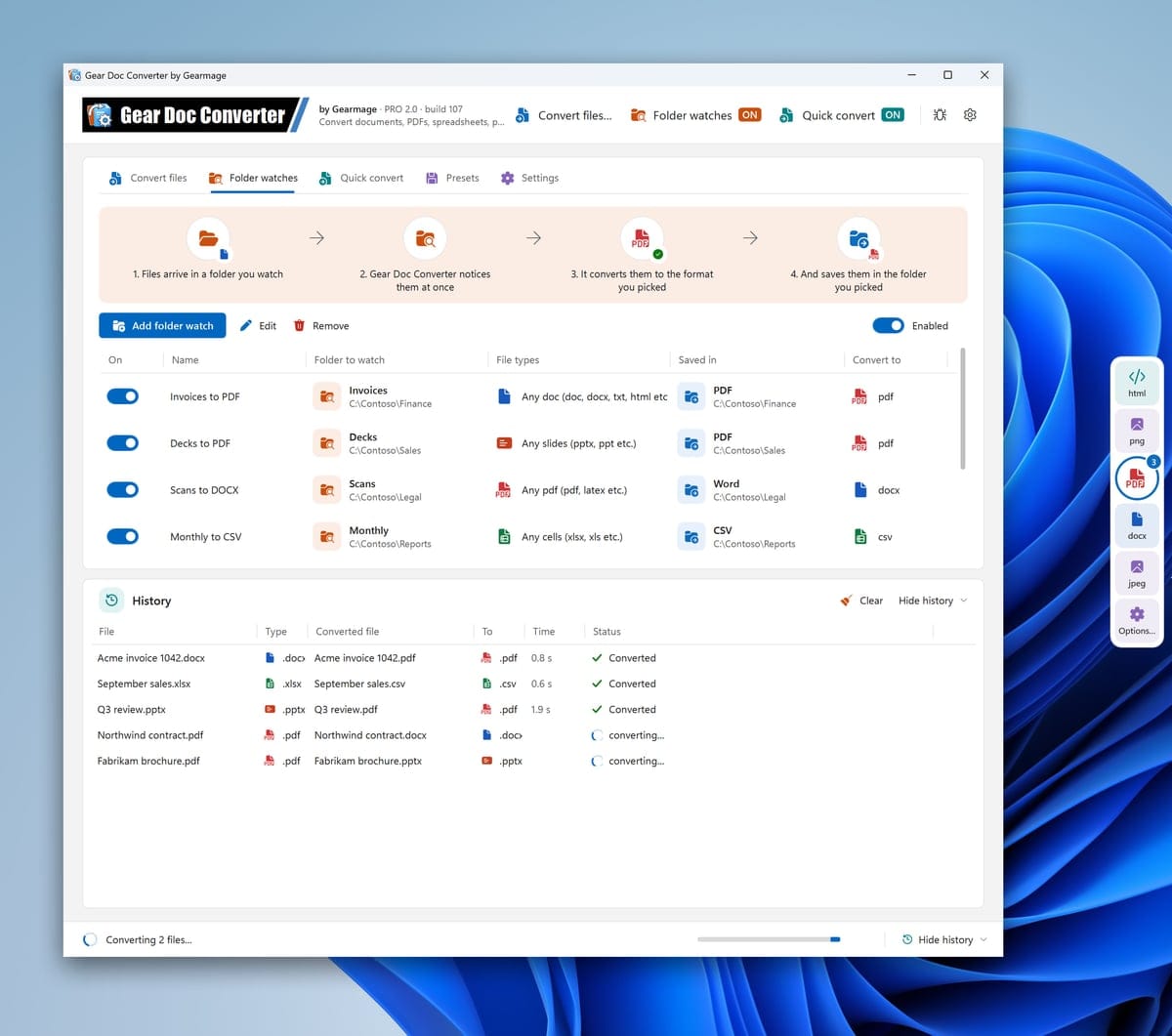
Windows 桌面上的 Gear Doc Converter:Gearmage 页眉、正在转换 Word、PowerPoint 和 PDF 文件的已命名文件夹监视项、记录每个文件所用时间的历史记录,以及吸附在屏幕边缘、各个格式排成一条的快速转换按钮

免费文档转换器可以直接在 Windows 上把文档、邮件和各种文件转换为五十多种常用格式。

监视文件夹

保存到你所监视文件夹中的文件,一到就会自动转换,无需动手。看看怎么用

快速转换 新

把文件拖到始终位于最前面的按钮上,再拖到某个格式上。看看怎么用

右键单击即可转换

文件资源管理器中的“转换文件”菜单,无需打开程序就能转换文件。看看怎么用

无界面命令行 PRO

gdc.exe 转换时没有窗口,也不会弹出提示,可由脚本或 Windows 任务计划程序调用。看看怎么用

50 多种格式,全部内置

Word、PDF、Excel、PowerPoint、邮件、图像等,版式和格式保持不变。全部格式

私密:在你的电脑上运行

你的文件绝不会离开你的电脑,也没有任何数据分析或遥测。它只在检查更新、向 gearmage.com 激活 PRO 许可证时联网;如果你提出要求,还会联网下载 LibreOffice。

没有限制,没有水印

不限转换次数,无需注册,对页数、文件数量和文件大小都没有限制。

提供 11 种语言

English、Español、Français、Deutsch、日本語、العربية 等,资源管理器菜单也不例外。在“设置 › 语言”中选择。

简单。安全。完全免费。

跳转到:新增功能 · 快速转换 · 监视文件夹 · 转换引擎 · 预设 · 格式 · 资源管理器菜单 · 价格 · 命令行 · 常见问题

快速转换,以及由你选择的引擎

快速转换按钮会转换你拖放到它上面的文件;你还可以选择转换引擎:内置引擎,或免费的开源库。

点击截图可放大查看。

本页的图片显示的是程序的英文界面。Gear Doc Converter 也有简体中文版(在“设置 › 语言”中选择)。

快速转换:把文件拖到按钮上

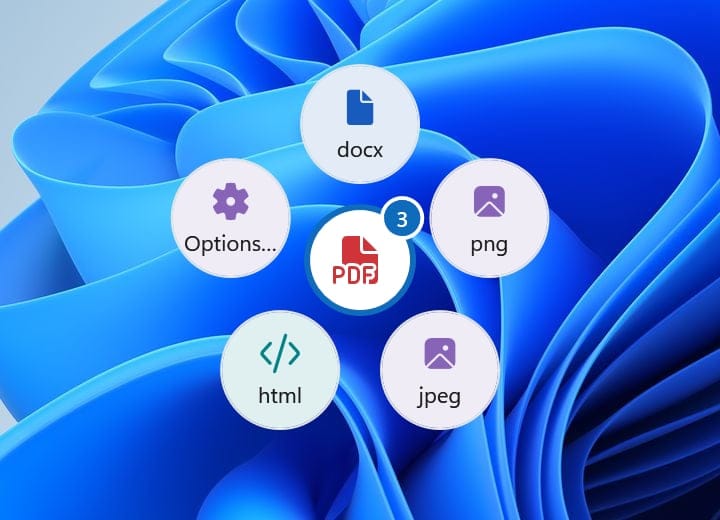
快速转换按钮始终位于其他窗口的最前面。从文件资源管理器、桌面或邮件中把文件拖到按钮上,它提供的格式就会出现在按钮周围。把文件放到某个格式上,文件就会被转换,转换后的文件保存在原文件旁边,或保存在该按钮自己的文件夹中。

  • 直接放到按钮本身上,就会使用你上次用的格式。
  • 放下文件时按住 Ctrl,或者放到选项...上,即可先选择选项。
  • 把按钮拖到屏幕边缘附近,它就会吸附到边缘上;这时各个格式会沿着边缘排成一行,而不是围成一圈。
  • 想加多少个按钮都可以,每个按钮都有自己的颜色、格式、文件夹和设置。看看每项工作各用一个按钮。

Free 版和 PRO 版都有。

Windows 桌面上的一个快速转换按钮,上面拖着三个 Word 文件:中间是 pdf,周围是 docx、png、jpeg、html 和选项... 同一个按钮吸附在屏幕底部边缘:各个格式沿着边缘排成一条,pdf 在中间

在屏幕上的任意位置,各个格式围成一圈;吸附在边缘时,则沿着边缘排成一条。

监视文件夹,现在 Free 版也有了

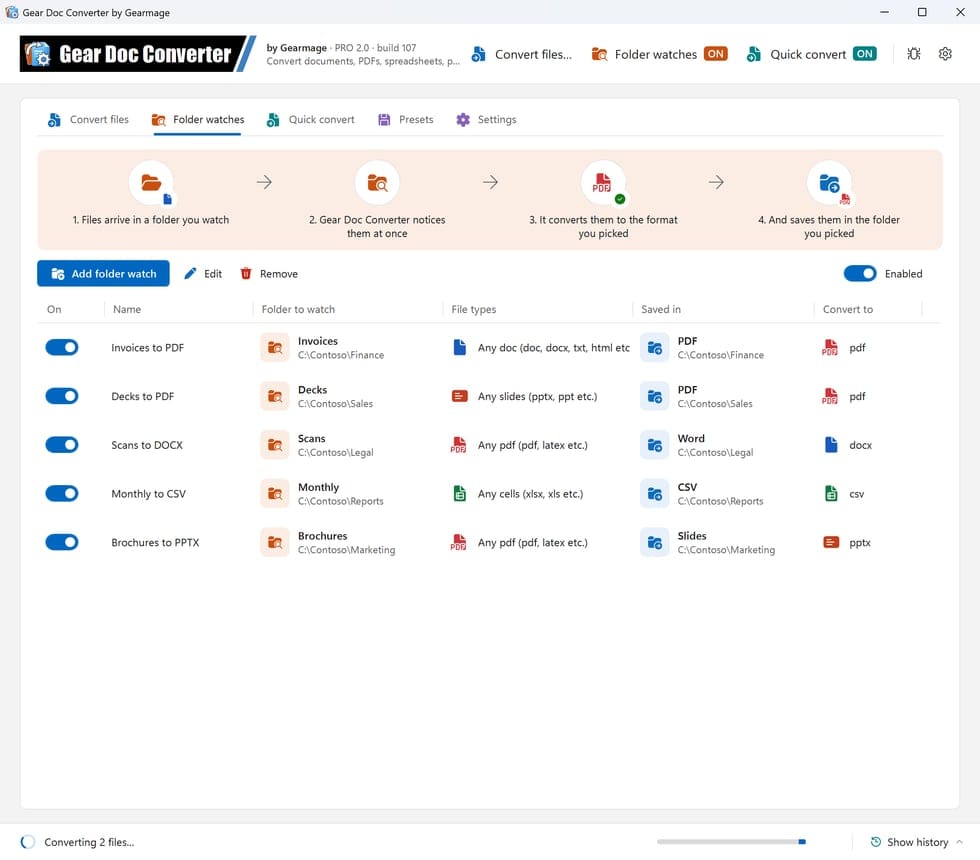
选好文件夹、文件类型和格式,保存到那里的每个文件都会在到达时被转换,转换后的文件放进你指定的文件夹,或放在原文件旁边。每个监视项都会显示文件来自哪里、转换哪些文件,以及保存到哪里。

  • 命名的监视项:给每个监视项起个名字,也可以沿用根据文件夹和格式自动生成的名称,比如“发票转 PDF”。
  • 开与关:每个监视项都有自己的开关;选项卡上的一个总开关(或窗口顶部的文件夹监视按钮)可一次打开或关闭所有监视项。
  • PRO 监视项可以有自己的选项(仅此监视项),也可以使用你的某个预设。Free 版使用默认选项转换。

Free 版和 PRO 版都有。

“文件夹监视”选项卡:五个以各自文件夹命名的 Contoso 监视项,例如“发票转 PDF”,每个都有自己的开关,分别把文件转换为 PDF、Word、CSV 或 PowerPoint

每项工作一个按钮

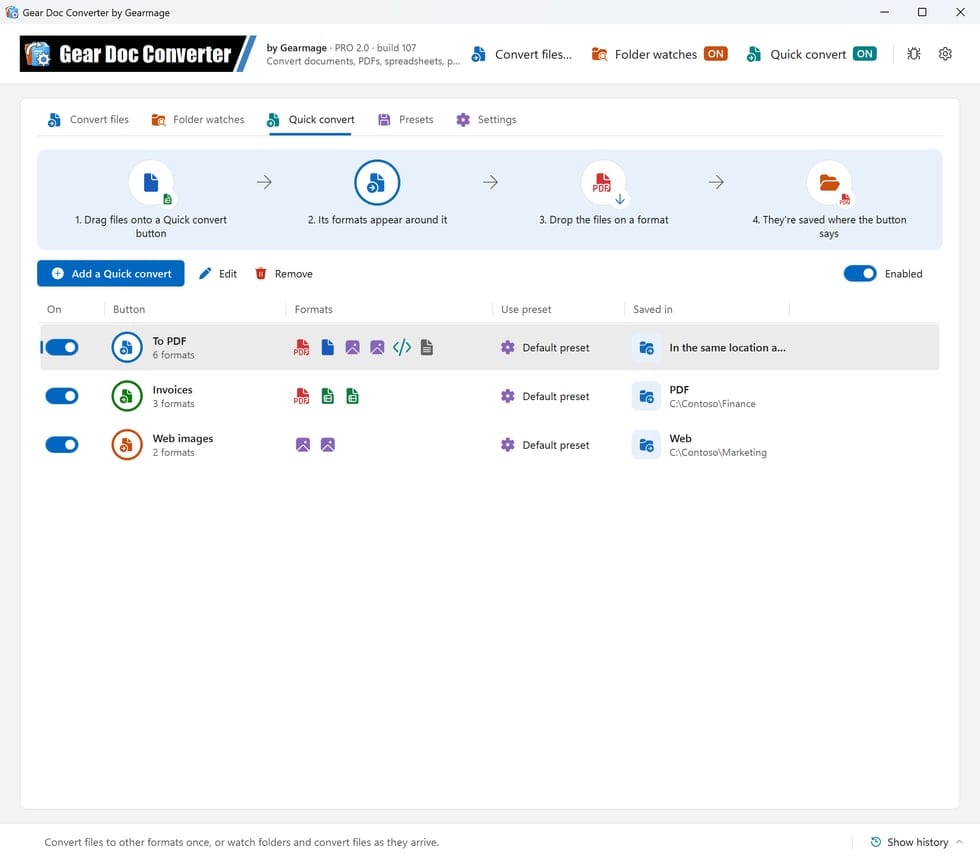
在快速转换选项卡中,需要多少个按钮就添加多少个。每个按钮都有自己的颜色、按你的顺序排列的格式,以及自己的保存位置:一个把 PDF 保存在原文件旁边,一个把发票保存到你的财务文件夹,还有一个用于网页图片。

  • 在列表中点击某个按钮,它会在屏幕上闪动,让你知道是哪一个。
  • 每个按钮都有自己的开关,还有一个总开关可一次打开或关闭所有按钮。
  • PRO 按钮可以有自己的选项(仅此按钮),也可以使用你的某个预设,比如“存档(300 dpi)”。Free 版使用默认选项转换。
“快速转换”选项卡,列出三个按钮:“转为 PDF”“发票”和“网页图片”,每个按钮都显示开关、格式、预设和文件夹

选择你的转换引擎

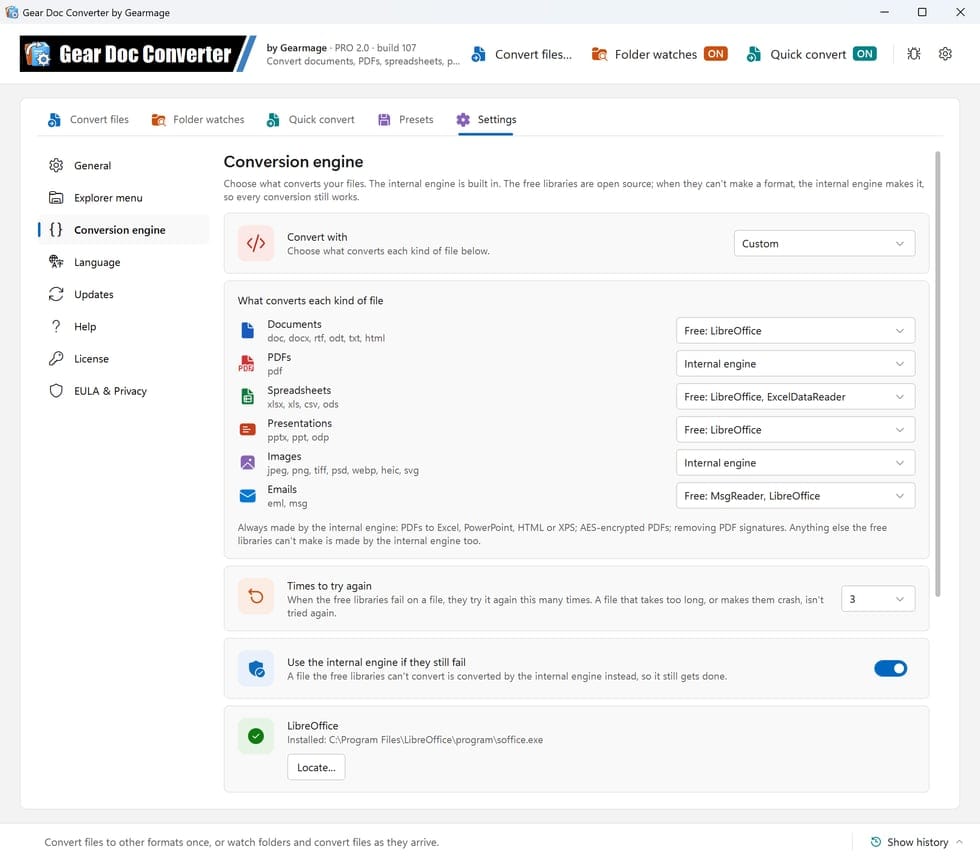
可以像以前一样,用 Gear Doc Converter 自带的内部引擎转换,也可以用免费的开源库:LibreOffice、PDFium、PdfPig、PDFsharp、ImageMagick、ExcelDataReader、Windows 自带的图像处理组件和 MsgReader。还可以混合使用:自定义让你为每种文件指定由谁来转换,比如文档、电子表格、演示文稿和邮件交给 LibreOffice,PDF 和图像交给内部引擎。

  • 不会中断:免费库转换某个文件失败时,会再试几次(3 次,或你设定的次数),之后由内部引擎来转换,所以每次转换仍然能够完成。状态栏会说明哪些文件用到了内部引擎。你也可以关闭这个后备方案,看看哪些文件是免费库做不到的。
  • 不装 LibreOffice 也能做更多:把 PDF 转为 Word,文字、标题和图片都可直接编辑(PdfPig);电子表格与 CSV 互转;Office 文件转为同类文件的另一种格式;还能转换 HEIC、AVIF、WebP、Photoshop 等格式的图像,或把图像转换为 WebP、EPS 等格式(ImageMagick)。
  • 一键获得 LibreOffice:Gear Doc Converter 会自己下载并设置好,不需要管理员权限,也不会更改你电脑上的其他任何内容。你也可以让它使用你已经安装的 LibreOffice。
  • 处处通用:程序、资源管理器菜单、快速转换、文件夹监视和命令行,都使用你选择的引擎进行转换。
  • 公开透明:设置 › 转换引擎会显示每种文件由谁来转换,以及所用的库和它们的开源许可证。

Free 版和 PRO 版都有。

“设置”中的“转换引擎”选为“自定义”:文档、电子表格、演示文稿和邮件使用免费库(LibreOffice、ExcelDataReader、MsgReader),PDF 和图像使用内部引擎,尝试 3 次,失败后改用内部引擎的后备方案,并显示已安装 LibreOffice

把文件拖到窗口的任何位置

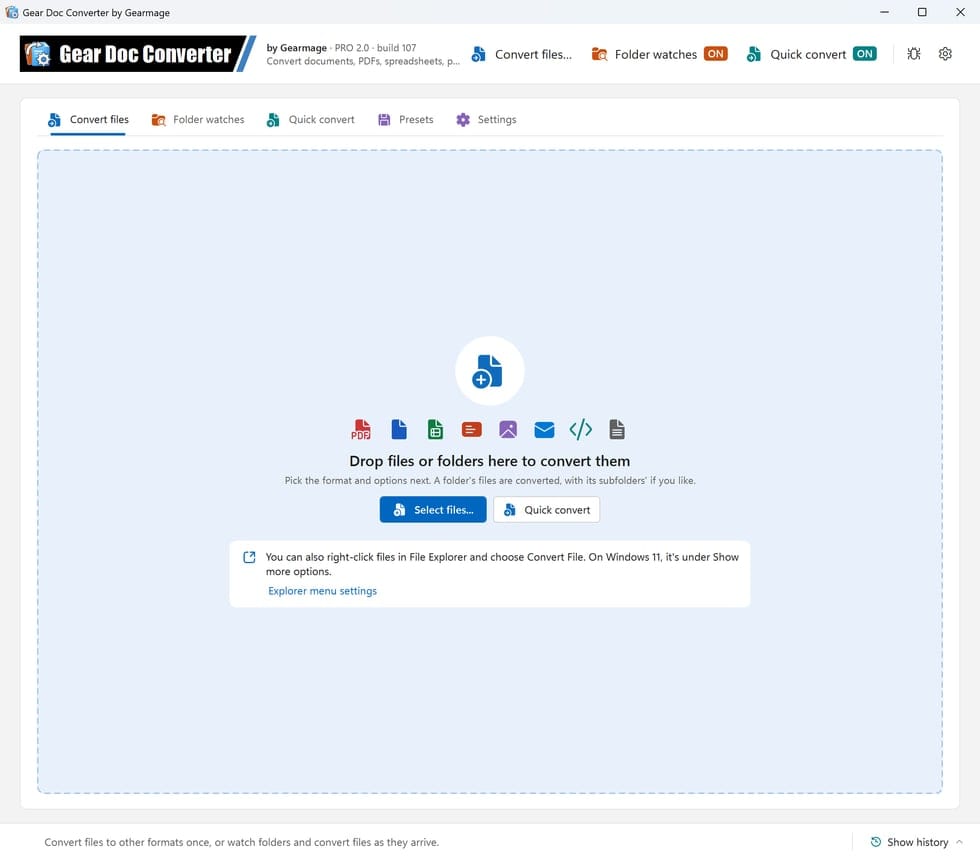
在文件转换选项卡中,把文件或整个文件夹拖到窗口上,或点击选择文件...,然后选择格式和选项。文件夹中的文件都会被转换,如果需要,其子文件夹中的文件也会一并转换。

“文件转换”选项卡:一个很大的拖放区域,带有“选择文件...”和快速转换按钮,以及一条关于资源管理器菜单的提示

更清晰的转换窗口

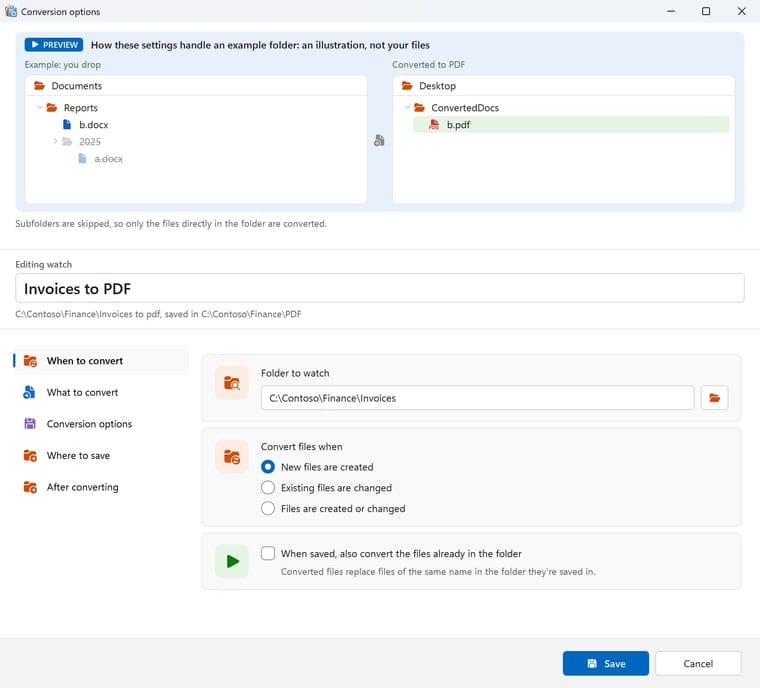
布局仿照 Windows 的“设置”,每个步骤一个页面:何时转换、转换什么、转换选项、保存位置和转换后。顶部的预览会用一个示例文件夹,展示转换后的文件将放到哪里。预览下方是监视项或快速转换按钮的名称,你可以在那里重命名。

  • 保存位置:与源文件相同的位置,或指定的目标文件夹;可以保留目录结构,也可以把所有文件直接放在目标文件夹中。
  • 选择文件夹时使用 Windows 的文件夹选择器,带有地址栏、搜索和“快速访问”。
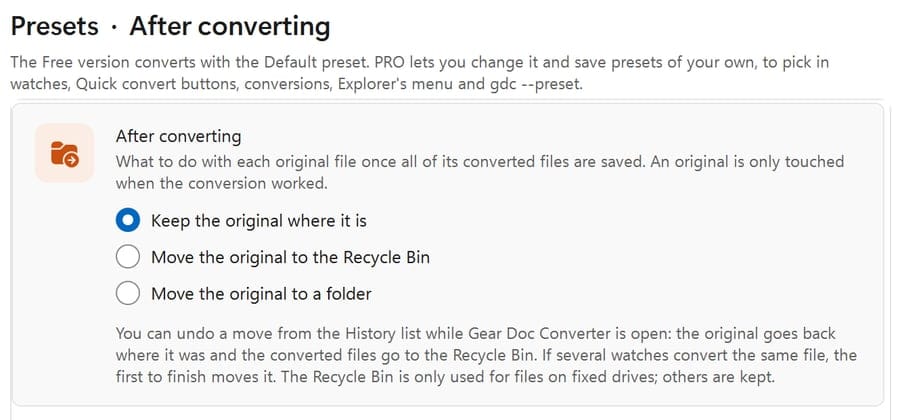
  • PRO 转换后:保留原文件,或在所有转换后的文件保存完毕后,把原文件移到回收站或某个文件夹。改变主意了?历史记录中的撤销可以把它放回原处。
正在编辑监视项“发票转 PDF”:示例文件夹转换方式的预览,预览下方是监视项的名称,以及“何时转换”(已展开,其中有要监视的文件夹)“转换什么”“转换选项”“保存位置”和“转换后”这几个页面

需要时就有历史记录

窗口底部有一行状态栏,显示当前正在转换什么。点击显示历史记录,可以看到转换过的每个文件,用图标表示正在转换、已转换或失败,并显示所用时间;把鼠标指向文件名,就能看到文件在哪里。

  • 出现警告或失败时,会显示完整的错误信息,并提供复制详细信息。
  • 撤销可以把转换后被移走的原文件放回原处。
  • 出了问题?报告问题会整理出一份错误报告,如果你愿意,还可以附上日志和屏幕截图,并把它作为邮件打开,让你在发送之前先查看一遍。你的文档绝不会被包含在内。
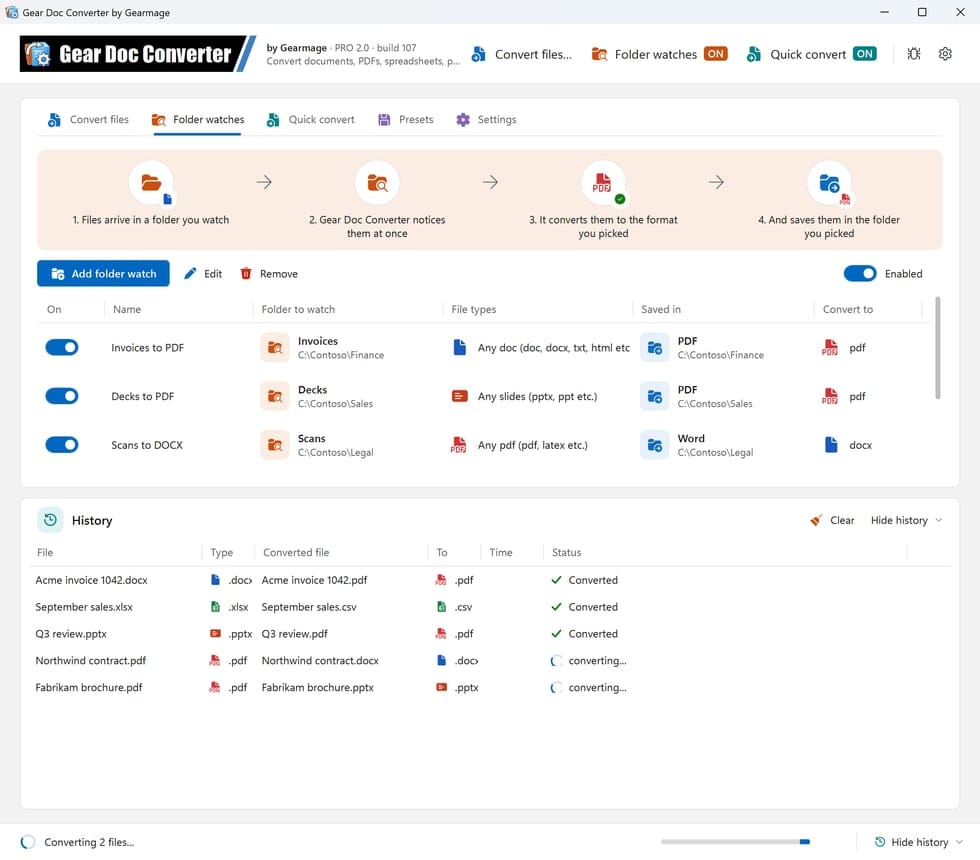
主窗口,历史记录显示在文件夹监视项下方:三个文件已转换,两个正在转换

预设:为每种文件准备的选项

预设选项卡中保存着转换文件时使用的选项:

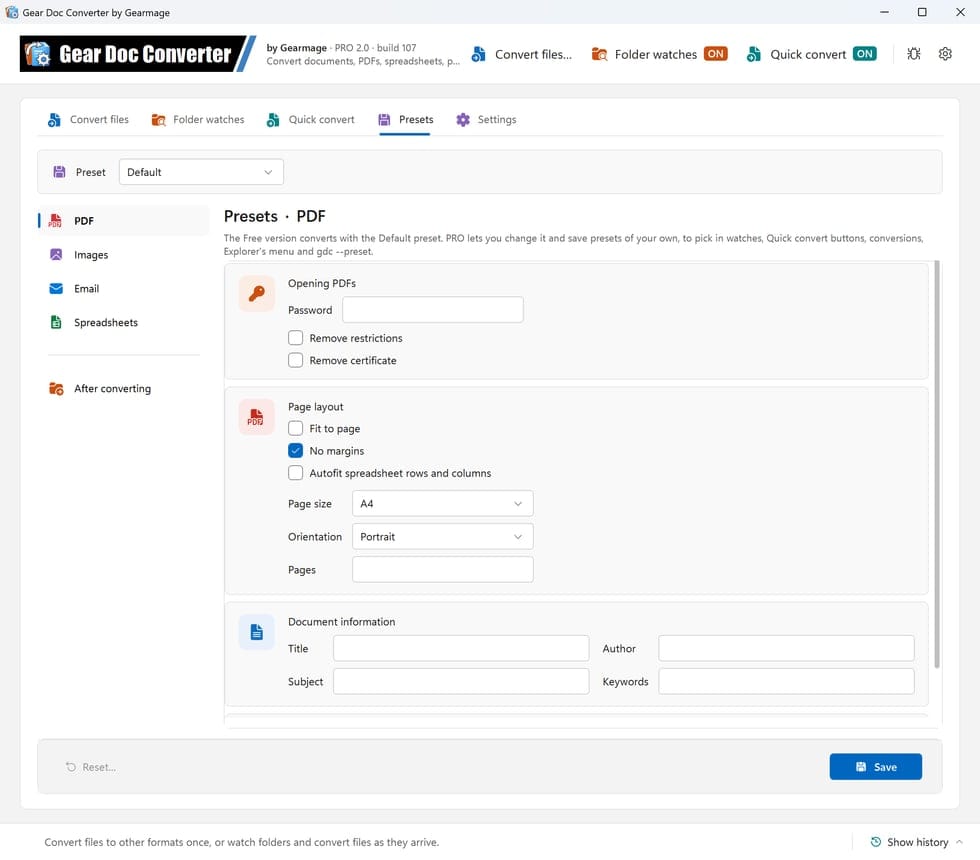
  • PDF:打开受密码保护的 PDF,移除限制和证书,适应页面或去掉页边距,自动调整电子表格的行高和列宽,页面大小和方向,只转换部分页面(如 1-3, 7, 10-),设置标题、作者、主题和关键字,以及用用户密码和所有者密码加密转换后的 PDF。
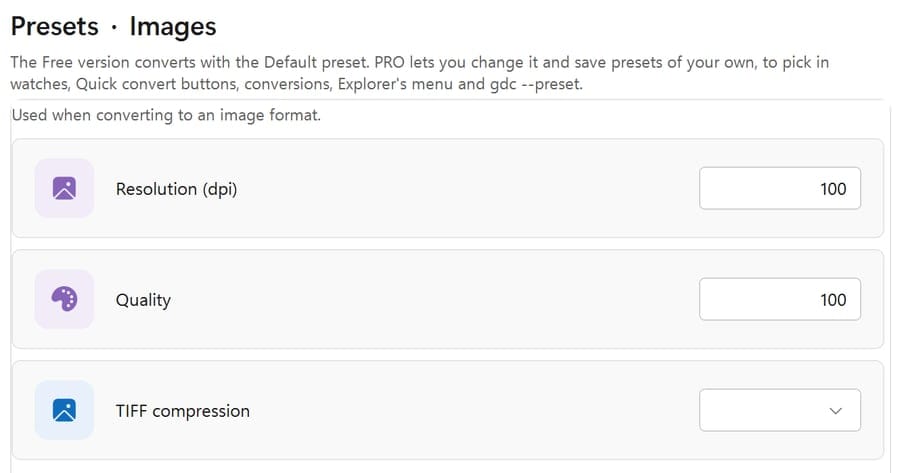
  • 图像:分辨率(dpi)、质量和 TIFF 压缩。
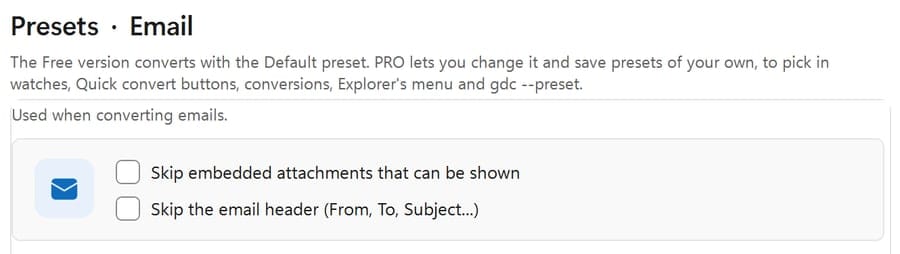
  • 邮件:跳过可以直接显示的嵌入附件,或跳过邮件头。
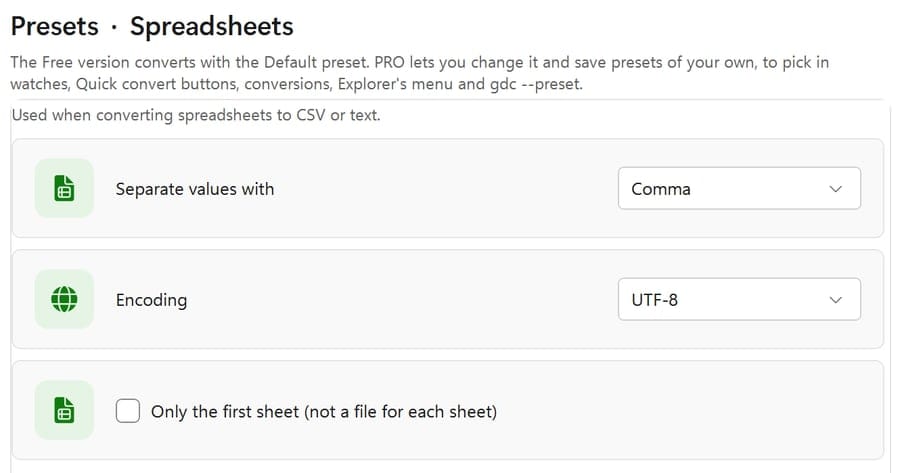
  • 电子表格:CSV 的分隔符和编码,以及转换每个工作表还是只转换第一个。
  • 转换后:保留原文件,或把它移到回收站或某个文件夹。

Free 版用默认选项转换所有文件,这些选项显示在“预设”选项卡上。PRO 你可以更改它们,为监视项、快速转换按钮或某次转换单独设置选项,还可以用你自己起的名字保存任意多个预设,比如“存档(300 dpi)”。预设随处可用:在程序中、在资源管理器菜单中、在快速转换按钮上,或在命令行中(gdc --preset)。

“预设”选项卡,“默认”预设的 PDF 页:密码、移除限制和证书、适应页面、无页边距、自动调整电子表格的行高和列宽、页面大小、方向和要转换的页面,以及标题、作者、主题和关键字
预设,图像:分辨率、质量和 TIFF 压缩
预设,电子表格:用逗号分隔数值,UTF-8 编码,只转换第一个工作表,或每个工作表各生成一个文件
预设,邮件:跳过可以直接显示的嵌入附件,跳过邮件头
预设,转换后:保留原文件、移到回收站或移到某个文件夹,并可在历史记录中撤销

2.0 版的更多新内容

  • 更新:Gear Doc Converter 会在启动时以及每天一次检查是否有新版本,并在窗口顶部提示你。安装会先确认安装程序确实是 Gearmage 发布并签名的,然后才运行。你可以在设置 › 更新中关闭检查,或立即检查;那里也有指向发行说明的链接。PRO 可在其主版本内更新;新的主版本需要付费升级(英文版)。
  • 设置 › 资源管理器菜单:打开或关闭文件资源管理器的菜单,并选择哪些类型的文件有这个菜单,以及各提供哪些格式。看看怎么用。
  • 设置 › 语言和设置 › 许可协议与隐私,后者会打开许可协议和隐私政策。
  • 64 位:在 Arm 版 Windows 上也可原生运行,并安装在 Program Files 中。

支持的格式

50 多种文件格式

文字处理图标

文字处理

  • DOC, DOCX, DOCM, DOT, DOTX, DOTM
  • ODT, OTT, WordML
  • RTF
  • HTML, HTMLFixed, MHTML
  • Text, XML, TEX
  • EPUB, MOBIXML
  • PDF, PDFNotes
  • PS
演示文稿图标

演示文稿

  • PPT, PPTX, PPTM
  • PPS, PPSX, PPSM
  • POTX, POTM
  • ODP
  • SWF
电子表格图标

电子表格

  • XLSX, XLSM, XLSB
  • XLTX, XLTM, XLAM
  • ODS
  • CSV, TABDelimited, DIF
  • SpreadsheetML
  • Excel
图像及其他格式图标

图像及其他

  • BMP, JPEG, PNG
  • TIFF, TIFFNotes
  • SVG, EMF
  • XPS, OpenXPS
  • XAMLFixed, XAMLFlow, XAMLFlowPack
  • FlatOPC, FlatOPCMacroEnabled
  • FlatOPCTemplate, FlatOPCTemplateMacroEnabled
  • 使用免费库:可从 WebP、HEIC、AVIF、JPEG 2000、Photoshop(PSD)、Targa 和 SVG 转换;可转换为 WebP、JPEG 2000、PSD、Targa、SVG 和 EPS

Free 版:资源管理器菜单

直接在文件资源管理器中转换

Free 版和 PRO 版都会在文件资源管理器中添加一个转换文件菜单,让你无需先打开程序就能转换文件。

右键单击 → 转换文件 → 转为 PDF

使用方法

  1. 在文件资源管理器中,右键单击文档、电子表格、演示文稿、PDF 或图像。如果要一次转换多个文件,请先选中它们。在 Windows 11 上,请先点击显示更多选项。
  2. 指向转换文件。
  3. 选择一种格式,比如转为 PDF或转为 DOCX。转换后的文件会保存在与原文件相同的位置。
  4. 或者选择使用选项转换...,打开已填好你所选文件的转换窗口,然后选择任意格式、保存位置和选项。
  5. PRO 在设置 › 资源管理器菜单中打开每次询问预设后,使用预设转换...就能让你选择一个预设和一种格式,一步完成转换。

补充说明

  • 绝不覆盖:如果 report.pdf 已经存在,新文件会保存为 report (1).pdf。
  • 不打扰你:不会打开主窗口,而是用一个小的进度窗口显示每个文件,窗口中有取消和在文件夹中显示。
  • 按你的需要设置:在设置 › 资源管理器菜单中,可以打开或关闭菜单,并选择哪些类型的文件有这个菜单,以及每种文件提供哪些格式(最多 14 种)。使用选项转换...始终都在,并提供全部 50 多种格式。
  • 使用默认选项:菜单中的格式使用预设选项卡中的默认选项进行转换。PRO 可以为菜单选择另一个预设。
  • 无需设置:菜单会在 Gear Doc Converter 首次启动时添加(安装程序会替你启动它),在你卸载时移除。
  • 使用你的语言:菜单和程序一样,使用你在设置 › 语言中选择的语言。

自 v1.3 内部版本 103 起提供。

Gear Doc Converter Pro 版

购买单用户 PRO 永久许可证

Free 版供个人使用。若要在工作中、企业里或任何其他组织中使用 Gear Doc Converter,请获取 PRO:用于商业用途的商用许可证。

Free 版

$0个人使用免费

仅限个人免费使用。在工作中、企业里或任何其他组织中使用,需要 PRO 许可证。

个人非商业用途完全免费,功能齐全:不限转换次数,没有水印!商业用途请获取 PRO。

免费下载

Pro 永久版

$9.99用于商业用途的商用许可证

授予商用许可。可在工作中、企业里或任何其他组织中使用。每位用户需要一份许可证。

一次性付费即可获得永久许可证:永不过期,也无需续订任何订阅。付费的 PRO 版会解锁所有功能。像 2.0 这样的新主版本,对早期版本的许可证来说是付费升级。

已有 1.x 版?将你的许可证升级到 2.0(英文版)。

  • + 用于商业用途的商用许可证
  • + 你自己的转换选项:更改默认选项,为每个监视项、快速转换按钮或每次转换单独设置,并保存预设以便随处重复使用
  • + 无界面命令行:通过脚本或 Windows 任务计划程序运行转换
  • + 针对速度做了优化
  • + 合并文档(未来版本)

Pro 版:无界面命令行

从命令行转换

PRO 版包含 gdc.exe,一个无界面的命令行转换器:它不会打开任何窗口,也从不停下来询问,所以可以在批处理文件、脚本或 Windows 任务计划程序中无人值守地运行。它使用与程序相同的转换引擎和选项,而且仍然完全在你的电脑上运行。

使用方法

  1. 购买 PRO,并在 Gear Doc Converter 的设置 › 许可证中激活你的许可证(只需一次)。
  2. 在安装文件夹(通常是 C:\Program Files\Gearmage\Gear Doc Converter)中打开命令提示符。
  3. 运行 gdc convert,并指定要转换成的格式以及要转换的文件或文件夹:
gdc convert --to pdf "C:\Reports\report.docx"
gdc convert --to docx --out "C:\Converted" --recurse "C:\Incoming"
gdc convert --to png --image-resolution 200 "C:\Scans\scan.pdf"
gdc formats report.pdf
gdc --help

第一行会把 report.pdf 保存在 Word 文件旁边。第二行会把 C:\Incoming 及其子文件夹中的每个文件转换到 C:\Converted\Incoming 中,并保留子文件夹结构(加上 --flat 可把所有文件直接放在 C:\Converted 中)。gdc formats 会列出某个文件可以转换成的格式,gdc --help 会列出所有选项。

补充说明

  • 默认就很安全:已有的文件会被保留,新文件保存为 name (1).ext。加上 --overwrite 可替换它们。
  • 与程序相同的选项:图像质量和分辨率、TIFF 压缩、PDF 页边距和适应页面、要转换的页面、邮件头和附件、CSV 分隔符和编码,等等。--recycle-source 或 --move-source 会在每个原文件转换完成后把它移走。
  • 使用你的预设:--preset "Name" 会用程序中保存的某个预设进行转换(--preset Default 对应你的默认预设);你再加上的其他选项只对这一次运行有效。--settings 仍然可用。
  • PDF 密码保持私密:密码从环境变量或文件中读取(--user-password env:NAME),绝不在命令行中输入。
  • 无界面:没有窗口、提示或弹窗,即使出了问题也是如此:问题会通过输出和退出代码报告。
  • 按计划运行:Gear Doc Converter 没有自己的计划程序;把 gdc convert 添加到 Windows 任务计划程序中,就能每晚或每小时转换一个文件夹。
  • 为脚本而设计:每个文件一行输出,或用 --json 输出 JSON,并返回退出代码:0 表示全部已转换,1 表示部分失败,2 表示一个都没有转换,3 表示命令有误,4 表示没有 PRO 许可证。
  • 干净地停止:按 Ctrl+C 会先完成当前文件,然后停止。

自 v1.3 内部版本 104 起提供。

FAQ

常见问题

PRO 版能给我带来什么?

Free 版功能齐全,没有水印,还会为你监视文件夹。PRO 版还提供以下功能:

  • 商用许可证:PRO 是用于商业用途的许可证:在工作中、公司里或任何其他组织中使用。Free 版仅限个人非商业用途。
  • 速度:针对大批量转换做了速度优化。
  • 命令行:通过 gdc.exe,在命令提示符、批处理文件或 Windows 任务计划程序中,以无界面方式转换文件和整个文件夹,没有窗口,也没有提示。请参阅从命令行转换。
  • 你自己的选项和预设:Free 版用默认选项转换所有文件。PRO 版允许你更改这些选项,为每个文件夹监视项、快速转换按钮或每次转换单独设置选项,并按名称保存预设,比如“网页图片”或“适合印刷的 PDF”,在任何转换的地方都可以选用:在程序中、在资源管理器菜单中(设置 › 资源管理器菜单)、在快速转换按钮上,或在命令行中使用 --preset。

Gear Doc Converter 使用哪种转换引擎?

默认使用它自带的内部引擎,除非你在设置 › 转换引擎中另行选择:免费库使用免费的开源库进行转换(LibreOffice、PDFium、PdfPig、PDFsharp、ImageMagick、ExcelDataReader、Windows 自带的图像处理组件和 MsgReader),自定义则让你为每种文件分别选择。凡是免费库做不了或转换失败的,都由内部引擎来完成,所以每次转换仍然可以完成。Gear Doc Converter 可以一键为你安装 LibreOffice,该设置页面还列出了所用的库及其许可证。看看怎么用。

还有其他问题? 提问