Gear Doc Converter Free v2.0 compilación 111

Conversor de documentos para Word, PDF, Excel y más

Convierte archivos de Word, Excel, PDF, PowerPoint y otros de forma rápida y sencilla.
Vigila carpetas o directorios en busca de archivos nuevos o cambios y activa las conversiones automáticamente arrastrando y soltando archivos en las carpetas.

v2.0 compilación 111 · Novedades (en inglés)

Windows 10 o posterior, de 64 bits (también ARM), .NET 4.8

  • Gratis para uso personal
  • Sin cuenta ni nube
  • Word, Excel, PDF y más
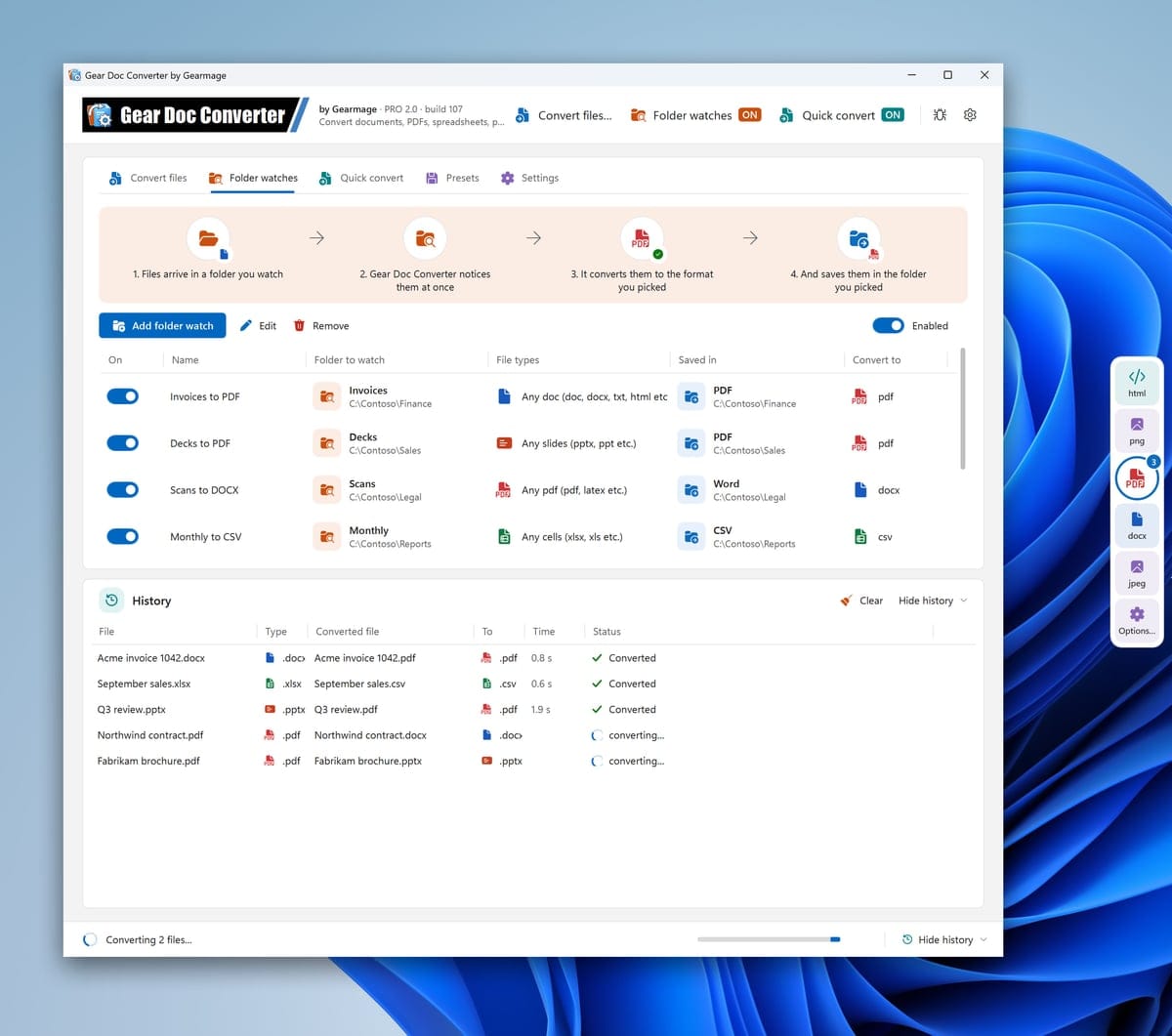
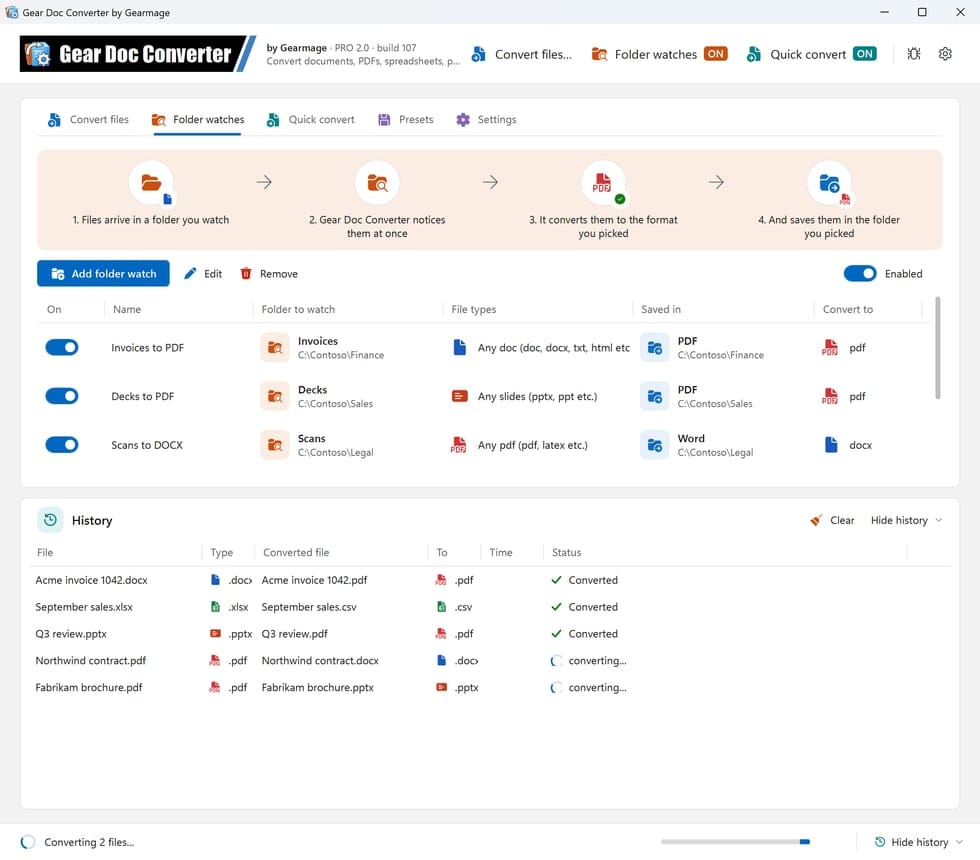
Gear Doc Converter en el escritorio de Windows: el encabezado de Gearmage, vigilancias de carpetas con nombre que convierten archivos de Word, PowerPoint y PDF, el historial con el tiempo que tardó cada uno y un botón de Conversión rápida acoplado al borde de la pantalla con sus formatos en una tira

Este conversor de documentos gratuito te permite convertir documentos, correos electrónicos y otros archivos a más de cincuenta formatos populares directamente en Windows.

Carpetas vigiladas

Los archivos que se guardan en una carpeta vigilada se convierten según llegan, sin que tengas que hacer nada. Ver cómo

Conversión rápida Nueva

Suelta los archivos sobre un botón que se queda encima de las demás ventanas y, después, sobre un formato. Ver cómo

Convierte con el botón derecho

Un menú «Convertir archivo» en el Explorador de archivos convierte archivos sin abrir el programa. Ver cómo

Línea de comandos sin interfaz PRO

gdc.exe convierte sin ventanas ni preguntas, desde scripts o el Programador de tareas de Windows. Ver cómo

Más de 50 formatos, todos incluidos

Word, PDF, Excel, PowerPoint, correos electrónicos, imágenes y más, conservando el diseño y el formato. Todos los formatos

Privado: se ejecuta en tu PC

Tus archivos nunca salen de tu PC y no hay analítica ni telemetría. Solo se conecta a internet para buscar actualizaciones, activar una licencia PRO con gearmage.com y, si lo pides, descargar LibreOffice.

Sin límites ni marcas de agua

Conversiones ilimitadas, sin registrarte y sin límites de páginas, de cantidad de archivos ni de tamaño de archivo.

En 11 idiomas

English, Español, Français, Deutsch, 日本語, العربية y más, también en el menú del Explorador. Elige uno en Configuración › Idioma.

Sencillo. Seguro. Totalmente gratis.

Ir a: Novedades · Conversión rápida · Carpetas vigiladas · Motor de conversión · Preajustes · Formatos · Menú del Explorador · Precios · Línea de comandos · FAQ

Conversión rápida y el motor que tú elijas

Los botones de Conversión rápida convierten los archivos que sueltas en ellos, y puedes elegir el motor de conversión: el integrado o bibliotecas gratuitas de código abierto.

Haz clic en una captura de pantalla para ampliarla.

Las capturas de esta página muestran la interfaz del programa en inglés. Gear Doc Converter también está disponible en español (Configuración › Idioma).

Conversión rápida: suelta los archivos en un botón

Los botones de Conversión rápida se quedan encima de tus otras ventanas. Arrastra archivos hasta uno desde el Explorador de archivos, el escritorio o un correo electrónico, y los formatos que ofrece aparecen a su alrededor. Suelta los archivos en un formato y se convierten, junto a los originales o en la carpeta propia del botón.

  • Suéltalos en el propio botón para usar el último formato que utilizaste.
  • Mantén pulsada la tecla Ctrl al soltarlos, o suéltalos en Opciones..., para elegir primero las opciones.
  • Arrastra un botón cerca de un borde de la pantalla y se acopla a él; allí los formatos se alinean a lo largo del borde en lugar de formar un círculo.
  • Añade todos los botones que quieras, cada uno con su propio color, sus formatos, su carpeta y sus ajustes. Ver un botón para cada tarea.

En las versiones Free y PRO.

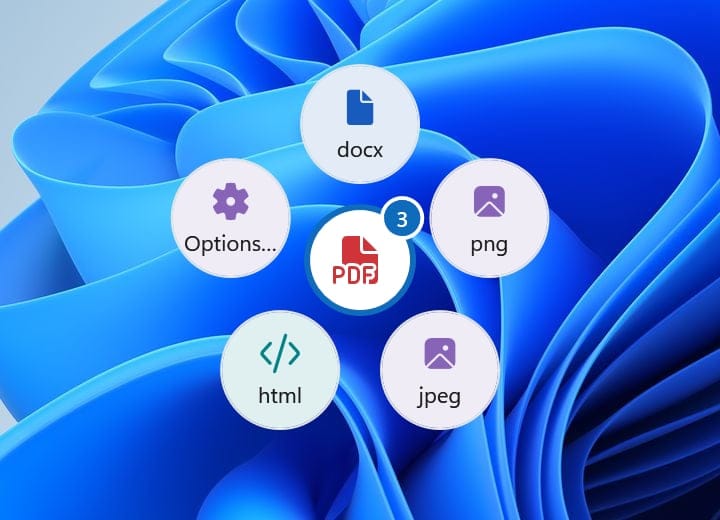
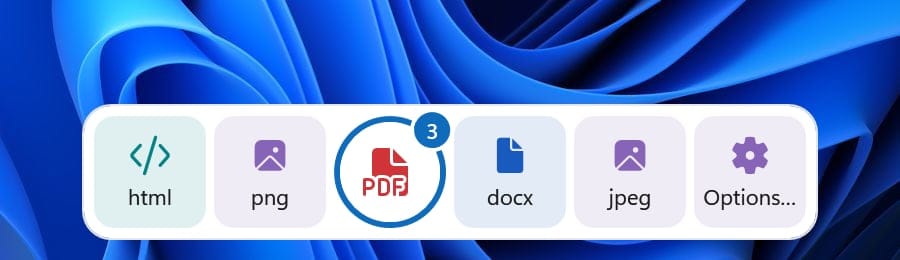
Un botón de Conversión rápida en el escritorio de Windows con tres archivos de Word arrastrados hasta él: pdf en el centro, y docx, png, jpeg, html y Opciones... a su alrededor El mismo botón acoplado al borde inferior de la pantalla: sus formatos en una tira a lo largo del borde, con pdf en el centro

En cualquier punto de la pantalla, los formatos forman un círculo; acoplado a un borde, una tira a lo largo de él.

Carpetas vigiladas, ahora también en la versión Free

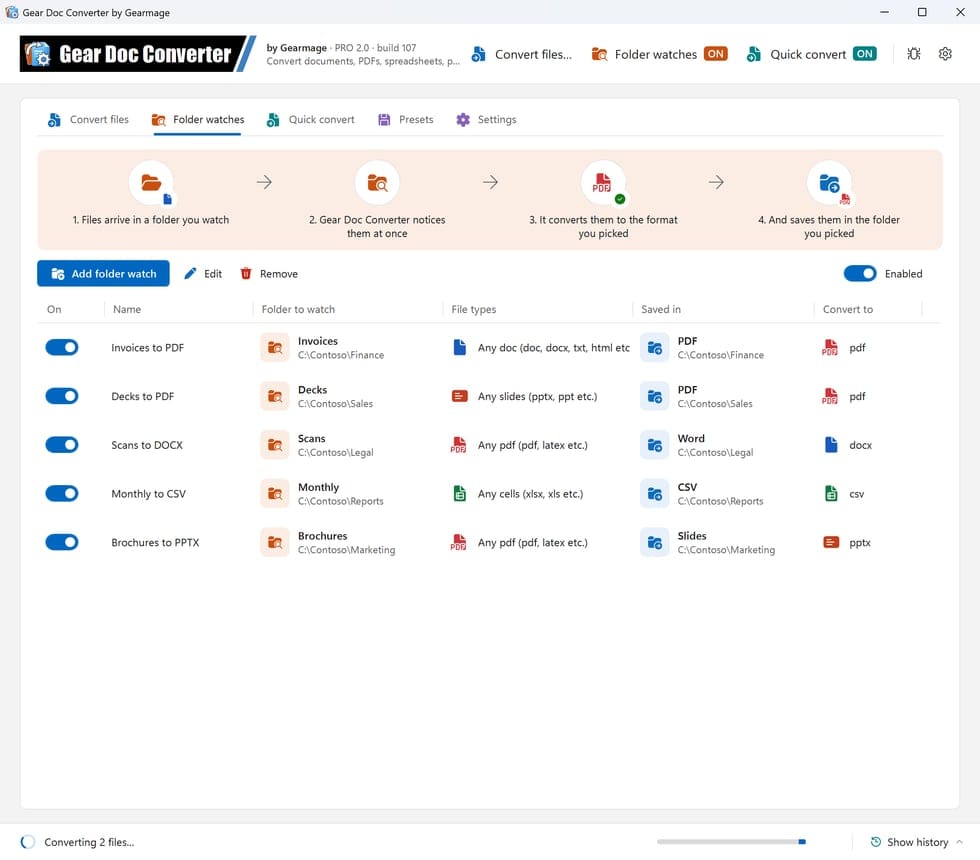
Elige una carpeta, los tipos de archivo y el formato, y cada archivo que se guarde allí se convierte en cuanto llega, en la carpeta que elijas o junto a los originales. Cada vigilancia muestra de dónde vienen los archivos, qué se convierte y dónde se guarda.

  • Vigilancias con nombre: ponle un nombre a cada vigilancia o conserva el que recibe de su carpeta y su formato, como «Facturas a PDF».
  • Activadas y desactivadas: cada vigilancia tiene su propio interruptor, y un interruptor en la pestaña (o el botón Carpetas vigiladas de la parte superior de la ventana) las activa o desactiva todas.
  • PRO Una vigilancia puede tener opciones propias (Solo esta vigilancia) o usar uno de tus preajustes. La versión Free convierte con las opciones predeterminadas.

En las versiones Free y PRO.

La pestaña Carpetas vigiladas: cinco vigilancias de Contoso con el nombre de sus carpetas, como Facturas a PDF, cada una con su propio interruptor, que convierten archivos a PDF, Word, CSV o PowerPoint

Un botón para cada tarea

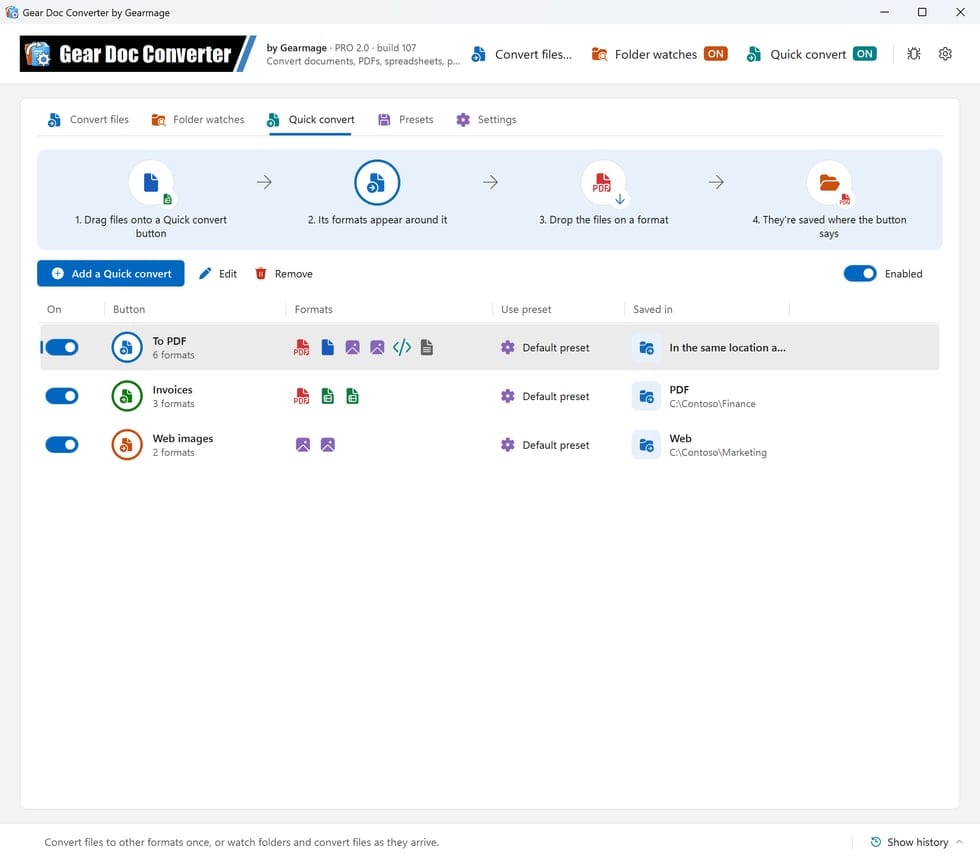
Añade todos los botones que necesites en la pestaña Conversión rápida. Cada uno tiene su propio color, los formatos que ofrece en el orden que elijas y el lugar donde guarda: uno para PDF junto a los originales, otro que guarda las facturas en tu carpeta de finanzas y otro para imágenes web.

  • Haz clic en un botón de la lista y parpadea en la pantalla para que sepas cuál es.
  • Cada botón tiene su propio interruptor, y un solo interruptor los activa o desactiva todos.
  • PRO Un botón puede tener opciones propias (Solo este botón) o usar uno de tus preajustes, como «Archivo (300 ppp)». La versión Free convierte con las opciones predeterminadas.
La pestaña Conversión rápida con tres botones, A PDF, Facturas e Imágenes web, cada uno con su interruptor, sus formatos, su preajuste y su carpeta

Elige tu motor de conversión

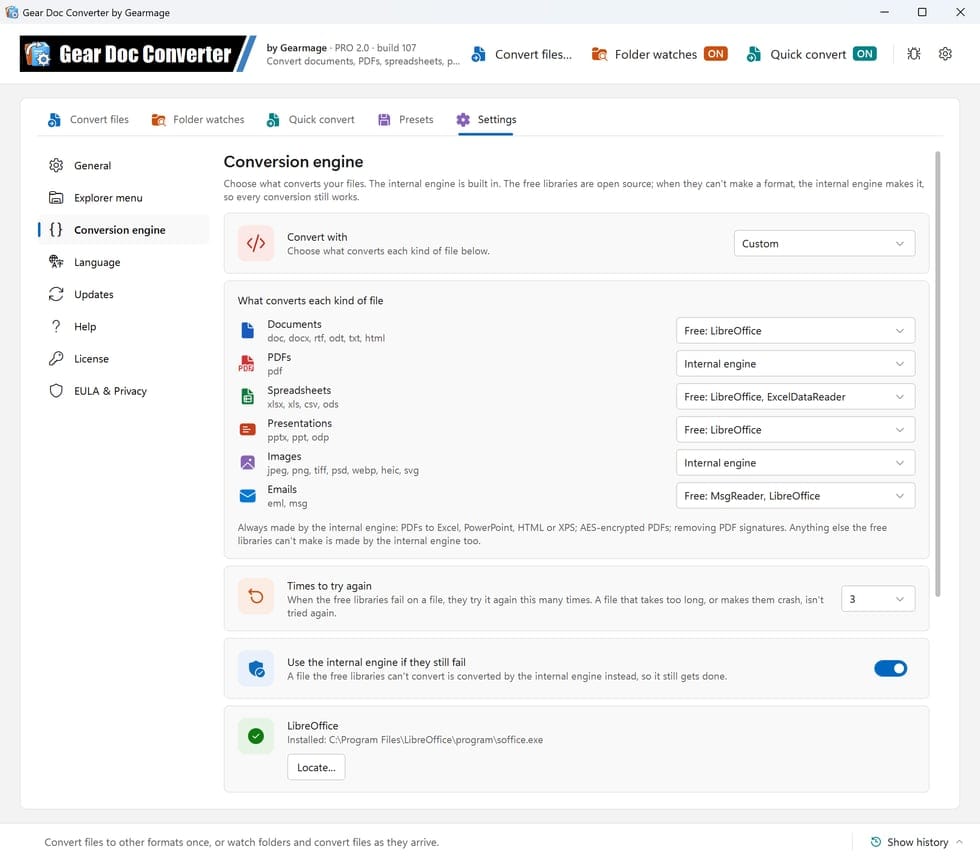
Convierte con el motor interno integrado de Gear Doc Converter, como hasta ahora, o con bibliotecas gratuitas de código abierto: LibreOffice, PDFium, PdfPig, PDFsharp, ImageMagick, ExcelDataReader, las funciones de imágenes del propio Windows y MsgReader. O combínalos: Personalizado elige qué convierte cada tipo de archivo, por ejemplo LibreOffice para documentos, hojas de cálculo, presentaciones y correos electrónicos, y el motor interno para PDF e imágenes.

  • Nada se rompe: si las bibliotecas gratuitas fallan con un archivo, lo intentan de nuevo (3 veces, o las que elijas) y después lo convierte el motor interno, así que todas las conversiones se completan. La barra de estado indica qué archivos lo necesitaron. O desactiva el respaldo para ver qué archivos no pueden convertir las bibliotecas gratuitas.
  • Más sin LibreOffice: PDF a Word con su texto, sus títulos y sus imágenes listos para editar (PdfPig), hojas de cálculo a CSV y desde CSV, archivos de Office a otra variante de su mismo tipo, e imágenes desde HEIC, AVIF, WebP, Photoshop y más, o a WebP, EPS y más (ImageMagick).
  • LibreOffice con un clic: Gear Doc Converter lo descarga y lo configura para su propio uso, sin permisos de administrador y sin cambiar nada más en tu PC. O indícale el LibreOffice que ya tienes.
  • En todas partes a la vez: el programa, el menú del Explorador, la Conversión rápida, las carpetas vigiladas y la línea de comandos convierten con el motor que elijas.
  • Transparencia total: Configuración › Motor de conversión muestra qué convierte cada tipo de archivo y las bibliotecas que se usan, con sus licencias de código abierto.

En las versiones Free y PRO.

Configuración, Motor de conversión en Personalizado: las bibliotecas gratuitas (LibreOffice, ExcelDataReader, MsgReader) para documentos, hojas de cálculo, presentaciones y correos electrónicos, el motor interno para PDF e imágenes, 3 intentos, el respaldo al motor interno y LibreOffice instalado

Suelta los archivos en cualquier parte de la ventana

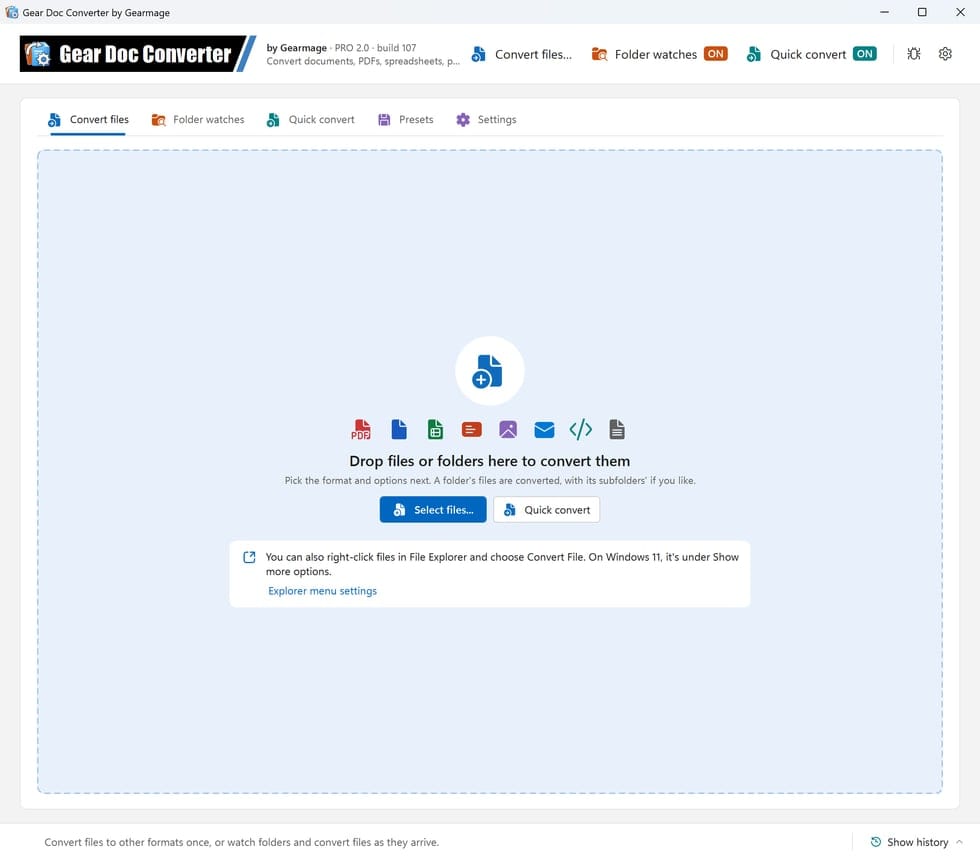
En la pestaña Convertir archivos, suelta archivos o carpetas enteras en la ventana, o haz clic en Seleccionar archivos..., y elige el formato y las opciones. Se convierten los archivos de una carpeta y, si quieres, también los de sus subcarpetas.

La pestaña Convertir archivos: una gran zona para soltar archivos con Seleccionar archivos... y botones de Conversión rápida, y un consejo sobre el menú del Explorador

Una ventana de conversión más clara

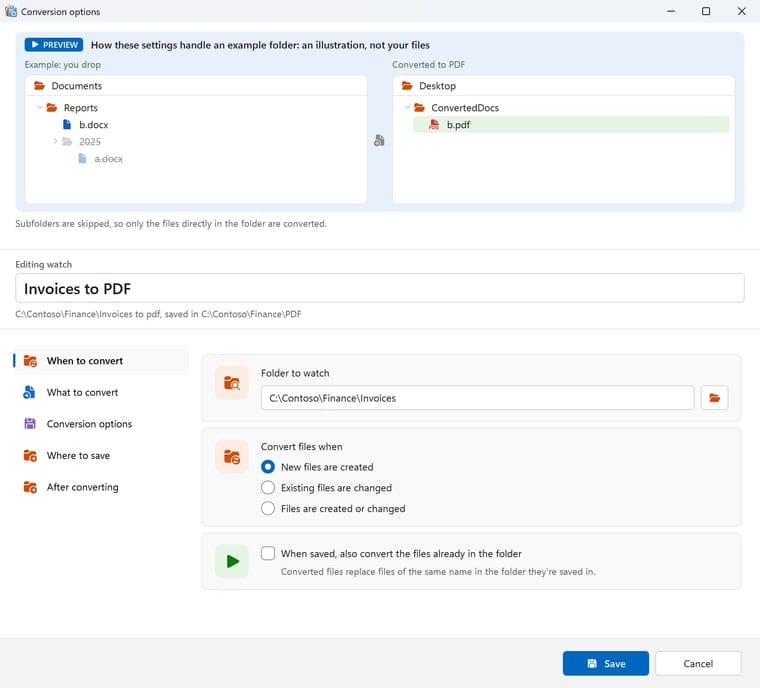
Organizada como Configuración de Windows, con una página para cada paso: Cuándo convertir, Qué convertir, Opciones de conversión, Dónde guardar y Después de convertir. Una vista previa en la parte superior muestra, con una carpeta de ejemplo, adónde irán los archivos convertidos. Debajo está el nombre de la vigilancia o del botón de Conversión rápida, donde puedes cambiarlo.

  • Dónde guardar: en la misma ubicación que el archivo de origen, o en una carpeta de destino, conservando la estructura de directorios o poniendo todos los archivos directamente en ella.
  • Las carpetas se eligen con el selector de carpetas de Windows, con su barra de direcciones, su búsqueda y el Acceso rápido.
  • PRO Después de convertir: conserva el original o muévelo a la Papelera de reciclaje o a una carpeta cuando todos los archivos convertidos estén guardados. ¿Has cambiado de opinión? Deshacer en el historial lo devuelve a su sitio.
Edición de la vigilancia Facturas a PDF: una vista previa de cómo se convierte una carpeta de ejemplo, el nombre de la vigilancia debajo y las páginas Cuándo convertir (abierta, con la carpeta que se vigila), Qué convertir, Opciones de conversión, Dónde guardar y Después de convertir

El historial, cuando lo necesites

Una barra de estado de una sola línea en la parte inferior de la ventana indica qué se está convirtiendo ahora. Haz clic en Mostrar historial para ver todos los archivos convertidos, con un icono que indica si se está convirtiendo, si se convirtió o si falló, y el tiempo que tardó; sitúa el puntero sobre el nombre de un archivo para ver dónde está.

  • Una advertencia o un fallo muestra el error completo, con Copiar detalles.
  • Deshacer devuelve a su sitio un original que se movió después de convertir.
  • ¿Algo ha salido mal? Notificar un problema prepara un informe de errores, con los registros y una captura de pantalla si quieres, y lo abre como un correo electrónico para que lo revises antes de enviarlo. Tus documentos nunca se incluyen.
La ventana principal con el historial debajo de las carpetas vigiladas: tres archivos convertidos y dos en proceso de conversión

Preajustes: opciones para cada tipo de archivo

La pestaña Preajustes contiene las opciones con las que se convierten los archivos:

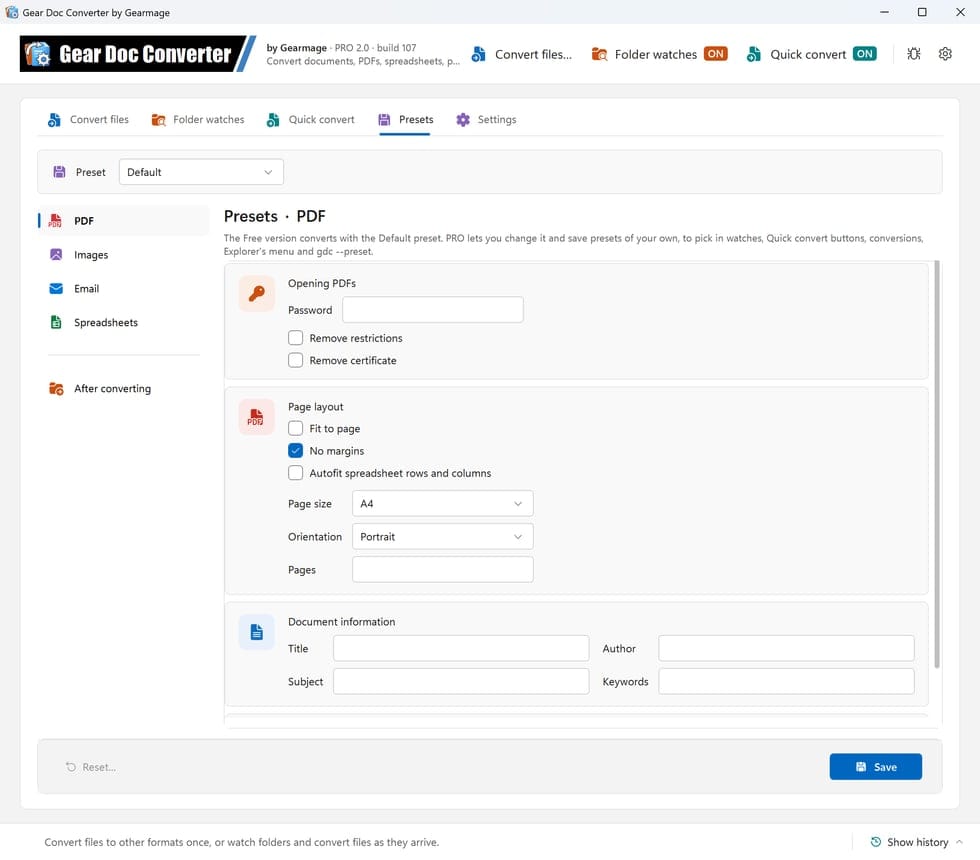
  • PDF: abrir PDF protegidos con contraseña, quitar restricciones y certificados, ajustar a la página o suprimir los márgenes, autoajustar las filas y columnas de las hojas de cálculo, elegir el tamaño y la orientación de la página, convertir solo algunas páginas (como 1-3, 7, 10-), indicar el título, el autor, el asunto y las palabras clave, y cifrar los PDF convertidos con contraseñas de usuario y de propietario.
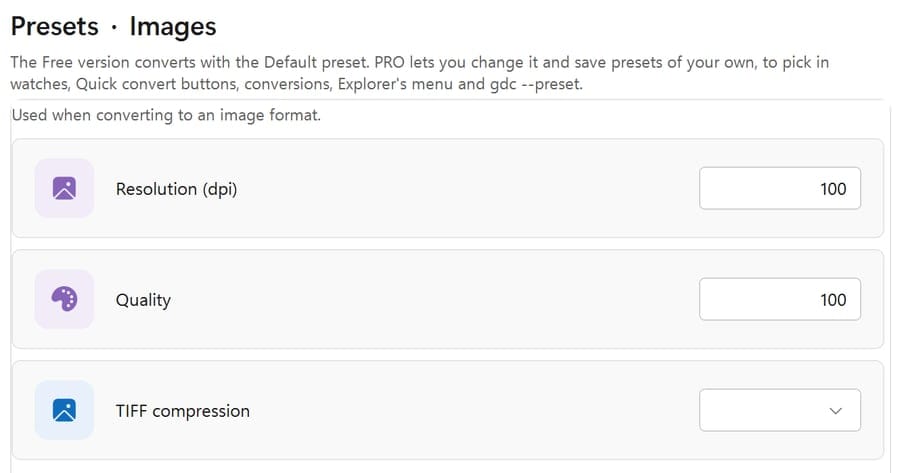
  • Imágenes: resolución (ppp), calidad y compresión TIFF.
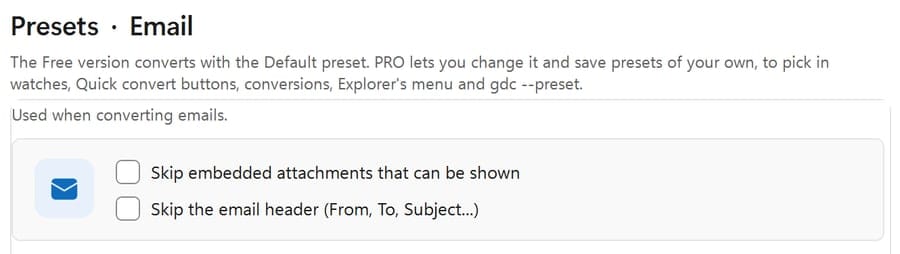
  • Correo electrónico: omitir los archivos adjuntos incrustados que se pueden mostrar, o el encabezado del correo.
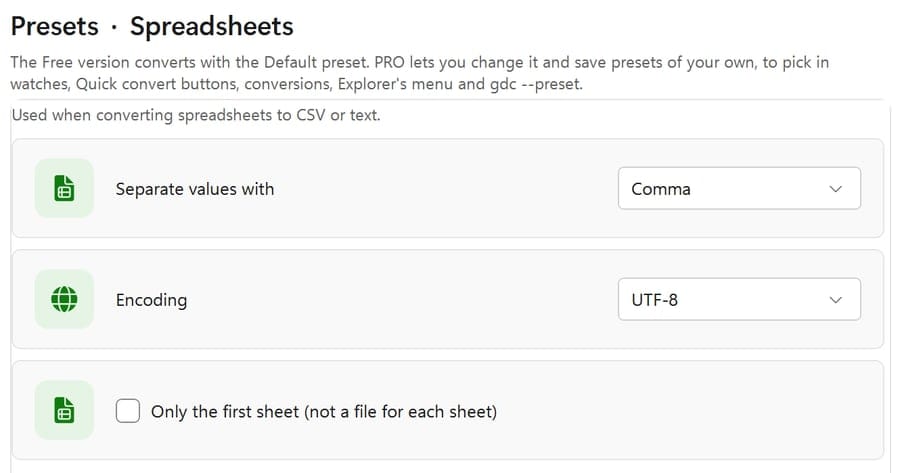
  • Hojas de cálculo: el separador y la codificación del CSV, y todas las hojas o solo la primera.
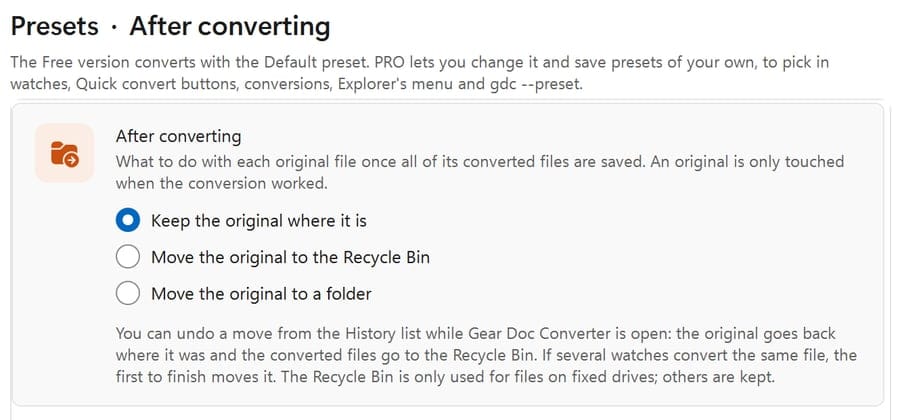
  • Después de convertir: conservar el original o moverlo a la Papelera de reciclaje o a una carpeta.

La versión Free convierte todo con las opciones predeterminadas, que se muestran en la pestaña Preajustes. PRO Cámbialas, dale a una vigilancia, a un botón de Conversión rápida o a una conversión sus propias opciones, y guarda tantos preajustes como quieras con los nombres que prefieras, como «Archivo (300 ppp)». Úsalos donde quieras: en el programa, en el menú del Explorador, en un botón de Conversión rápida o en la línea de comandos (gdc --preset).

La pestaña Preajustes, la página PDF del preajuste Predeterminado: contraseña, quitar restricciones y certificado, ajustar a la página, sin márgenes, autoajuste de filas y columnas de hojas de cálculo, tamaño de página, orientación y páginas, y el título, el autor, el asunto y las palabras clave
Preajustes, Imágenes: resolución, calidad y compresión TIFF
Preajustes, Hojas de cálculo: valores separados por comas, codificación UTF-8, y solo la primera hoja o un archivo por cada una
Preajustes, Correo electrónico: omitir los archivos adjuntos incrustados que se pueden mostrar, omitir el encabezado del correo
Preajustes, Después de convertir: conservar el original, moverlo a la Papelera de reciclaje o moverlo a una carpeta, con Deshacer desde el historial

Más novedades de la versión 2.0

  • Actualizaciones: Gear Doc Converter busca una versión nueva al iniciarse y una vez al día, y te lo indica en la parte superior de la ventana. Instalar comprueba que el instalador es el que Gearmage publicó y firmó antes de ejecutarlo. Desactiva las comprobaciones, o busca ahora mismo, en Configuración › Actualizaciones, que también enlaza con las notas de la versión. PRO se actualiza dentro de su versión principal; una versión principal nueva es una actualización de pago (en inglés).
  • Configuración › Menú del Explorador: activa o desactiva el menú del Explorador de archivos, y elige los tipos de archivo que lo tienen y sus formatos. Ver cómo.
  • Configuración › Idioma y Configuración › Contrato de licencia y privacidad, que abre el contrato de licencia y la política de privacidad.
  • 64 bits: también se ejecuta de forma nativa en equipos ARM con Windows y se instala en Program Files.

Formatos admitidos

Más de 50 formatos de archivo

Icono de documentos de texto

Documentos de texto

  • DOC, DOCX, DOCM, DOT, DOTX, DOTM
  • ODT, OTT, WordML
  • RTF
  • HTML, HTMLFixed, MHTML
  • Text, XML, TEX
  • EPUB, MOBIXML
  • PDF, PDFNotes
  • PS
Icono de presentaciones

Presentaciones

  • PPT, PPTX, PPTM
  • PPS, PPSX, PPSM
  • POTX, POTM
  • ODP
  • SWF
Icono de hojas de cálculo

Hojas de cálculo

  • XLSX, XLSM, XLSB
  • XLTX, XLTM, XLAM
  • ODS
  • CSV, TABDelimited, DIF
  • SpreadsheetML
  • Excel
Icono de imágenes y otros formatos

Imágenes y otros

  • BMP, JPEG, PNG
  • TIFF, TIFFNotes
  • SVG, EMF
  • XPS, OpenXPS
  • XAMLFixed, XAMLFlow, XAMLFlowPack
  • FlatOPC, FlatOPCMacroEnabled
  • FlatOPCTemplate, FlatOPCTemplateMacroEnabled
  • Con las bibliotecas gratuitas: desde WebP, HEIC, AVIF, JPEG 2000, Photoshop (PSD), Targa y SVG; a WebP, JPEG 2000, PSD, Targa, SVG y EPS

Versión Free: menú del Explorador

Convierte directamente desde el Explorador de archivos

Las versiones Free y PRO añaden un menú Convertir archivo al Explorador de archivos, para que puedas convertir un archivo sin abrir antes el programa.

Botón derecho → Convertir archivo → A PDF

Cómo se usa

  1. En el Explorador de archivos, haz clic con el botón derecho en un documento, una hoja de cálculo, una presentación, un PDF o una imagen. Selecciona antes varios archivos para convertirlos todos a la vez. En Windows 11, haz clic primero en Mostrar más opciones.
  2. Sitúa el puntero sobre Convertir archivo.
  3. Elige un formato, como A PDF o A DOCX. El archivo convertido se guarda en la misma ubicación que el original.
  4. O elige Convertir con opciones... para abrir la ventana de conversión con tus archivos ya indicados y elegir cualquier formato, dónde guardar y las opciones.
  5. PRO Activa Preguntar el preajuste cada vez en Configuración › Menú del Explorador, y Convertir con un preajuste... te permite elegir uno de tus preajustes y un formato, y convierte en un solo paso.

Conviene saber

  • Nunca sobrescribe: si report.pdf ya existe, el archivo nuevo se guarda como report (1).pdf.
  • No estorba: una pequeña ventana de progreso muestra cada archivo, con Cancelar y Mostrar en carpeta, en lugar de la ventana principal.
  • Hazlo a tu manera: en Configuración › Menú del Explorador, activa o desactiva el menú, y elige los tipos de archivo que lo tienen y los formatos que se ofrecen para cada uno (hasta 14). Convertir con opciones... siempre está disponible y ofrece los más de 50 formatos.
  • Usa las opciones predeterminadas: los formatos del menú convierten con las opciones predeterminadas de la pestaña Preajustes. PRO Elige otro preajuste para el menú.
  • Nada que configurar: el menú se añade la primera vez que se inicia Gear Doc Converter (el instalador lo inicia por ti) y se quita al desinstalarlo.
  • En tu idioma: el menú, como el programa, está en el idioma que elijas en Configuración › Idioma.

Disponible desde la v1.3, compilación 103.

Gear Doc Converter, versión Pro

Compra una licencia PRO perpetua para un usuario

La versión Free es para uso personal. Para usar Gear Doc Converter en el trabajo, en una empresa o en cualquier otra organización, consigue PRO: la licencia comercial para uso empresarial.

Versión Free

$0gratis para uso personal

Gratis solo para uso personal. Usarlo en el trabajo, en una empresa o en cualquier otra organización requiere una licencia PRO.

Totalmente funcional y gratis para uso personal y no comercial: ¡conversiones ilimitadas y sin marcas de agua! Para uso empresarial, consigue PRO.

Descargar gratis

Versión Pro perpetua

$9.99licencia comercial para uso empresarial

Licencia comercial concedida. Úsalo en el trabajo, en una empresa o en cualquier otra organización. Una licencia por usuario.

Un pago único por una licencia perpetua: nunca caduca y no hay ninguna suscripción que renovar. La versión PRO de pago desbloquea todas las funciones. Una versión principal nueva, como la 2.0, es una actualización de pago para las licencias de versiones anteriores.

¿Tienes la versión 1.x? Actualiza tu licencia a la 2.0 (en inglés).

  • + Licencia comercial para uso empresarial
  • + Tus propias opciones de conversión: cambia las predeterminadas, dale a cada vigilancia, botón de Conversión rápida o conversión sus propias opciones, y guarda preajustes para reutilizarlos donde quieras
  • + Línea de comandos sin interfaz: ejecuta conversiones desde scripts o el Programador de tareas de Windows
  • + Optimizado para la velocidad
  • + Combinar documentos (en versiones futuras)

Versión Pro: línea de comandos sin interfaz

Convierte desde la línea de comandos

La versión PRO incluye gdc.exe, un conversor de línea de comandos sin interfaz: no abre ventanas y nunca se detiene a preguntar, así que puede ejecutarse sin supervisión desde archivos por lotes, scripts o el Programador de tareas de Windows. Usa el mismo motor de conversión y las mismas opciones que el programa, y sigue ejecutándose por completo en tu PC.

Cómo se usa

  1. Compra PRO y activa tu licencia en Configuración › Licencia de Gear Doc Converter (solo una vez).
  2. Abre un Símbolo del sistema en la carpeta de instalación, normalmente C:\Program Files\Gearmage\Gear Doc Converter.
  3. Ejecuta gdc convert con el formato de destino y los archivos o carpetas que quieras convertir:
gdc convert --to pdf "C:\Reports\report.docx"
gdc convert --to docx --out "C:\Converted" --recurse "C:\Incoming"
gdc convert --to png --image-resolution 200 "C:\Scans\scan.pdf"
gdc formats report.pdf
gdc --help

La primera línea guarda report.pdf junto al archivo de Word. La segunda convierte todos los archivos de C:\Incoming y de sus subcarpetas en C:\Converted\Incoming, conservando las subcarpetas (añade --flat para poner todos los archivos directamente en C:\Converted). gdc formats muestra los formatos a los que se puede convertir un archivo, y gdc --help muestra todas las opciones.

Conviene saber

  • Seguro de forma predeterminada: los archivos existentes se conservan y el nuevo se guarda como name (1).ext. Añade --overwrite para reemplazarlos.
  • Las mismas opciones que el programa: calidad y resolución de las imágenes, compresión TIFF, márgenes de PDF y ajuste a la página, las páginas que se van a convertir, encabezados y archivos adjuntos de los correos electrónicos, separador y codificación del CSV, y más. --recycle-source o --move-source aparta cada original una vez convertido.
  • Usa tus preajustes: --preset "Name" convierte con un preajuste guardado en el programa (--preset Default para el predeterminado); cualquier otra opción que añadas cambia solo esa ejecución. --settings también sigue funcionando.
  • Las contraseñas de los PDF siguen siendo privadas: se leen de una variable de entorno o de un archivo (--user-password env:NAME), nunca se escriben en la línea de comandos.
  • Sin interfaz: sin ventanas, preguntas ni mensajes emergentes, ni siquiera cuando algo falla: los problemas se notifican en la salida y en el código de salida.
  • Con programación: Gear Doc Converter no tiene un programador propio; añade gdc convert al Programador de tareas de Windows para convertir una carpeta cada noche o cada hora.
  • Pensado para scripts: una línea por archivo, o JSON con --json, y un código de salida: 0 todo convertido, 1 algunos fallaron, 2 ninguno convertido, 3 un error en el comando, 4 sin licencia PRO.
  • Se detiene sin dejar nada a medias: Ctrl+C termina el archivo actual y se detiene.

Disponible desde la v1.3, compilación 104.

FAQ

Preguntas frecuentes

¿Qué obtengo con la versión PRO?

La versión FREE es totalmente funcional, no tiene marcas de agua y vigila carpetas por ti. PRO incluye las siguientes funciones:

  • Licencia comercial: PRO es la licencia para uso empresarial: en el trabajo, en una empresa o en cualquier otra organización. La versión FREE es solo para uso personal y no comercial.
  • Velocidad: optimizada para conversiones por lotes de gran volumen.
  • Línea de comandos: convierte archivos y carpetas enteras sin interfaz, sin ventanas ni preguntas, desde un Símbolo del sistema, un archivo por lotes o el Programador de tareas de Windows con gdc.exe. Consulta Convierte desde la línea de comandos.
  • Tus propias opciones y preajustes: la versión Free convierte todo con las opciones predeterminadas. PRO te permite cambiarlas, dar opciones de conversión propias a cada vigilancia de carpeta o botón de Conversión rápida, y guardar preajustes con nombre, como «Imágenes web» o «PDF listo para imprimir», para elegirlos dondequiera que conviertas: en el programa, en el menú del Explorador (Configuración › Menú del Explorador), en un botón de Conversión rápida o en la línea de comandos con --preset.

¿Qué motor de conversión usa Gear Doc Converter?

Su motor interno integrado, a menos que elijas otro en Configuración › Motor de conversión: Bibliotecas gratuitas convierte con bibliotecas gratuitas de código abierto (LibreOffice, PDFium, PdfPig, PDFsharp, ImageMagick, ExcelDataReader, las funciones de imágenes de Windows y MsgReader), y Personalizado te permite elegir para cada tipo de archivo. Lo que las bibliotecas gratuitas no pueden hacer, o no consiguen hacer, lo hace el motor interno, así que todas las conversiones siguen funcionando. Gear Doc Converter puede instalar LibreOffice por ti con un clic, y esa página enumera las bibliotecas que se usan con sus licencias. Ver cómo.

¿Tienes otra pregunta? Hacer una pregunta