Gear Doc Converter Free v2.0 ビルド 111
Word、Excel、PDF、PowerPointなどのファイルを、手軽にすばやく変換できます。
フォルダーを監視して新しいファイルや変更を見つけ、変換を自動的に実行します。ファイルをフォルダーにドラッグ アンド ドロップするだけで始められます。

無料の文書変換ソフトなら、ドキュメント、メール、各種ファイルを、50を超える一般的な形式に、Windows上でそのまま変換できます。
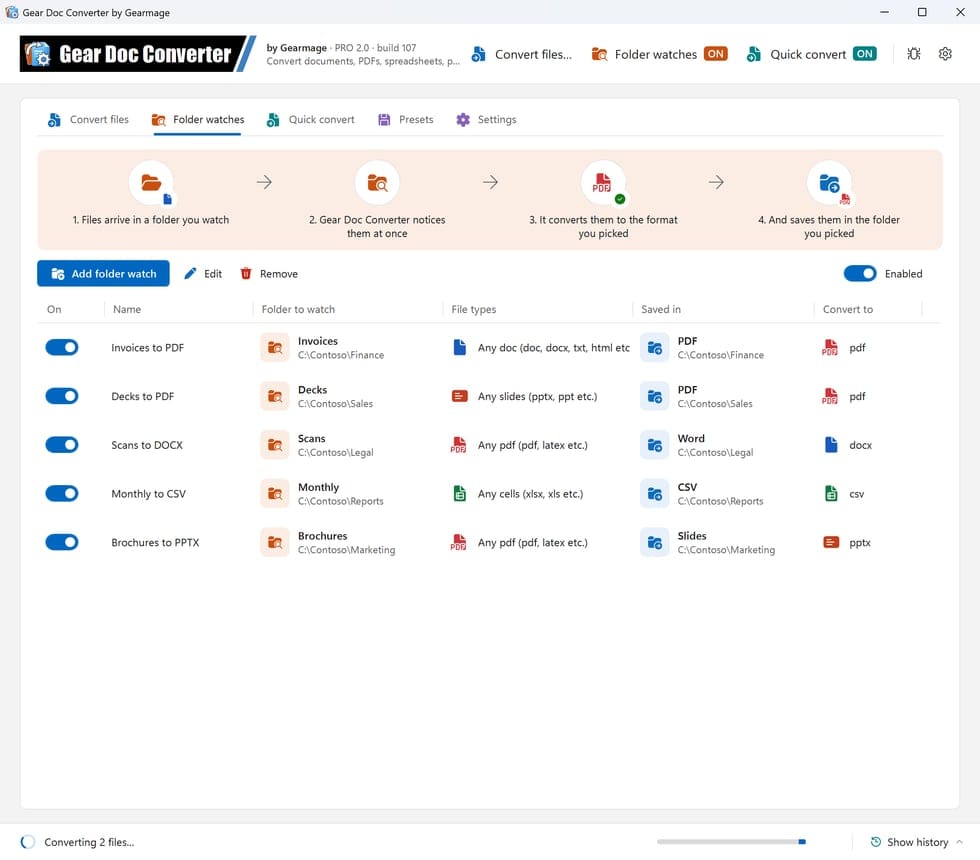
監視しているフォルダーに保存されたファイルは、届いたそばから変換されます。操作は不要です。詳しく見る
常に手前に表示されるボタンにファイルをドロップし、続けて形式にドロップします。詳しく見る
エクスプローラーの「ファイルを変換」メニューで、プログラムを開かずにファイルを変換できます。詳しく見る
gdc.exeは、ウィンドウも確認の表示も出さずに、スクリプトやWindowsのタスク スケジューラから変換します。詳しく見る
Word、PDF、Excel、PowerPoint、メール、画像などを、レイアウトと書式を保ったまま変換します。すべての形式
ファイルがPCの外に出ることはなく、アナリティクスやテレメトリもありません。インターネットに接続するのは、更新の確認、gearmage.comでのPROライセンスの認証、そしてご希望の場合のLibreOfficeのダウンロードのときだけです。
変換は無制限。登録は不要で、ページ数、ファイル数、ファイル サイズの制限もありません。
English、Español、Français、Deutsch、日本語、العربيةなどの言語で使え、エクスプローラーのメニューも同様です。「設定」›「言語」で選べます。
シンプル。安全。完全無料。
ページ内リンク:新機能 · クイック変換 · フォルダー監視 · 変換エンジン · プリセット · 対応形式 · エクスプローラーのメニュー · 料金 · コマンド ライン · FAQ
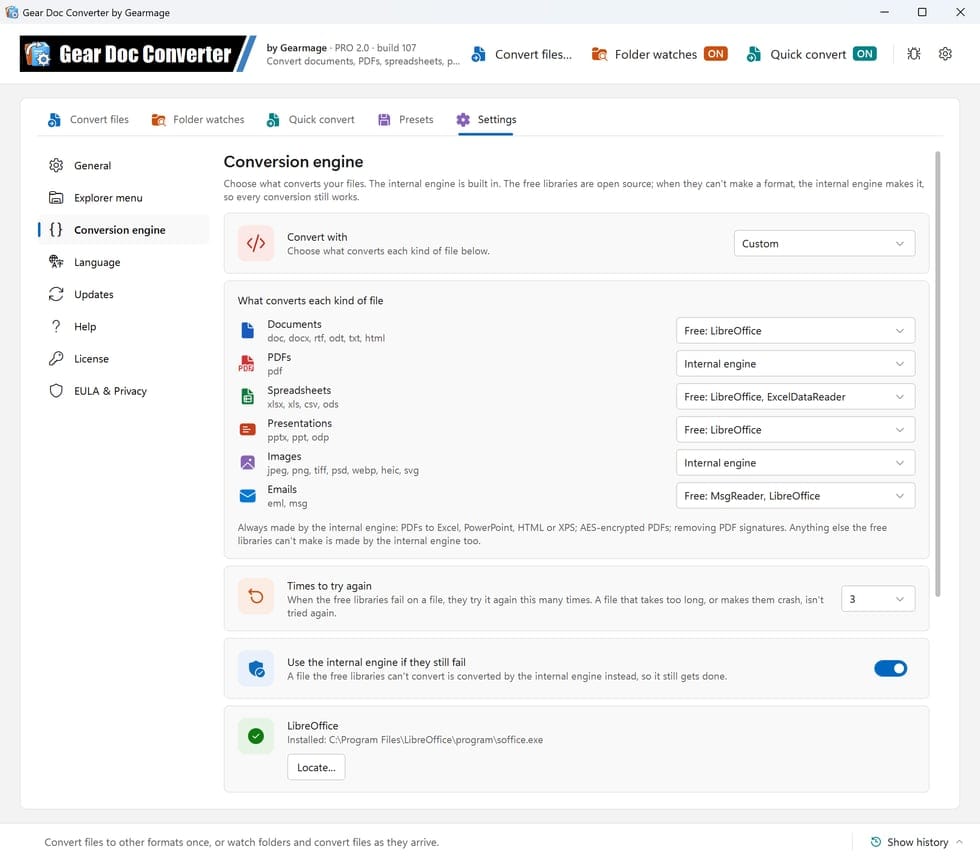
クイック変換ボタンは、ドロップしたファイルを変換します。さらに、変換エンジンを選べます。内蔵のエンジンか、無料のオープンソース ライブラリのどちらかです。
スクリーンショットをクリックすると、拡大表示されます。
このページのスクリーンショットは、プログラムの英語の画面です。Gear Doc Converterは日本語でも使えます(「設定」›「言語」)。
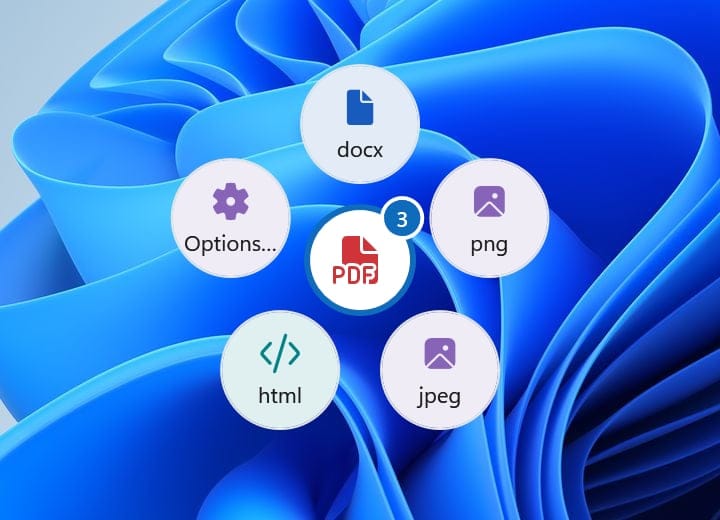
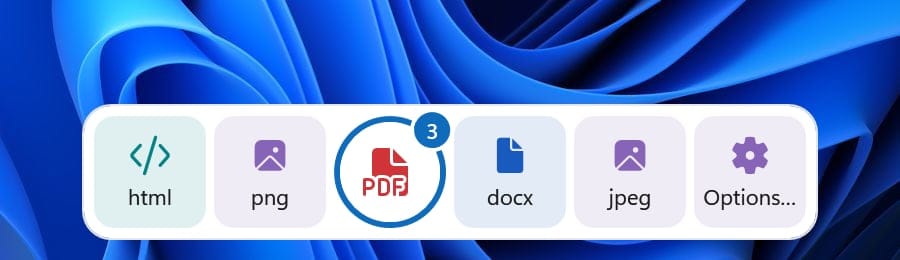
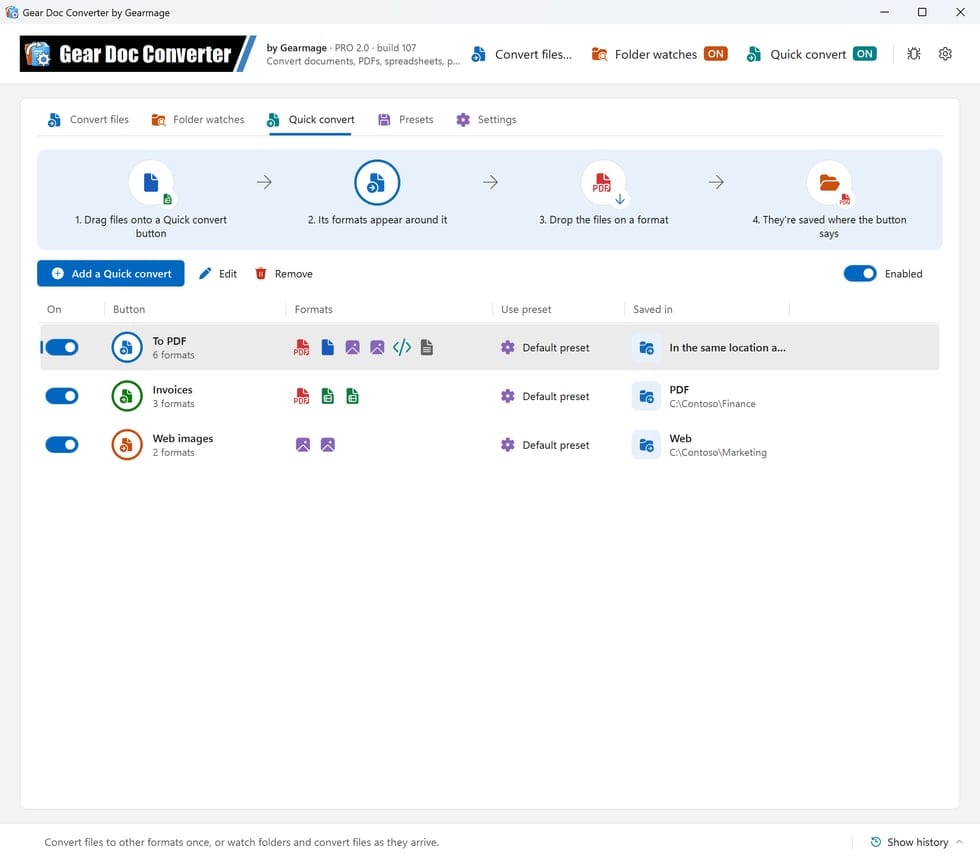
クイック変換ボタンは、ほかのウィンドウより常に手前に表示されます。エクスプローラー、デスクトップ、メールからファイルをボタンにドラッグすると、そのボタンで選べる形式がまわりに表示されます。ファイルを形式にドロップすると変換され、元のファイルと同じ場所か、ボタン専用のフォルダーに保存されます。
Free版とPRO版で利用できます。

画面のどこでも、形式は輪の形に並びます。端に吸着させると、端に沿った帯になります。
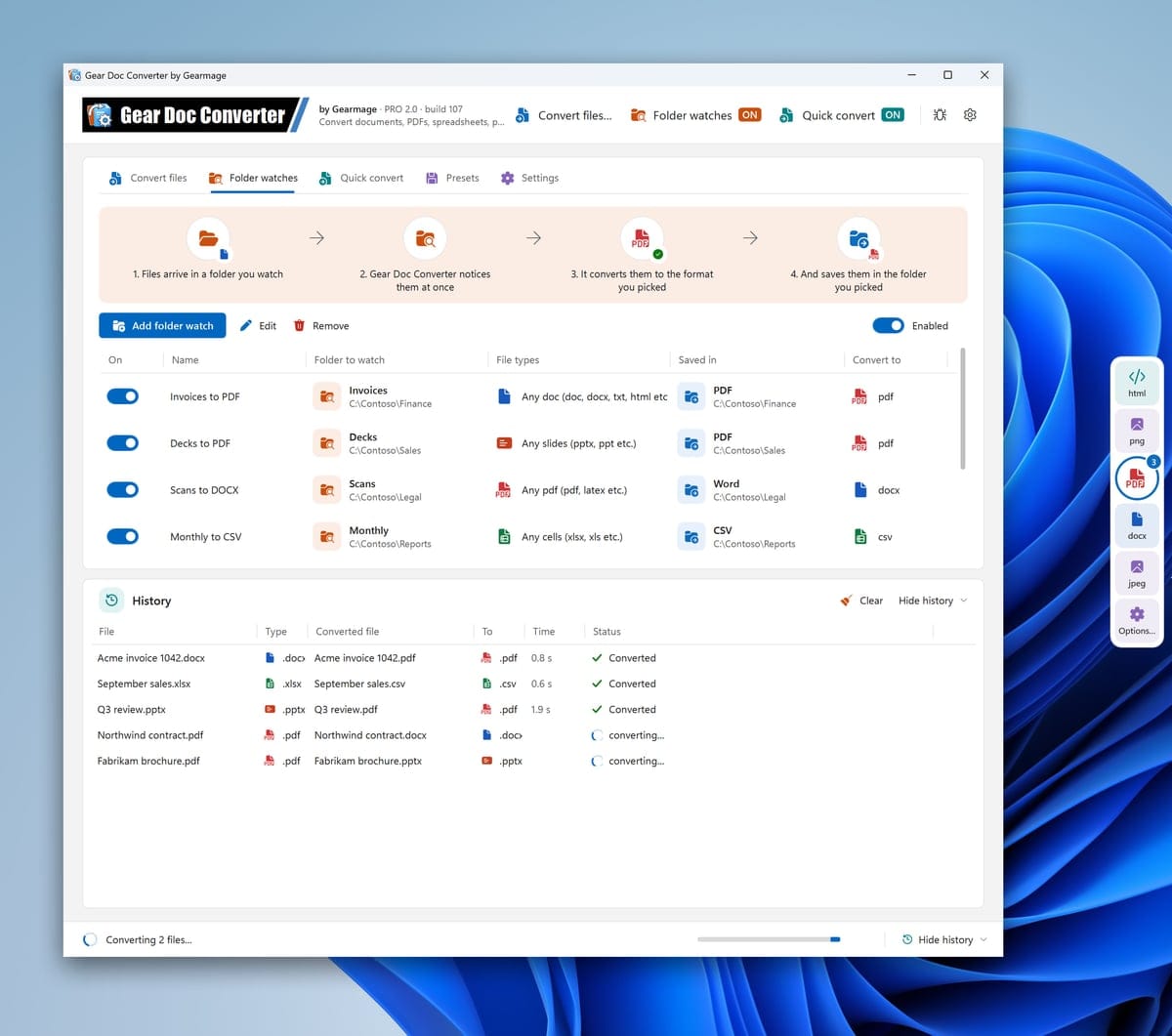
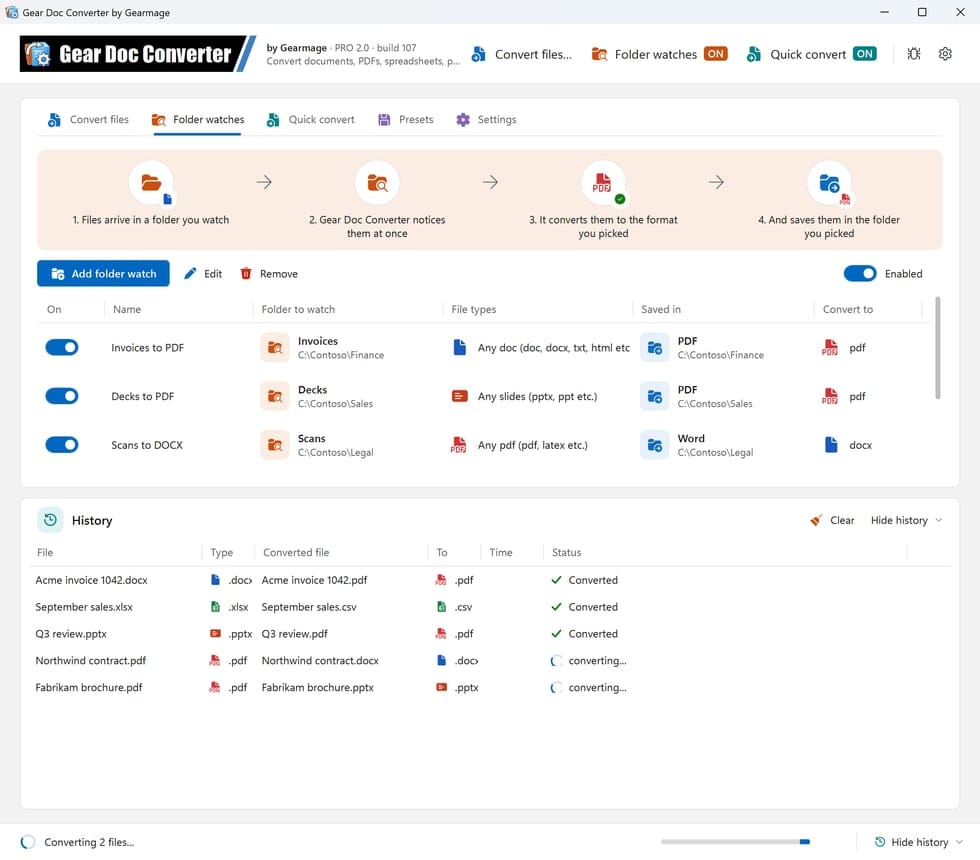
フォルダー、ファイルの種類、変換後の形式を選ぶだけ。そのフォルダーに保存されたファイルは、届いたそばから変換され、指定したフォルダーか、元のファイルと同じ場所に保存されます。各監視には、ファイルの取り込み元、変換の対象、保存先が表示されます。
Free版とPRO版で利用できます。

クイック変換タブで、必要な数だけボタンを追加できます。ボタンごとに、色、表示する形式(好きな順に並べられます)、保存先を決められます。たとえば、元のファイルの隣にPDFを保存するボタン、請求書を経理用のフォルダーに保存するボタン、Web用の画像向けのボタンなどです。

Gear Doc Converterに組み込まれた内部エンジンで従来どおり変換することも、無料のオープンソース ライブラリ(LibreOffice、PDFium、PdfPig、PDFsharp、ImageMagick、ExcelDataReader、Windows標準のイメージング機能、MsgReader)で変換することもできます。組み合わせて使うこともでき、カスタムでは、ファイルの種類ごとに変換に使うものを選べます。たとえば、ドキュメント、スプレッドシート、プレゼンテーション、メールにはLibreOffice、PDFと画像には内部エンジン、といった具合です。
Free版とPRO版で利用できます。

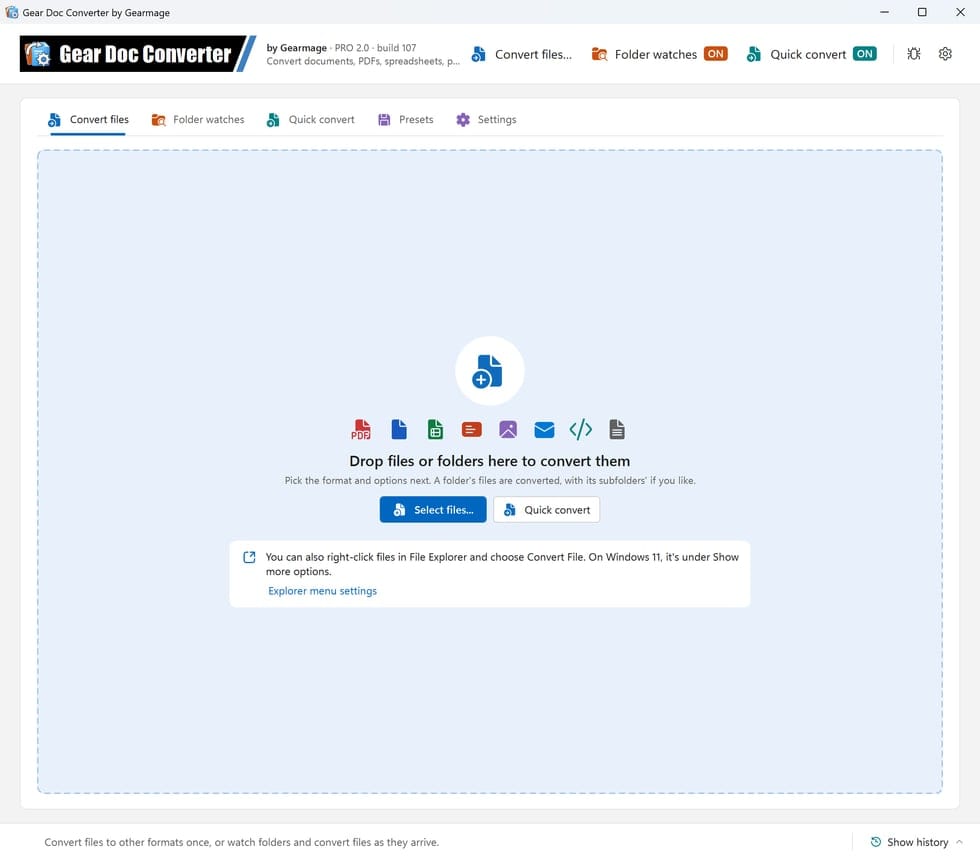
ファイル変換タブで、ファイルやフォルダーごとウィンドウにドロップするか、ファイルを選択...をクリックしてから、形式とオプションを選びます。フォルダーを指定すると、そのフォルダー内のファイルが変換されます。サブフォルダー内のファイルも、ご希望なら変換できます。

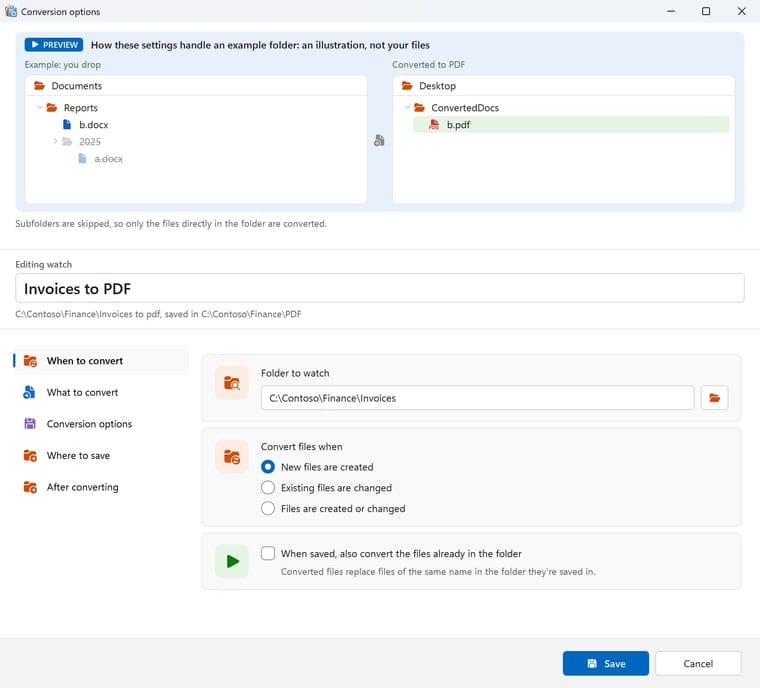
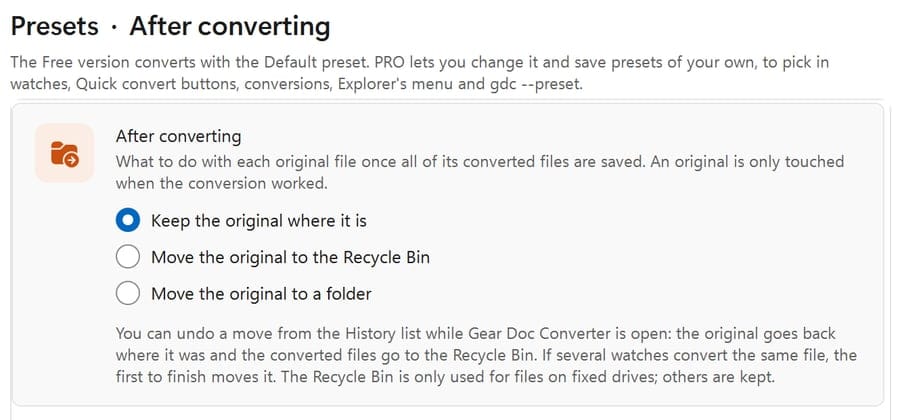
Windowsの「設定」のようなレイアウトで、手順ごとにページがあります:変換のタイミング、変換対象、変換オプション、保存先、変換後の処理。上部のプレビューには、例のフォルダーを使って、変換後のファイルがどこに保存されるかが表示されます。その下には監視またはクイック変換ボタンの名前があり、そこで名前を変更できます。

ウィンドウの下部にある1行のステータス バーに、いま変換中のものが表示されます。履歴を表示をクリックすると、変換したすべてのファイルが、変換中、変換済み、失敗のアイコンと、かかった時間とともに表示されます。ファイル名にポインターを合わせると、その場所がわかります。

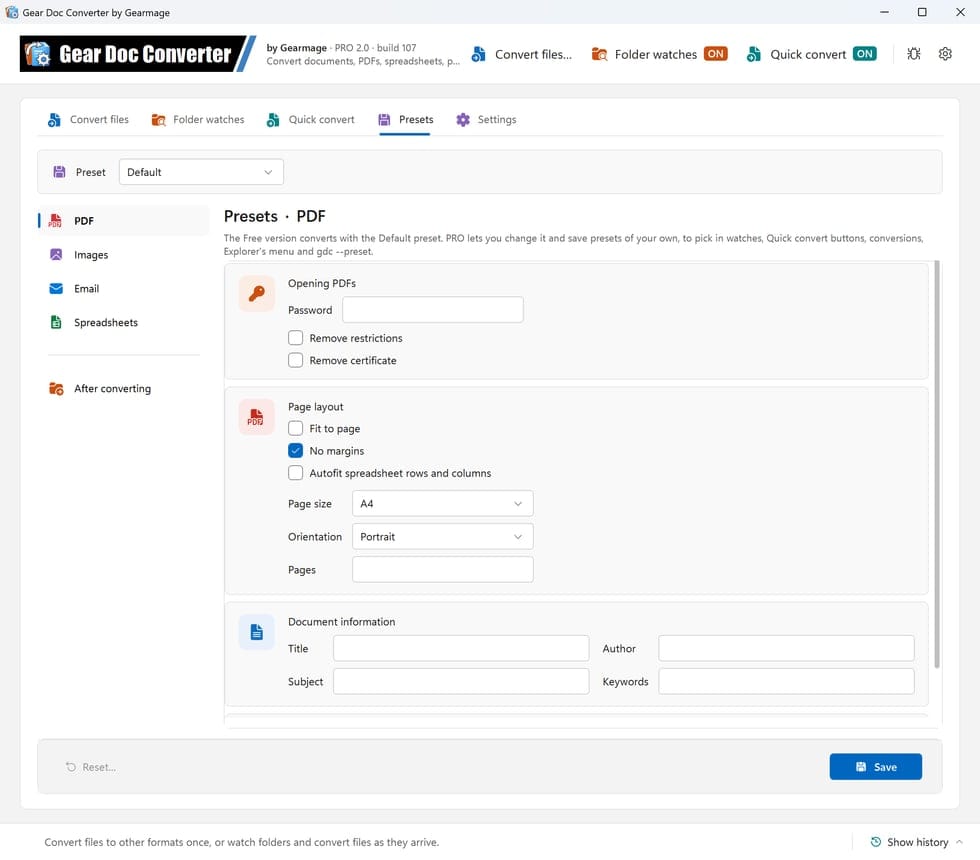
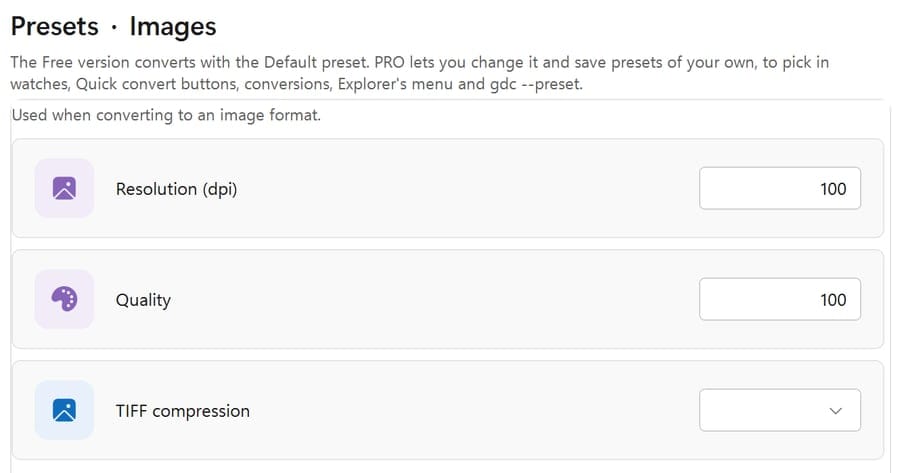
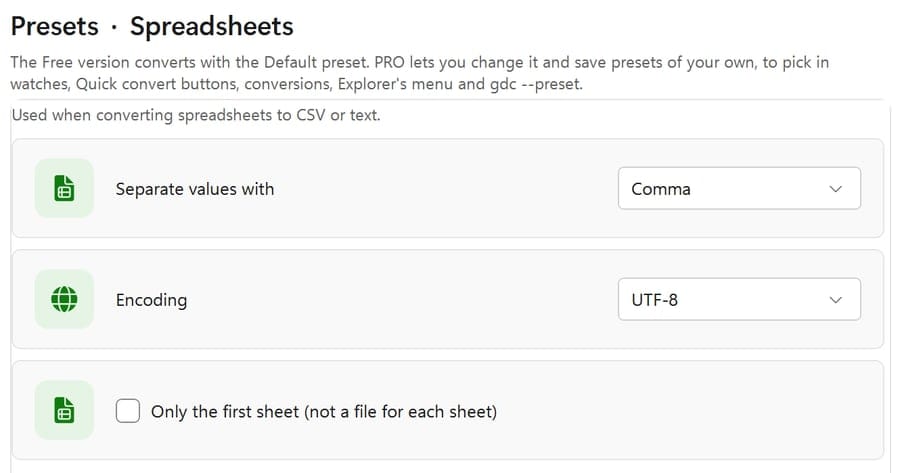
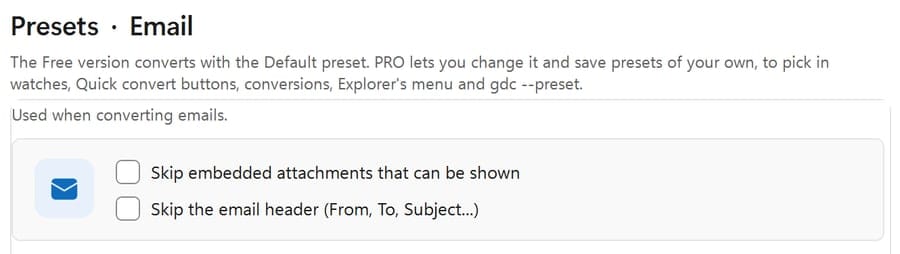
プリセットタブには、ファイルの変換に使う次のオプションがあります。
Free版では、すべてをプリセットタブに表示される既定のオプションで変換します。PRO 既定のオプションを変更でき、監視、クイック変換ボタン、個々の変換に専用のオプションを持たせることもできます。プリセットは、「アーカイブ(300 dpi)」のように自分で付けた名前で、いくつでも保存できます。プログラム、エクスプローラーのメニュー、クイック変換ボタン、コマンド ライン(gdc --preset)のどこでも使えます。


対応形式
Free版:エクスプローラーのメニュー
Free版でもPRO版でも、Windowsのエクスプローラーにファイルを変換メニューが追加されるので、先にプログラムを開かなくても、ファイルを変換できます。
右クリック → ファイルを変換 → PDFに変換
report.pdfがすでにある場合、新しいファイルはreport (1).pdfとして保存されます。v1.3 ビルド 103以降で利用できます。
Gear Doc Converter Pro版
Free版は個人利用向けです。職場、企業、その他の組織でGear Doc Converterを使うには、業務利用向けの商用ライセンス、PROをご購入ください。
個人の非営利目的であれば、すべての機能を無料でお使いいただけます。変換は無制限で、透かしも入りません!業務で使う場合は、PROをご購入ください。
永続ライセンスは1回のお支払いで、有効期限はなく、更新が必要なサブスクリプションもありません。有料のPRO版では、すべての機能が使えるようになります。2.0のような新しいメジャー バージョンは、以前のバージョンのライセンスをお持ちの場合、有料アップグレードとなります。
バージョン1.xをお持ちですか?ライセンスを2.0にアップグレード(英語)。
Pro版:ヘッドレス コマンド ライン
PRO版には、gdc.exeが含まれています。これはヘッドレスのコマンド ライン変換ツールで、ウィンドウを開かず、確認で止まることもないため、バッチ ファイル、スクリプト、Windowsのタスク スケジューラから、無人で実行できます。プログラムと同じ変換エンジンとオプションを使い、すべてお使いのPC上で動作します。
C:\Program Files\Gearmage\Gear Doc Converter)でコマンド プロンプトを開きます。gdc convertを実行します。gdc convert --to pdf "C:\Reports\report.docx"
gdc convert --to docx --out "C:\Converted" --recurse "C:\Incoming"
gdc convert --to png --image-resolution 200 "C:\Scans\scan.pdf"
gdc formats report.pdf
gdc --help1行目は、Wordファイルの隣にreport.pdfを保存します。2行目は、C:\Incomingとそのサブフォルダー内のすべてのファイルを変換して、サブフォルダーを保ったままC:\Converted\Incomingに保存します(--flatを付けると、すべてのファイルがC:\Convertedに直接保存されます)。gdc formatsは、ファイルの変換先にできる形式を一覧表示し、gdc --helpはすべてのオプションを表示します。
name (1).extとして保存されます。置き換えるには--overwriteを付けます。--recycle-sourceまたは--move-sourceを付けると、変換が終わるたびに、元のファイルを移動します。--preset "Name"を付けると、プログラムに保存したプリセットで変換します(既定のプリセットは--preset Default)。ほかのオプションを追加すると、その実行にだけ反映されます。--settingsも従来どおり使えます。--user-password env:NAME)、コマンド ラインに入力することはありません。gdc convertをWindowsのタスク スケジューラに追加すれば、フォルダーを毎晩、または1時間ごとに変換できます。--jsonでJSON形式です。終了コードは、0がすべて変換、1が一部失敗、2が1つも変換されず、3がコマンドの誤り、4がPROライセンスなし、です。v1.3 ビルド 104以降で利用できます。
FAQ
FREE版はすべての機能が使え、透かしも入らず、フォルダーの監視もできます。PRO版には、次の機能があります。
gdc.exeを使えば、コマンド プロンプト、バッチ ファイル、Windowsのタスク スケジューラから、ウィンドウも確認の表示もなしで(ヘッドレスで)、ファイルやフォルダーごと変換できます。コマンド ラインから変換をご覧ください。--presetのどれでも使えます。組み込みの内部エンジンです。「設定」›「変換エンジン」で別のものを選んだ場合は、それを使います。無料ライブラリでは、無料のオープンソース ライブラリ(LibreOffice、PDFium、PdfPig、PDFsharp、ImageMagick、ExcelDataReader、Windows標準のイメージング機能、MsgReader)で変換し、カスタムでは、ファイルの種類ごとに使うものを選べます。無料ライブラリで変換できないものや、変換に失敗したものは、内部エンジンが変換するので、どの変換も確実に完了します。Gear Doc Converterは、LibreOfficeをワンクリックでインストールでき、同じ設定ページには、使用中のライブラリとそのライセンスが一覧表示されます。詳しく見る。
ほかにご質問がありますか? 質問する