Gear Doc Converter Free v2.0 build 111
حوّل ملفات Word وExcel وPDF وPowerPoint وغيرها بسرعة وسهولة.
راقب المجلدات بحثًا عن ملفات جديدة أو تغييرات، وابدأ التحويل تلقائيًا بسحب الملفات وإفلاتها في المجلدات.
v2.0 build 111 · ما الجديد (بالإنجليزية)
Windows 10 أو أحدث بنظام 64 بت (وعلى أجهزة ARM أيضًا)، .NET 4.8

يتيح لك محوّل المستندات المجاني تحويل المستندات ورسائل البريد الإلكتروني والملفات إلى أكثر من خمسين صيغة شائعة مباشرة على Windows.
تُحوَّل الملفات المحفوظة في مجلد تراقبه فور وصولها، دون أي تدخل منك. اعرف كيف
أفلت الملفات على زر يبقى في المقدمة، ثم على صيغة. اعرف كيف
تتيح لك قائمة «تحويل الملف» في مستكشف الملفات تحويل الملفات دون فتح البرنامج. اعرف كيف
يحوّل gdc.exe الملفات دون نوافذ أو أسئلة، ويمكن تشغيله من البرامج النصية أو من برنامج جدولة المهام في Windows. اعرف كيف
Word وPDF وExcel وPowerPoint والبريد الإلكتروني والصور وغيرها، مع الحفاظ على التخطيط والتنسيق. كل الصيغ
لا تغادر ملفاتك جهاز الكمبيوتر لديك أبدًا، ولا توجد فيه أي تحليلات أو قياس عن بُعد. ولا يتصل بالإنترنت إلا للتحقق من التحديثات، ولتفعيل ترخيص PRO عبر gearmage.com، ولتنزيل LibreOffice إذا طلبت ذلك.
تحويلات غير محدودة، ولا تسجيل، ولا حدود لعدد الصفحات أو الملفات أو حجم الملف.
English وEspañol وFrançais وDeutsch و日本語 والعربية وغيرها، وقائمة مستكشف الملفات أيضًا. اختر لغتك من الإعدادات ‹ اللغة.
بسيط. آمن. مجاني تمامًا.
الانتقال إلى: ما الجديد · التحويل السريع · مراقبة المجلدات · محرك التحويل · الإعدادات المسبقة · الصيغ · قائمة مستكشف الملفات · الأسعار · سطر الأوامر · الأسئلة الشائعة
تحوّل أزرار التحويل السريع الملفات التي تفلتها عليها، ويمكنك اختيار محرك التحويل: المحرك المضمّن أو مكتبات مجانية مفتوحة المصدر.
انقر على لقطة الشاشة لتكبيرها.
تعرض لقطات الشاشة في هذه الصفحة الواجهة الإنجليزية للبرنامج. يتوفر Gear Doc Converter أيضًا بالعربية (الإعدادات ‹ اللغة).
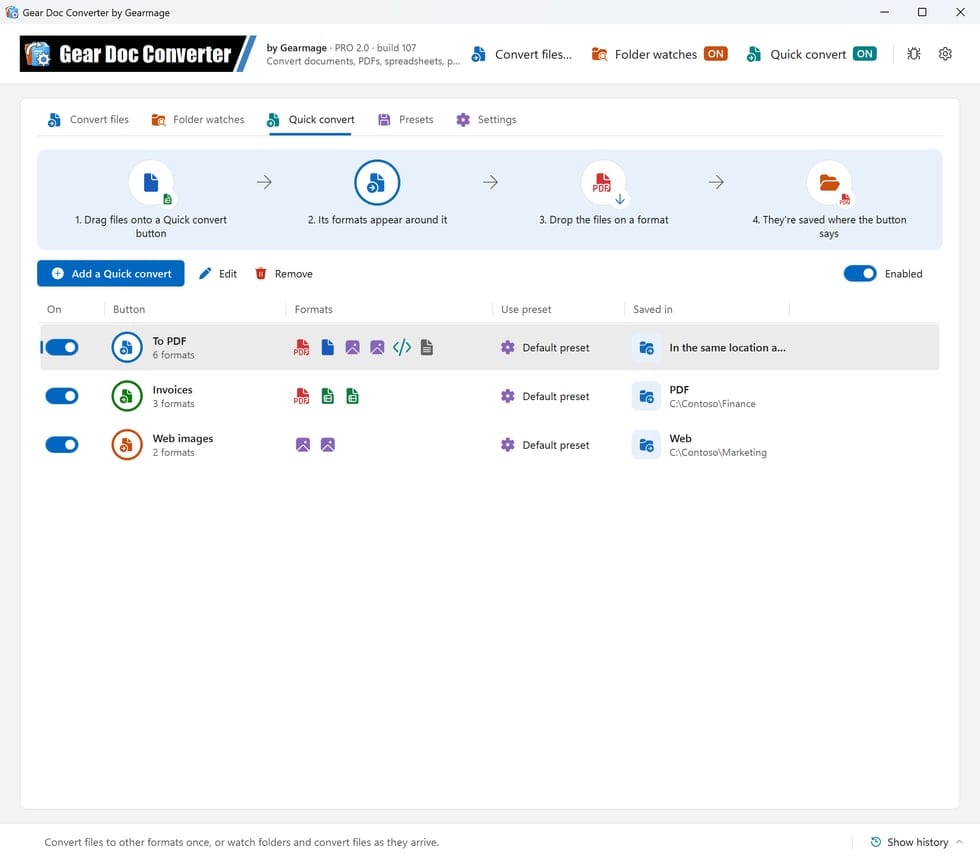
تبقى أزرار التحويل السريع فوق نوافذك الأخرى. اسحب الملفات إلى أحدها من مستكشف الملفات أو من سطح المكتب أو من رسالة بريد إلكتروني، فتظهر الصيغ التي يقدمها حوله. أفلت الملفات على إحدى الصيغ فتُحوَّل، بجوار الملفات الأصلية أو في المجلد الخاص بالزر.
في الإصدارين Free وPRO.

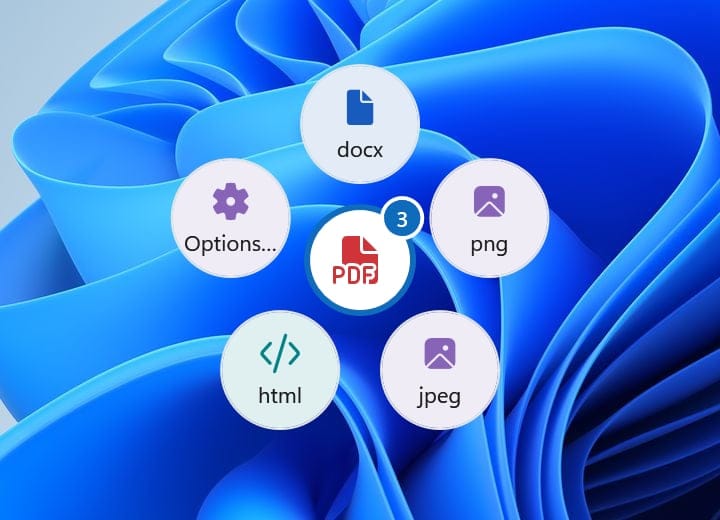
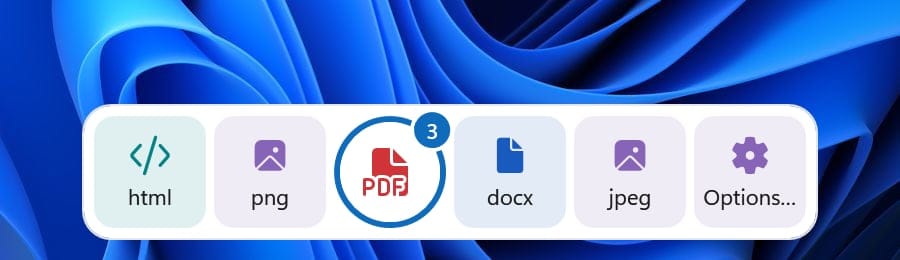
في أي مكان من الشاشة تشكّل الصيغ حلقة؛ وعندما يلتصق الزر بحافة تصطف في شريط على امتدادها.
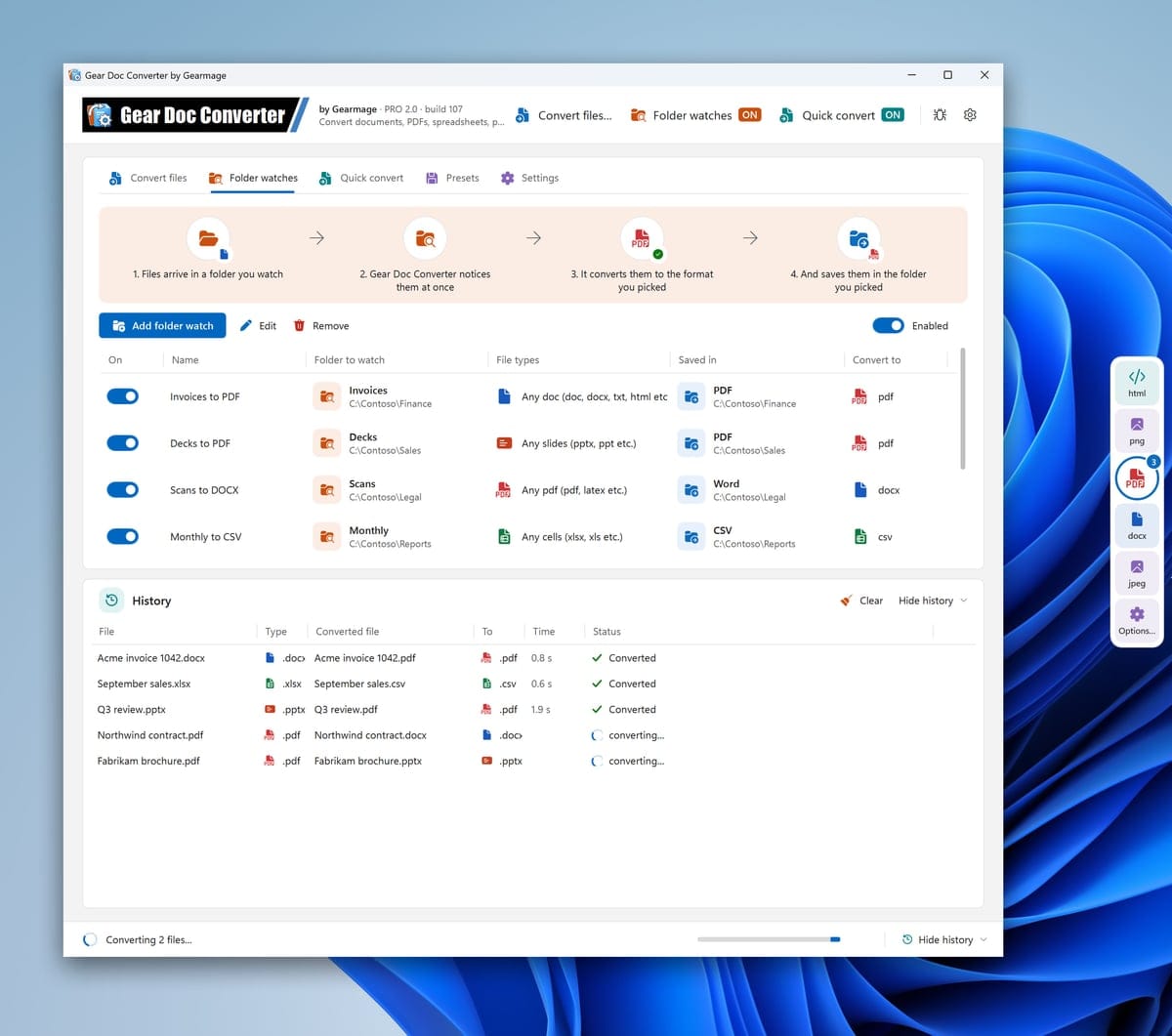
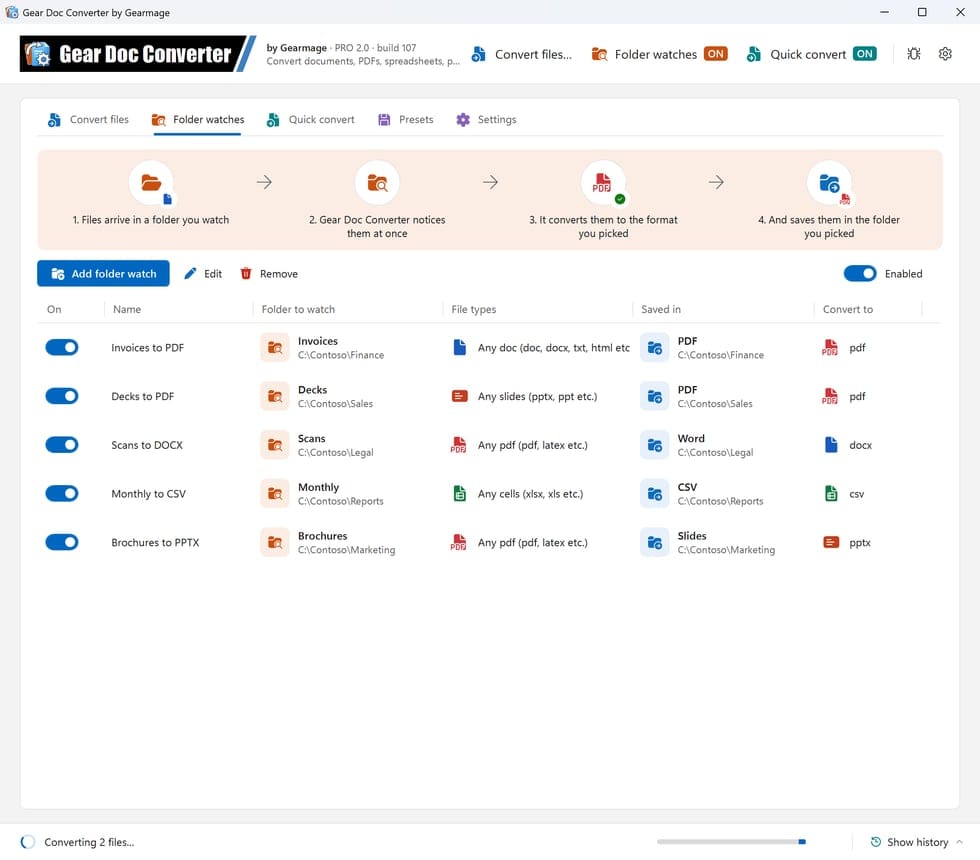
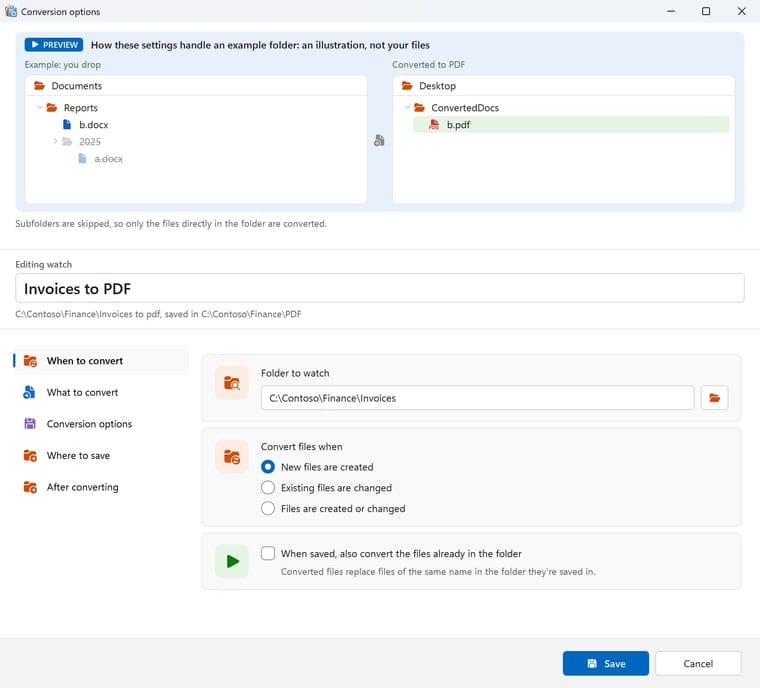
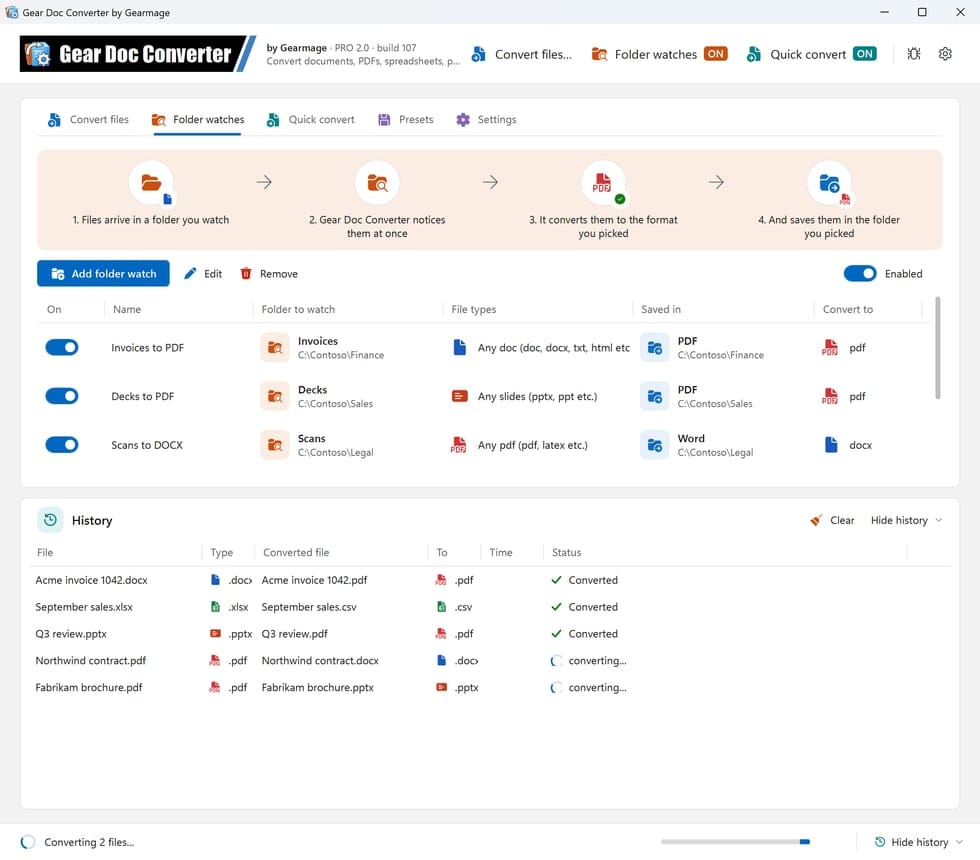
اختر مجلدًا وأنواع الملفات والصيغة، فيُحوَّل كل ملف يُحفظ هناك فور وصوله، إلى المجلد الذي تختاره أو بجوار الملفات الأصلية. وتعرض كل مراقبة مصدر الملفات وما يُحوَّل ومكان حفظه.
في الإصدارين Free وPRO.

أضف ما تحتاج إليه من الأزرار في علامة التبويب التحويل السريع. ولكل زر لونه، والصيغ التي يقدمها بالترتيب الذي تحدده، ومكان الحفظ: زر لملفات PDF بجوار الملفات الأصلية، وزر يحفظ الفواتير في مجلد الحسابات المالية لديك، وزر لصور الويب.

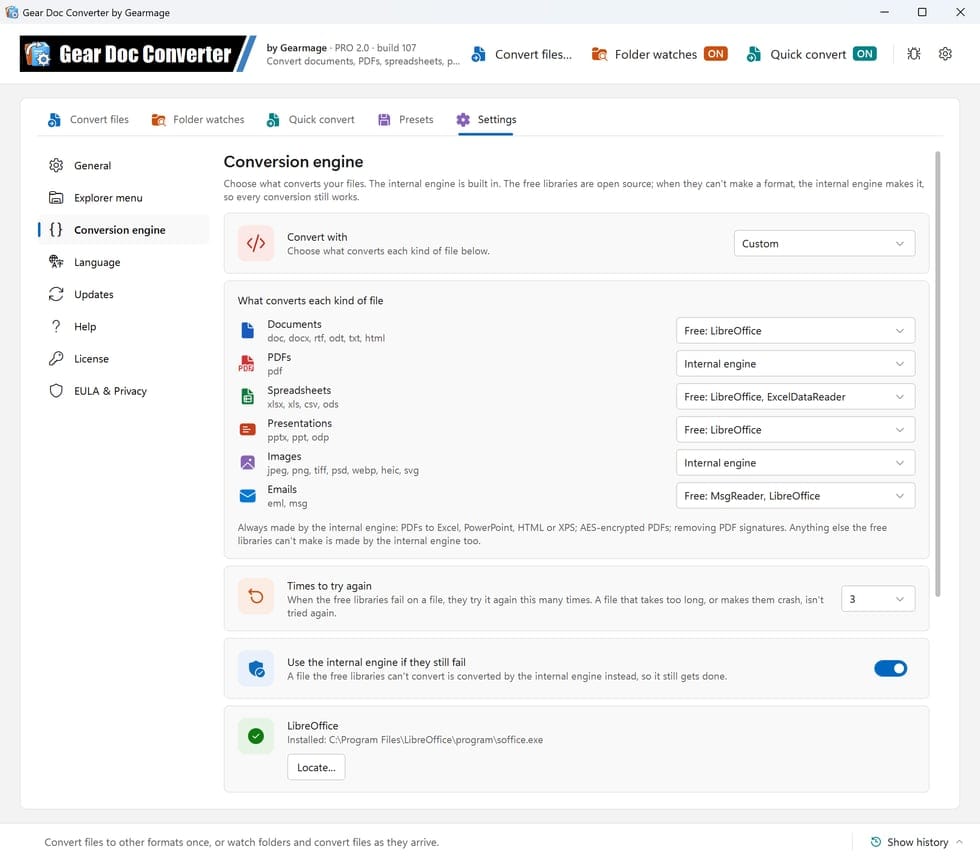
حوّل باستخدام المحرك الداخلي المضمّن في Gear Doc Converter، كما كان من قبل، أو باستخدام مكتبات مجانية مفتوحة المصدر: LibreOffice وPDFium وPdfPig وPDFsharp وImageMagick وExcelDataReader ومعالجة الصور المضمّنة في Windows وMsgReader. أو اجمع بينها: يحدد الخيار مخصص ما يحوّل كل نوع من الملفات، مثل LibreOffice للمستندات وجداول البيانات والعروض التقديمية ورسائل البريد الإلكتروني، والمحرك الداخلي لملفات PDF والصور.
في الإصدارين Free وPRO.

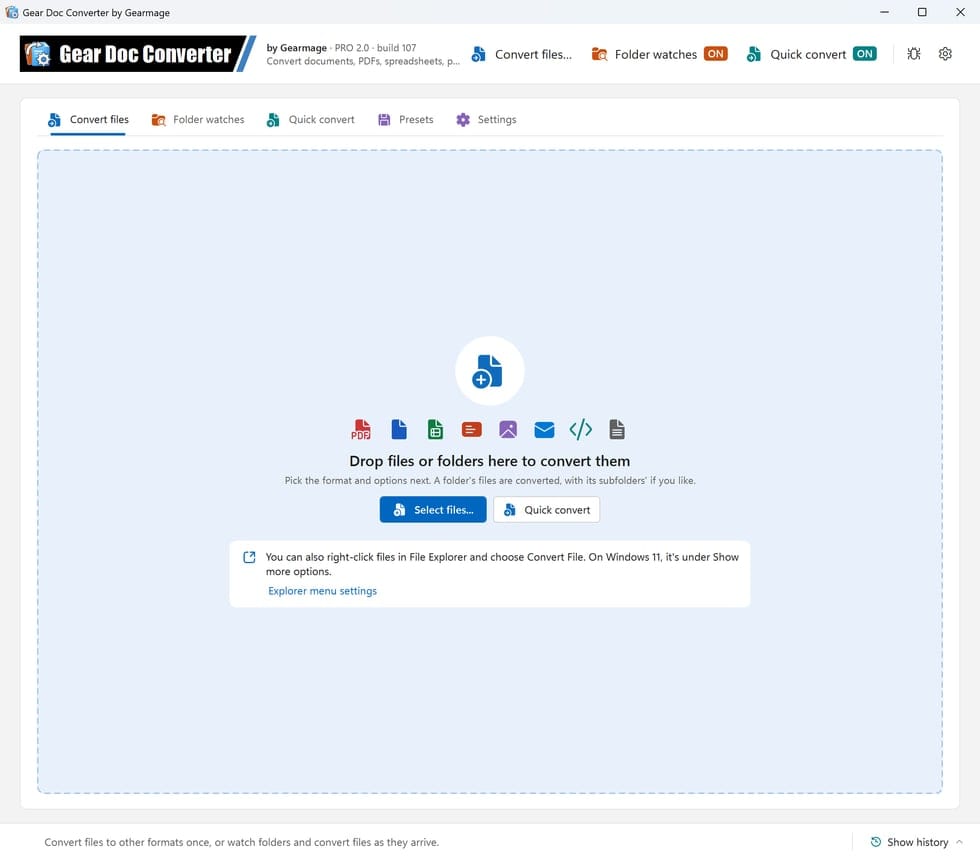
في علامة التبويب تحويل الملفات، أفلت ملفات أو مجلدات كاملة على النافذة، أو انقر على تحديد الملفات...، ثم اختر الصيغة والخيارات. وتُحوَّل ملفات المجلد، ومعها ملفات مجلداته الفرعية إن شئت.

تتبع تصميم إعدادات Windows، بصفحة لكل خطوة: متى يُحوَّل وما يُحوَّل وخيارات التحويل ومكان الحفظ وبعد التحويل. وتعرض معاينة في الأعلى، بمجلد مثال، المكان الذي ستذهب إليه الملفات المحوّلة. ويظهر اسم المراقبة أو زر التحويل السريع أسفلها، حيث يمكنك تغييره.

يوضح شريط حالة من سطر واحد في أسفل النافذة ما يُحوَّل الآن. انقر على عرض السجل لترى كل ملف حُوِّل، مع رمز لكل حالة: قيد التحويل أو تم تحويله أو فشل، والوقت الذي استغرقه؛ وأشر إلى اسم ملف لترى مكانه.

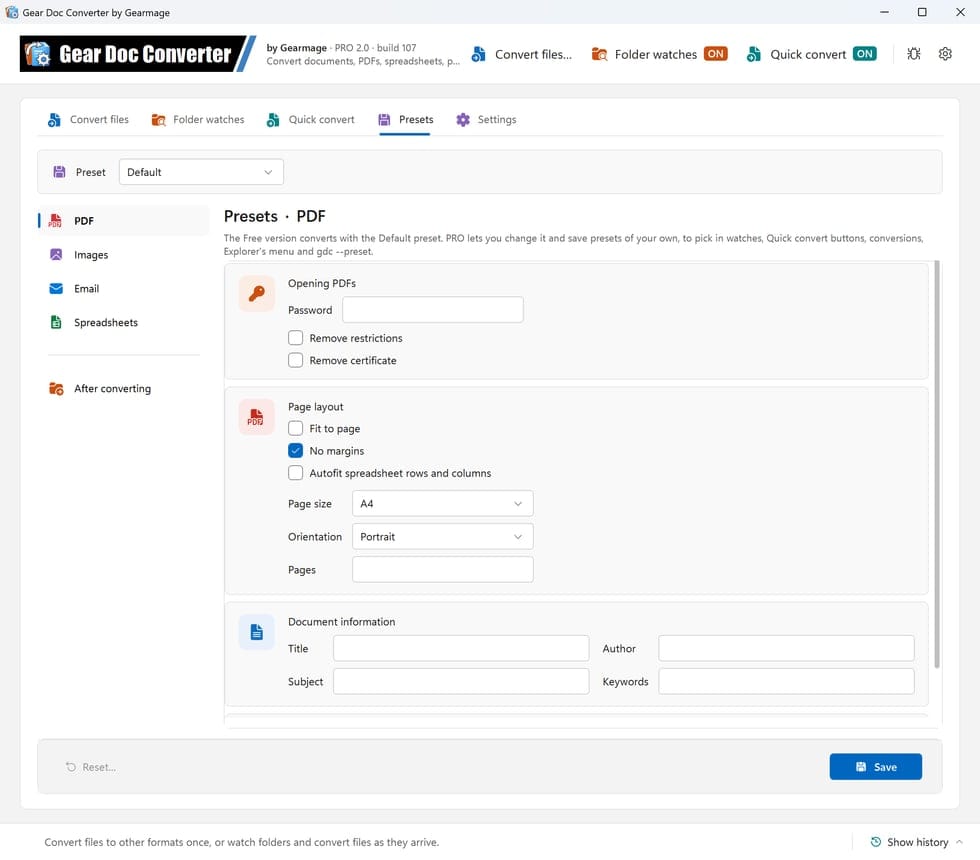
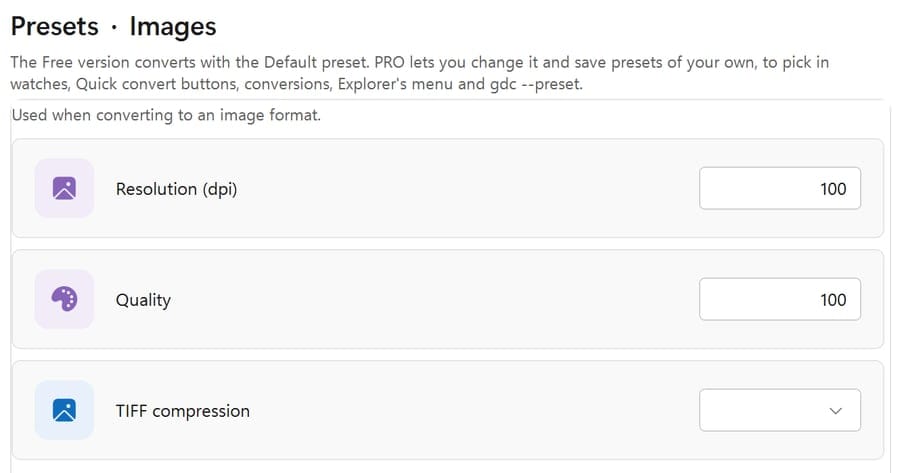
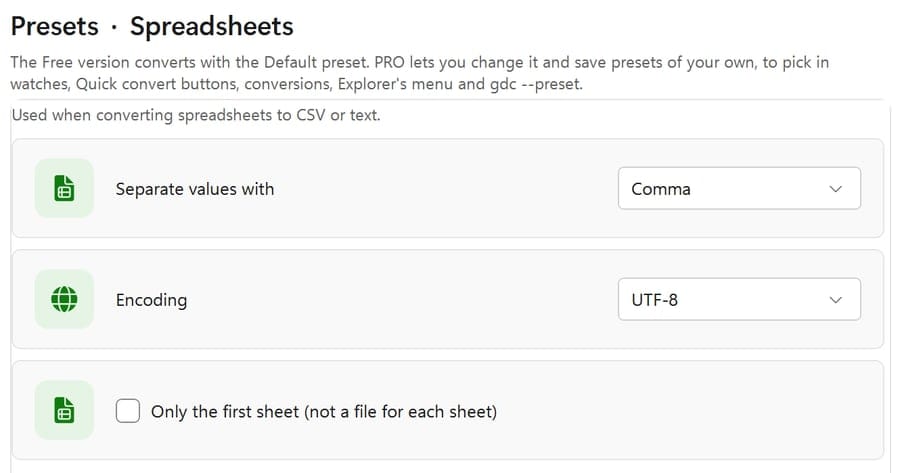
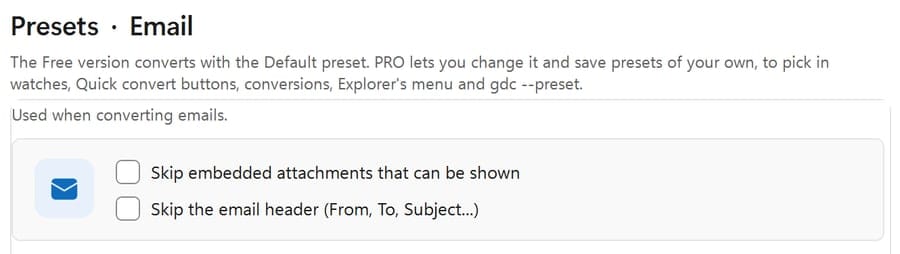
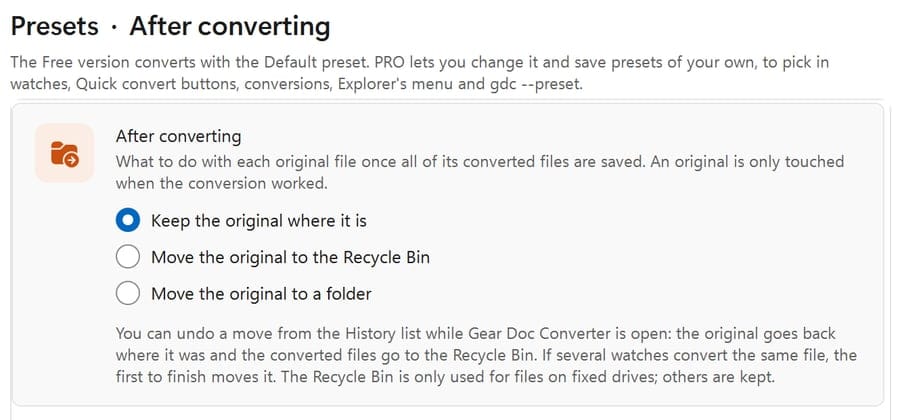
تضم علامة التبويب الإعدادات المسبقة الخيارات التي تُحوَّل بها الملفات:
يحوّل الإصدار Free كل شيء بالخيارات الافتراضية، الظاهرة في علامة التبويب «الإعدادات المسبقة». PRO غيّرها، وامنح مراقبة أو زر تحويل سريع أو عملية تحويل خيارات خاصة بها، واحفظ ما تشاء من الإعدادات المسبقة بأسماء من اختيارك، مثل «أرشفة (300 dpi)». واستخدمها في أي مكان: في البرنامج، وفي قائمة مستكشف الملفات، وعلى زر تحويل سريع، أو في سطر الأوامر (gdc --preset).


الصيغ المدعومة
الإصدار Free: قائمة مستكشف الملفات
يضيف الإصداران Free وPRO كلاهما قائمة تحويل الملف إلى مستكشف الملفات، فيمكنك تحويل ملف دون فتح البرنامج أولًا.
انقر بزر الماوس الأيمن ← تحويل الملف ← إلى PDF
report.pdf موجودًا بالفعل، يُحفظ الملف الجديد باسم report (1).pdf.متوفرة ابتداءً من v1.3 build 103.
إصدار Pro من Gear Doc Converter
الإصدار Free مخصص للاستخدام الشخصي. لاستخدام Gear Doc Converter في العمل أو في شركة أو في أي مؤسسة أخرى، احصل على PRO: الترخيص التجاري للاستخدام في الأعمال.
كامل الوظائف ومجاني للاستخدام الشخصي غير التجاري: تحويلات غير محدودة وبلا علامات مائية! وللاستخدام في الأعمال، احصل على PRO.
رسم لمرة واحدة مقابل ترخيص دائم: لا تنتهي صلاحيته، ولا يوجد اشتراك لتجديده. ويتيح الإصدار PRO المدفوع جميع الإمكانات. أما الإصدار الرئيسي الجديد، مثل 2.0، فهو ترقية مدفوعة لتراخيص الإصدارات السابقة.
هل تملك الإصدار 1.x؟ رقِّ ترخيصك إلى 2.0 (بالإنجليزية).
إصدار Pro: سطر أوامر بلا واجهة
يتضمن الإصدار PRO البرنامج gdc.exe، وهو محوّل بسطر أوامر بلا واجهة: لا يفتح أي نوافذ ولا يتوقف أبدًا ليسألك، فيمكن تشغيله دون إشراف عبر الملفات الدفعية أو البرامج النصية أو برنامج جدولة المهام في Windows. ويستخدم محرك التحويل نفسه والخيارات نفسها التي يستخدمها البرنامج، ويعمل بالكامل على جهازك.
C:\Program Files\Gearmage\Gear Doc Converter.gdc convert مع الصيغة المراد التحويل إليها والملفات أو المجلدات المراد تحويلها:gdc convert --to pdf "C:\Reports\report.docx"
gdc convert --to docx --out "C:\Converted" --recurse "C:\Incoming"
gdc convert --to png --image-resolution 200 "C:\Scans\scan.pdf"
gdc formats report.pdf
gdc --helpيحفظ السطر الأول report.pdf بجوار ملف Word. ويحوّل السطر الثاني كل ملف في C:\Incoming ومجلداته الفرعية إلى C:\Converted\Incoming، مع الإبقاء على المجلدات الفرعية (أضف --flat لوضع كل ملف مباشرة في C:\Converted). ويسرد gdc formats الصيغ التي يمكن تحويل الملف إليها، ويسرد gdc --help كل الخيارات.
name (1).ext. أضف --overwrite لاستبدالها.--recycle-source أو --move-source كل ملف أصلي من مكانه بمجرد تحويله.--preset "Name" يحوّل بإعداد مسبق محفوظ في البرنامج (--preset Default للإعداد الافتراضي الخاص بك)؛ وأي خيارات أخرى تضيفها تغيّر هذا التشغيل وحده. ولا يزال --settings يعمل أيضًا.--user-password env:NAME)، ولا تُكتب أبدًا في سطر الأوامر.gdc convert إلى برنامج جدولة المهام في Windows لتحويل مجلد كل ليلة أو كل ساعة.--json، ورمز خروج: 0 تم تحويل الكل، 1 فشل بعضها، 2 لم يُحوَّل أي ملف، 3 خطأ في الأمر، 4 لا يوجد ترخيص PRO.متوفر ابتداءً من v1.3 build 104.
الأسئلة الشائعة
الإصدار FREE كامل الوظائف، وبلا علامات مائية، ويراقب المجلدات نيابةً عنك. أما PRO فيأتي بالمزايا التالية:
gdc.exe. راجع حوّل من سطر الأوامر.--preset.محركه الداخلي المضمّن، ما لم تختر غير ذلك من الإعدادات ‹ محرك التحويل: يحوّل الخيار المكتبات المجانية بمكتبات مجانية مفتوحة المصدر (LibreOffice وPDFium وPdfPig وPDFsharp وImageMagick وExcelDataReader ومعالجة الصور في Windows وMsgReader)، ويتيح لك الخيار مخصص الاختيار لكل نوع من الملفات. وكل ما لا تستطيع المكتبات المجانية تحويله، أو تفشل في تحويله، يحوّله المحرك الداخلي، فتنجح كل عملية تحويل في النهاية. ويستطيع Gear Doc Converter تثبيت LibreOffice لك بنقرة واحدة، وتسرد صفحة الإعدادات المكتبات المستخدمة مع تراخيصها. اعرف كيف.
لديك سؤال آخر؟ اطرح سؤالًا