Gear Doc Converter Free v2.0 build 111

ממיר מסמכים: Word, PDF, Excel ועוד

ממירים בקלות ובמהירות קובצי Word, Excel, PDF, PowerPoint ועוד.
אפשר לעקוב אחר תיקיות כדי לזהות קבצים חדשים או שינויים ולהפעיל המרות אוטומטית, רק על ידי גרירת קבצים לתיקיות.

v2.0 build 111 · מה חדש (באנגלית)

Windows 10 ומעלה ב-64 סיביות (גם ARM), .NET 4.8

  • חינם לשימוש אישי
  • בלי חשבון, בלי ענן
  • Word, Excel, PDF ועוד
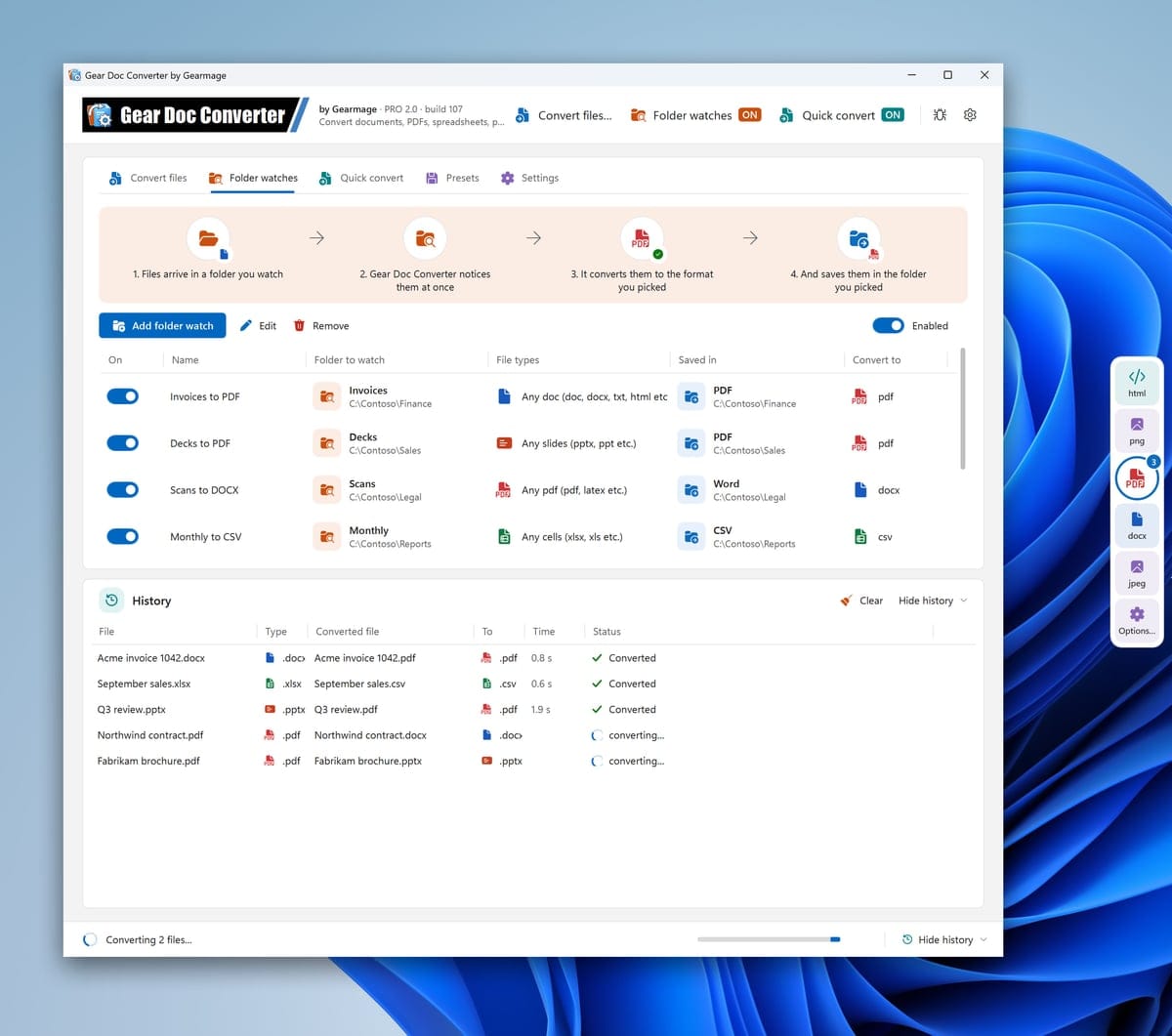
Gear Doc Converter על שולחן העבודה של Windows: כותרת Gearmage, מעקבים אחר תיקיות עם שמות שממירים קובצי Word, PowerPoint ו-PDF, ההיסטוריה עם הזמן שנדרש לכל קובץ, וכפתור המרה מהירה שנצמד לקצה המסך עם הפורמטים שלו ברצועה

ממיר המסמכים החינמי מאפשר להמיר מסמכים, הודעות דוא״ל וקבצים ליותר מחמישים פורמטים נפוצים ישירות ב-Windows.

מעקב אחר תיקיות

קבצים שנשמרים בתיקייה שנמצאת במעקב מומרים ברגע שהם מגיעים, בלי שתצטרכו לעשות כלום. ראו איך

המרה מהירה חדש

משחררים קבצים על כפתור שנשאר מעל כל החלונות, ואז על פורמט. ראו איך

לחיצה ימנית כדי להמיר

תפריט "המר קובץ" בסייר הקבצים ממיר קבצים בלי לפתוח את התוכנה. ראו איך

שורת פקודה ללא ממשק PRO

gdc.exe ממיר בלי חלונות ובלי בקשות, מסקריפטים או ממתזמן המשימות של Windows. ראו איך

יותר מ-50 פורמטים, הכול מובנה

Word, PDF, Excel, PowerPoint, דוא״ל, תמונות ועוד, עם שמירה על הפריסה ועל העיצוב. כל הפורמטים

פרטי: פועל במחשב שלכם

הקבצים שלכם לעולם לא יוצאים מהמחשב, ואין שום ניתוח נתוני שימוש או טלמטריה. התוכנה מתחברת לאינטרנט רק כדי לבדוק עדכונים, כדי להפעיל רישיון PRO מול gearmage.com ובמידה שתבקשו, כדי להוריד את LibreOffice.

בלי הגבלות ובלי סימני מים

המרות ללא הגבלה, בלי הרשמה, ובלי הגבלה על מספר העמודים, מספר הקבצים או גודל הקובץ.

ב-11 שפות

English, Español, Français, Deutsch, 日本語, العربية ועוד, וגם תפריט סייר הקבצים. בוחרים שפה בהגדרות ‹ שפה.

פשוט. מאובטח. חינמי לגמרי.

מעבר אל: מה חדש · המרה מהירה · מעקב אחר תיקיות · מנוע ההמרה · הגדרות קבועות מראש · פורמטים · תפריט סייר הקבצים · מחירים · שורת פקודה · שאלות נפוצות

המרה מהירה ובחירת המנוע שלכם

כפתורי המרה מהירה ממירים את הקבצים שמשחררים עליהם, ואפשר לבחור את מנוע ההמרה: המנוע המובנה או ספריות חינמיות בקוד פתוח.

לוחצים על צילום מסך כדי להגדיל אותו.

צילומי המסך בדף זה מציגים את הממשק של התוכנה באנגלית. Gear Doc Converter זמין גם בעברית (הגדרות ‹ שפה).

המרה מהירה: משחררים קבצים על כפתור

כפתורי המרה מהירה נשארים מעל שאר החלונות. גוררים קבצים אל אחד מהם, מסייר הקבצים, משולחן העבודה או מהודעת דוא״ל, והפורמטים שהוא מציע מופיעים סביבו. משחררים את הקבצים על פורמט והם מומרים, לצד המקוריים או בתיקייה של הכפתור עצמו.

  • משחררים על הכפתור עצמו כדי להשתמש בפורמט האחרון שבו השתמשתם.
  • מחזיקים את Ctrl בזמן השחרור, או משחררים על אפשרויות..., כדי לבחור קודם את האפשרויות.
  • גוררים כפתור לקרבת קצה המסך והוא נצמד אליו; שם הפורמטים מסתדרים לאורך הקצה במקום בטבעת.
  • מוסיפים כמה כפתורים שרוצים, לכל אחד צבע, פורמטים, תיקייה והגדרות משלו. כפתור לכל משימה.

בגרסאות Free ו-PRO.

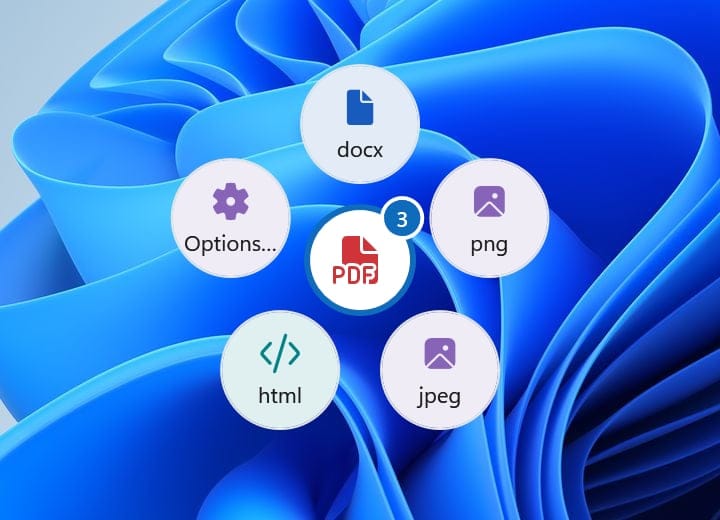
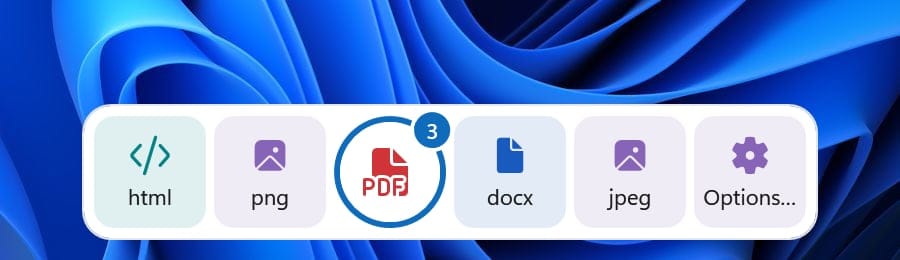
כפתור המרה מהירה על שולחן העבודה של Windows ושלושה קובצי Word שנגררו אליו: pdf באמצע, וסביבו docx, png, jpeg, html ואפשרויות... אותו כפתור צמוד לקצה התחתון של המסך: הפורמטים שלו ברצועה לאורך הקצה, ו-pdf באמצע

בכל מקום על המסך הפורמטים יוצרים טבעת; כשהכפתור צמוד לקצה, הם יוצרים רצועה לאורכו.

מעקב אחר תיקיות, עכשיו גם בגרסת Free

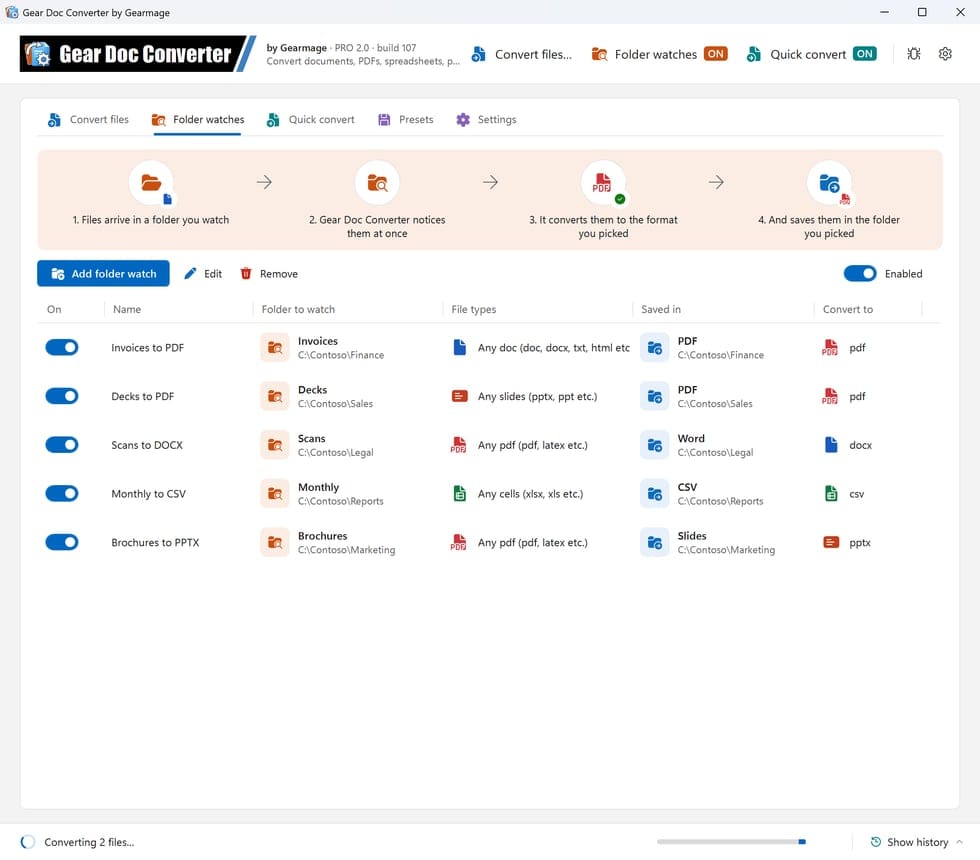
בוחרים תיקייה, סוגי קבצים ופורמט, וכל קובץ שנשמר שם מומר ברגע שהוא מגיע, אל תיקייה שבחרתם או לצד הקבצים המקוריים. כל מעקב מציג מאין מגיעים הקבצים, מה מומר ולאן הוא נשמר.

  • מעקבים עם שם: נותנים לכל מעקב שם, או משאירים את השם שהוא מקבל מהתיקייה ומהפורמט, כמו "חשבוניות ל-PDF".
  • הפעלה וכיבוי: לכל מעקב יש מתג משלו, ומתג אחד בכרטיסייה (או הכפתור מעקב אחר תיקיות בראש החלון) מפעיל או מכבה את כולם.
  • PRO למעקב אפשר להגדיר אפשרויות משלו (רק המעקב הזה) או להשתמש באחת מההגדרות הקבועות מראש שלכם. גרסת Free ממירה עם אפשרויות ברירת המחדל.

בגרסאות Free ו-PRO.

הכרטיסייה מעקב אחר תיקיות: חמישה מעקבים של Contoso שנקראים על שם התיקיות שלהם, כמו חשבוניות ל-PDF, לכל אחד מתג משלו, והם ממירים קבצים ל-PDF, ל-Word, ל-CSV או ל-PowerPoint

כפתור לכל משימה

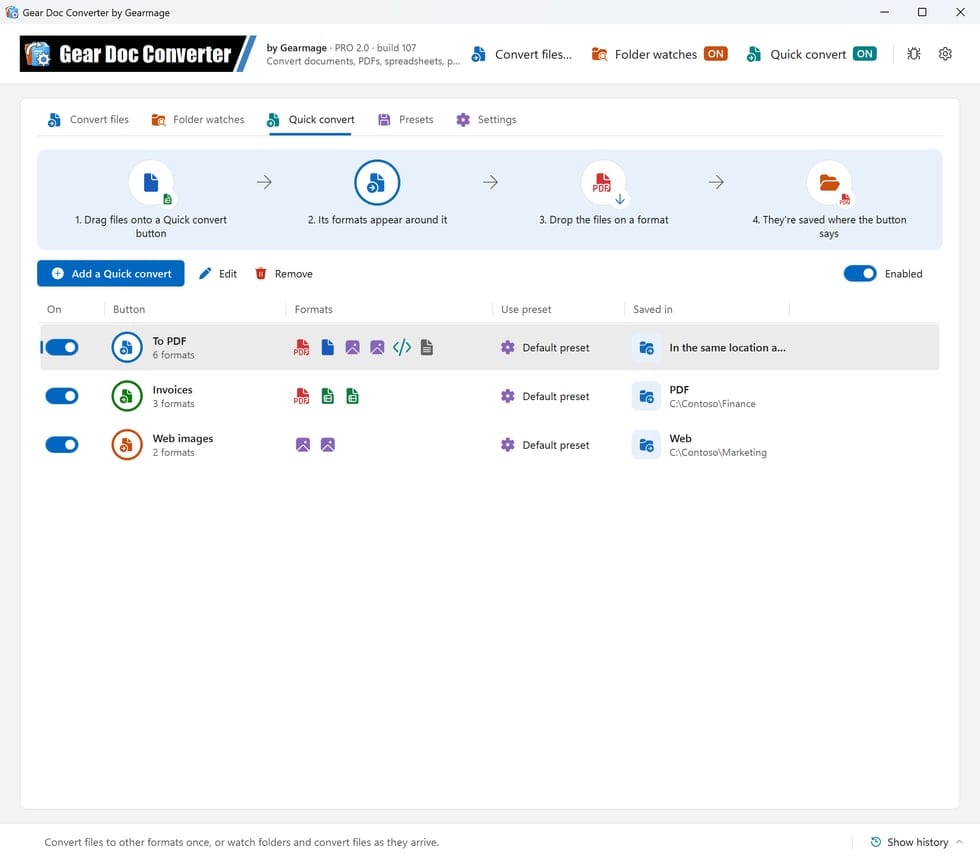
מוסיפים בכרטיסייה המרה מהירה כמה כפתורים שצריך. לכל אחד צבע משלו, הפורמטים שהוא מציע בסדר שקבעתם, והמקום שבו הוא שומר: אחד ל-PDF לצד הקבצים המקוריים, אחד ששומר חשבוניות בתיקיית הכספים שלכם, ואחד לתמונות לאינטרנט.

  • לוחצים על כפתור ברשימה והוא מהבהב על המסך, כך שאפשר לראות איזה כפתור זה.
  • לכל כפתור יש מתג משלו, ומתג אחד מפעיל או מכבה את כולם.
  • PRO לכפתור אפשר להגדיר אפשרויות משלו (רק הכפתור הזה) או להשתמש באחת מההגדרות הקבועות מראש שלכם, כמו "ארכיון (300 dpi)". גרסת Free ממירה עם אפשרויות ברירת המחדל.
הכרטיסייה המרה מהירה עם רשימה של שלושה כפתורים, ל-PDF, חשבוניות ותמונות לאינטרנט, ולכל אחד מתג, פורמטים, הגדרה קבועה מראש ותיקייה

בוחרים את מנוע ההמרה

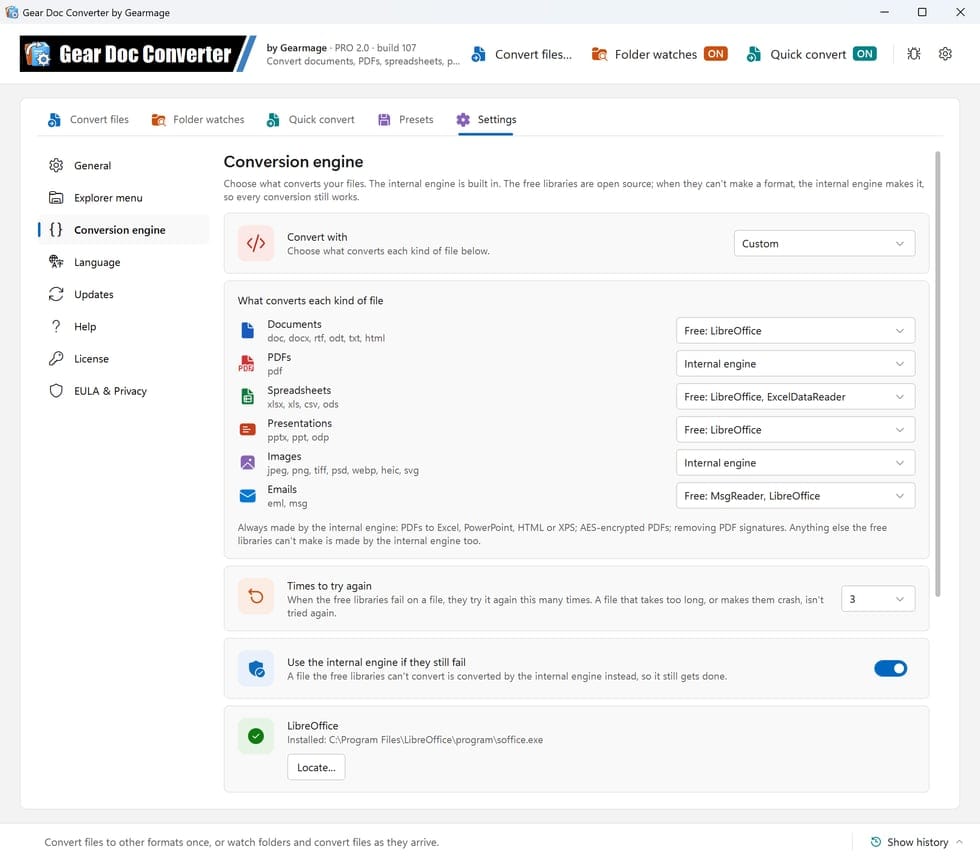
ממירים עם המנוע הפנימי המובנה של Gear Doc Converter, כמו קודם, או עם ספריות חינמיות בקוד פתוח: LibreOffice, PDFium, PdfPig, PDFsharp, ImageMagick, ExcelDataReader, רכיב עיבוד התמונות המובנה של Windows ו-MsgReader. או משלבים ביניהם: האפשרות מותאם אישית קובעת מה ממיר כל סוג קובץ, למשל LibreOffice למסמכים, לגיליונות אלקטרוניים, למצגות ולהודעות דוא״ל, והמנוע הפנימי לקובצי PDF ולתמונות.

  • שום דבר לא נשבר: כשהספריות החינמיות נכשלות בהמרת קובץ הן מנסות שוב (3 פעמים, או כמה שתבחרו), ואז המנוע הפנימי ממיר אותו, כך שכל המרה מתבצעת בכל זאת. שורת המצב מציינת אילו קבצים נזקקו לו. או שאפשר לכבות את המעבר למנוע הפנימי כדי לראות אילו קבצים הספריות החינמיות לא מצליחות להמיר.
  • עוד בלי LibreOffice: קובצי PDF ל-Word, עם הטקסט, הכותרות והתמונות שלהם מוכנים לעריכה (PdfPig), גיליונות אלקטרוניים אל CSV וממנו, קובצי Office לפורמט אחר מאותו סוג, ותמונות מ-HEIC, AVIF, WebP, Photoshop ועוד, או אל WebP, EPS ועוד (ImageMagick).
  • LibreOffice בלחיצה אחת: Gear Doc Converter מוריד אותו ומגדיר אותו בעצמו, בלי הרשאות מנהל ובלי לשנות שום דבר אחר במחשב. או שאפשר להפנות אותו ל-LibreOffice שכבר מותקן אצלכם.
  • בכל מקום בבת אחת: התוכנה, תפריט סייר הקבצים, המרה מהירה, מעקב אחר תיקיות ושורת הפקודה ממירים כולם עם המנוע שבחרתם.
  • שקיפות מלאה: הגדרות ‹ מנוע ההמרה מציגות מה ממיר כל סוג קובץ, ואת הספריות שבשימוש עם רישיונות הקוד הפתוח שלהן.

בגרסאות Free ו-PRO.

הגדרות, מנוע ההמרה במצב מותאם אישית: הספריות החינמיות (LibreOffice, ExcelDataReader, MsgReader) למסמכים, לגיליונות אלקטרוניים, למצגות ולהודעות דוא״ל, המנוע הפנימי לקובצי PDF ולתמונות, 3 ניסיונות, המעבר למנוע הפנימי, ו-LibreOffice מותקן

משחררים קבצים בכל מקום בחלון

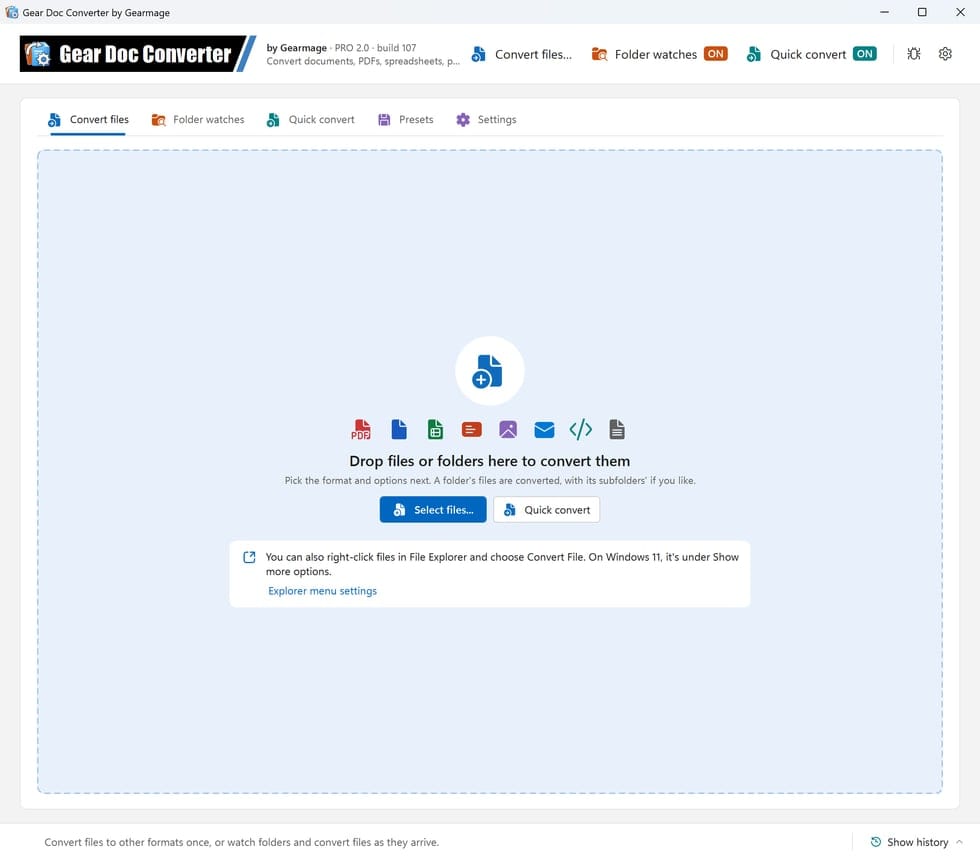
בכרטיסייה המרת קבצים משחררים קבצים או תיקיות שלמות על החלון, או לוחצים על בחר קבצים..., ואז בוחרים את הפורמט והאפשרויות. הקבצים שבתיקייה מומרים, וגם אלה שבתיקיות המשנה שלה אם תרצו.

הכרטיסייה המרת קבצים: אזור שחרור גדול עם בחר קבצים... וכפתורי המרה מהירה, ועצה על תפריט סייר הקבצים

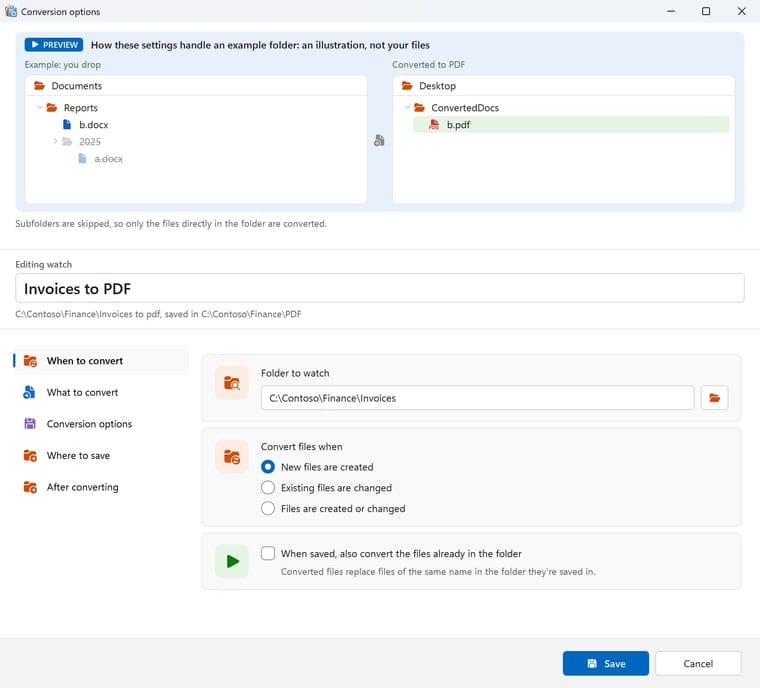
חלון המרה ברור יותר

מעוצב כמו ההגדרות של Windows, עם עמוד לכל שלב: מתי להמיר, מה להמיר, אפשרויות המרה, היכן לשמור ואחרי ההמרה. תצוגה מקדימה בראש החלון מראה, עם תיקיית דוגמה, לאן יעברו הקבצים המומרים. מתחתיה נמצא השם של המעקב או של כפתור ההמרה המהירה, ושם אפשר לשנות אותו.

  • היכן לשמור: באותו מיקום של המקור, או בתיקיית יעד, תוך שמירה על מבנה התיקיות או עם כל הקבצים ישירות בה.
  • בוחרים תיקיות עם בוחר התיקיות של Windows, כולל שורת הכתובת, החיפוש והגישה המהירה.
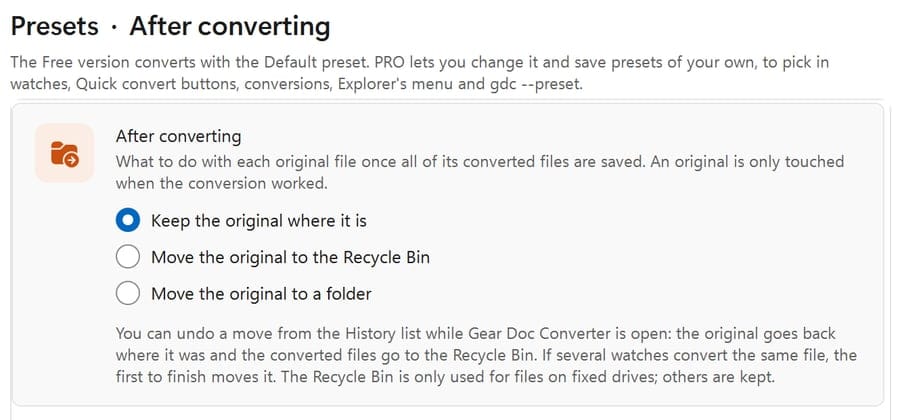
  • PRO אחרי ההמרה: משאירים את המקור, או מעבירים אותו לסל המיחזור או לתיקייה אחרי שכל קובץ מומר נשמר. התחרטתם? הכפתור בטל בהיסטוריה מחזיר אותו למקומו.
עריכת המעקב חשבוניות ל-PDF: תצוגה מקדימה של האופן שבו תיקיית דוגמה מומרת, שם המעקב מתחתיה, והעמודים מתי להמיר (פתוח, עם התיקייה למעקב), מה להמיר, אפשרויות המרה, היכן לשמור ואחרי ההמרה

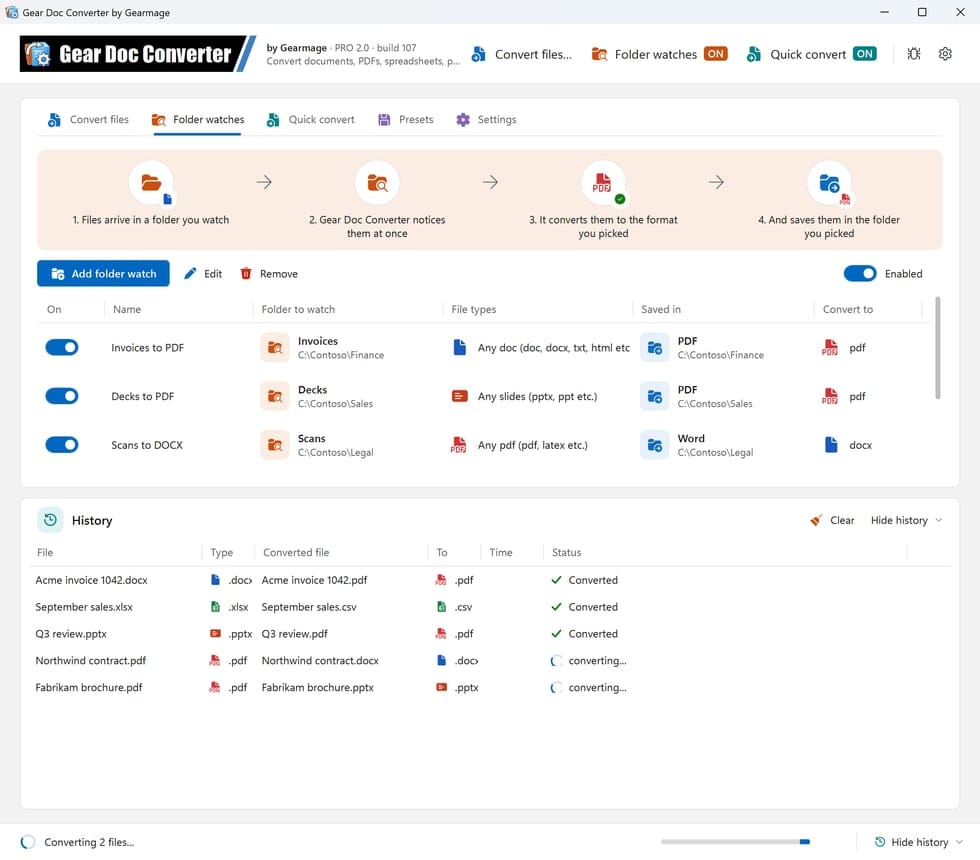
היסטוריה כשצריך אותה

שורת מצב בת שורה אחת בתחתית החלון מציגה מה מומר כרגע. לוחצים על הצג היסטוריה כדי לראות כל קובץ שהומר, עם סמל להמרה בתהליך, להמרה שהושלמה או להמרה שנכשלה ואת הזמן שנדרש; מצביעים על שם קובץ כדי לראות היכן הוא נמצא.

  • אזהרה או כשל מציגים את השגיאה המלאה, עם העתק פרטים.
  • הכפתור בטל מחזיר למקומו קובץ מקור שהועבר אחרי ההמרה.
  • משהו השתבש? דווח על תקלה מרכיב דיווח, עם היומנים וצילום מסך אם תרצו, ופותח אותו כהודעת דוא״ל כדי שתוכלו לעבור עליו לפני השליחה. המסמכים שלכם לעולם לא נכללים בו.
החלון הראשי עם ההיסטוריה מתחת למעקב אחר תיקיות: שלושה קבצים שהומרו ושניים בהמרה

הגדרות קבועות מראש: אפשרויות לכל סוג קובץ

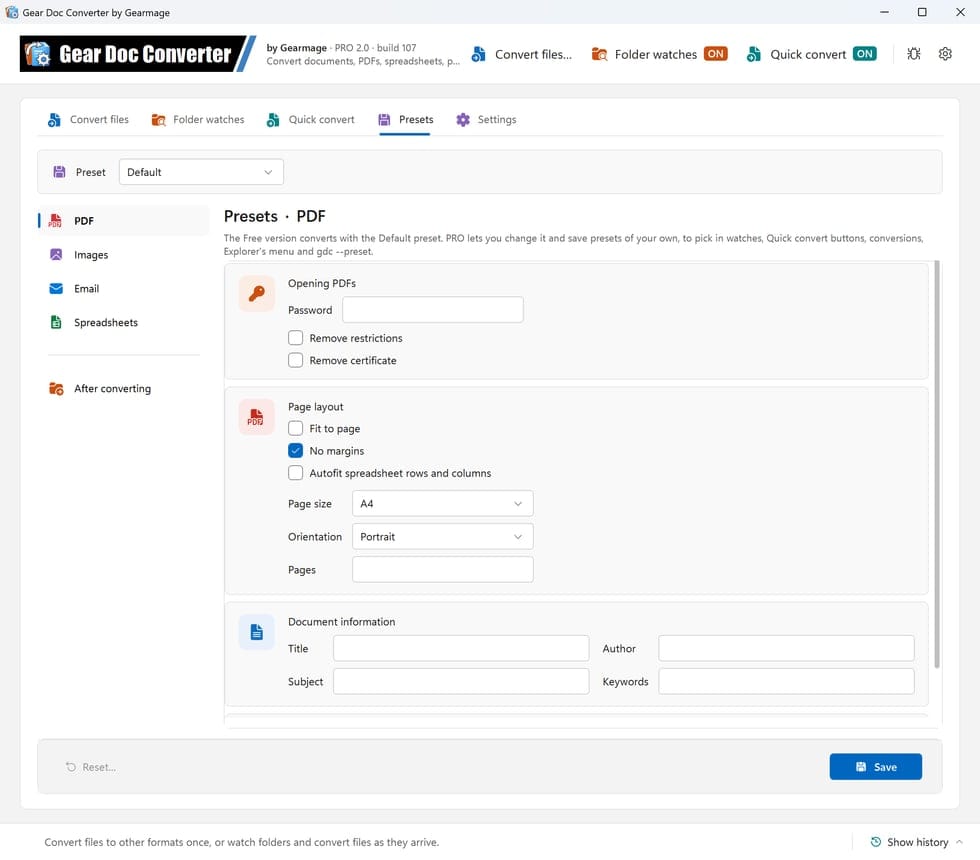
בכרטיסייה הגדרות קבועות מראש נמצאות האפשרויות שבהן הקבצים מומרים:

  • PDF: פתיחת קובצי PDF מוגני סיסמה, הסרת הגבלות ותעודות, התאמה לעמוד או ביטול השוליים, התאמה אוטומטית של שורות ועמודות בגיליונות אלקטרוניים, גודל עמוד וכיוון, המרה של חלק מהעמודים בלבד (כמו 1-3, 7, 10-), קביעת הכותרת, המחבר, הנושא ומילות המפתח, והצפנת קובצי PDF מומרים בסיסמת משתמש ובסיסמת בעלים.
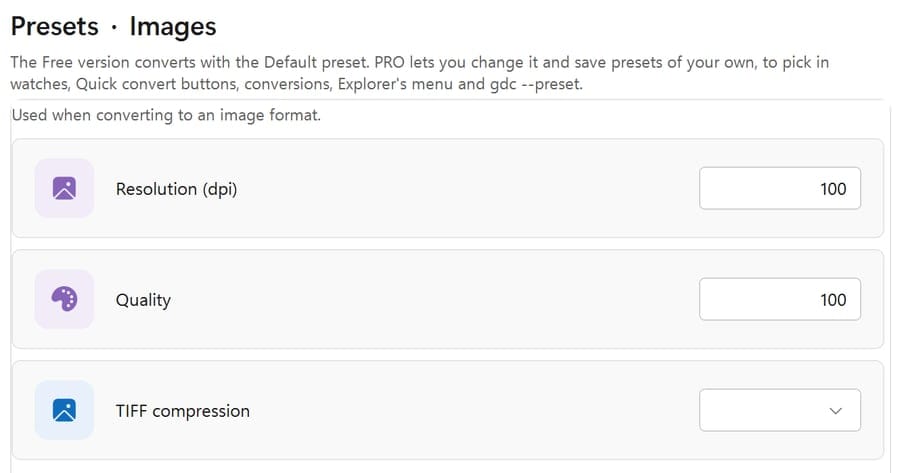
  • תמונות: רזולוציה (dpi), איכות ודחיסת TIFF.
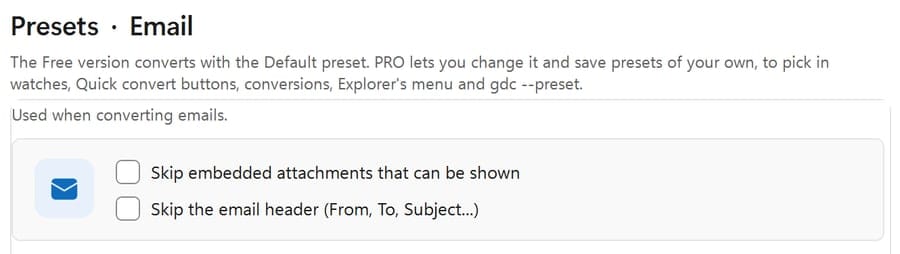
  • דוא״ל: דילוג על קבצים מצורפים מוטמעים שאפשר להציג, או על כותרת ההודעה.
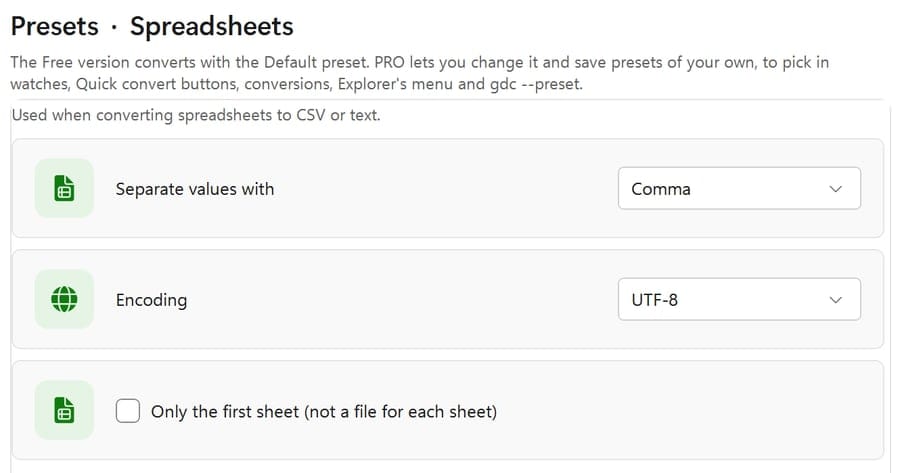
  • גיליונות אלקטרוניים: המפריד והקידוד של CSV, וכל הגיליונות או הראשון בלבד.
  • אחרי ההמרה: משאירים את המקור, או מעבירים אותו לסל המיחזור או לתיקייה.

גרסת Free ממירה הכול עם אפשרויות ברירת המחדל, המוצגות בכרטיסייה הגדרות קבועות מראש. PRO אפשר לשנות אותן, לתת למעקב, לכפתור המרה מהירה או להמרה אפשרויות משלהם, ולשמור כמה הגדרות קבועות מראש שרוצים בשמות שתבחרו, כמו "ארכיון (300 dpi)". משתמשים בהן בכל מקום: בתוכנה, בתפריט סייר הקבצים, בכפתור המרה מהירה או בשורת הפקודה (gdc --preset).

הכרטיסייה הגדרות קבועות מראש, עמוד ה-PDF של ההגדרה ברירת מחדל: סיסמה, הסרת הגבלות ותעודה, התאמה לעמוד, בלי שוליים, התאמה אוטומטית של שורות ועמודות בגיליונות אלקטרוניים, גודל עמוד, כיוון ועמודים, והכותרת, המחבר, הנושא ומילות המפתח
הגדרות קבועות מראש, תמונות: רזולוציה, איכות ודחיסת TIFF
הגדרות קבועות מראש, גיליונות אלקטרוניים: הפרדת ערכים בפסיק, קידוד UTF-8, וגיליון ראשון בלבד או קובץ לכל גיליון
הגדרות קבועות מראש, דוא״ל: דילוג על קבצים מצורפים מוטמעים שאפשר להציג, דילוג על כותרת ההודעה
הגדרות קבועות מראש, אחרי ההמרה: משאירים את המקור, מעבירים אותו לסל המיחזור או מעבירים אותו לתיקייה, עם אפשרות לבטל מההיסטוריה

עוד בגרסה 2.0

  • עדכונים: Gear Doc Converter בודק אם יש גרסה חדשה בעת ההפעלה ופעם ביום, ומודיע על כך בראש החלון. הכפתור התקן בודק שהמתקין הוא זה ש-Gearmage פרסמה וחתמה עליו, לפני שהוא מופעל. אפשר לכבות את הבדיקות, או לבדוק עכשיו, בהגדרות ‹ עדכונים, ושם יש גם קישור להערות הגרסה. PRO מתעדכן בתוך הגרסה הראשית שלו; גרסה ראשית חדשה היא שדרוג בתשלום (באנגלית).
  • הגדרות ‹ תפריט סייר הקבצים: מפעילים או מכבים את התפריט של סייר הקבצים, ובוחרים לאילו סוגי קבצים הוא מופיע ואילו פורמטים הוא מציע להם. ראו איך.
  • הגדרות ‹ שפה והגדרות ‹ הסכם רישיון ופרטיות, שבהן אפשר לפתוח את הסכם הרישיון ואת מדיניות הפרטיות.
  • 64 סיביות: פועל באופן מקורי גם ב-Windows על מעבדי ARM, ומותקן ב-Program Files.

פורמטים נתמכים

יותר מ-50 פורמטים של קבצים

סמל של עיבוד תמלילים

עיבוד תמלילים

  • DOC, DOCX, DOCM, DOT, DOTX, DOTM
  • ODT, OTT, WordML
  • RTF
  • HTML, HTMLFixed, MHTML
  • Text, XML, TEX
  • EPUB, MOBIXML
  • PDF, PDFNotes
  • PS
סמל של מצגות

מצגות

  • PPT, PPTX, PPTM
  • PPS, PPSX, PPSM
  • POTX, POTM
  • ODP
  • SWF
סמל של גיליונות אלקטרוניים

גיליונות אלקטרוניים

  • XLSX, XLSM, XLSB
  • XLTX, XLTM, XLAM
  • ODS
  • CSV, TABDelimited, DIF
  • SpreadsheetML
  • Excel
סמל של תמונות ופורמטים אחרים

תמונות ופורמטים אחרים

  • BMP, JPEG, PNG
  • TIFF, TIFFNotes
  • SVG, EMF
  • XPS, OpenXPS
  • XAMLFixed, XAMLFlow, XAMLFlowPack
  • FlatOPC, FlatOPCMacroEnabled
  • FlatOPCTemplate, FlatOPCTemplateMacroEnabled
  • עם הספריות החינמיות: מ-WebP, HEIC, AVIF, JPEG 2000, Photoshop (PSD), Targa ו-SVG; אל WebP, JPEG 2000, PSD, Targa, SVG ו-EPS

גרסת Free: תפריט סייר הקבצים

ממירים ישירות מסייר הקבצים של Windows

גרסאות Free ו-PRO מוסיפות שתיהן את התפריט המר קובץ לסייר הקבצים, כך שאפשר להמיר קובץ בלי לפתוח קודם את התוכנה.

לחיצה ימנית ← המר קובץ ← ל-PDF

איך משתמשים בו

  1. בסייר הקבצים לוחצים לחיצה ימנית על מסמך, גיליון אלקטרוני, מצגת, קובץ PDF או תמונה. כדי להמיר כמה קבצים בבת אחת, בוחרים אותם קודם. ב-Windows 11 לוחצים קודם על הצג אפשרויות נוספות.
  2. מצביעים על המר קובץ.
  3. בוחרים פורמט, כמו ל-PDF או ל-DOCX. הקובץ המומר נשמר באותו מיקום של המקור.
  4. או בוחרים המר עם אפשרויות... כדי לפתוח את חלון ההמרה כשהקבצים שלכם כבר מוזנים בו, ולבחור כל פורמט, את מקום השמירה ואת האפשרויות.
  5. PRO מפעילים את לשאול על הגדרה קבועה מראש בכל פעם בהגדרות ‹ תפריט סייר הקבצים, ואז המר עם הגדרה קבועה מראש... מאפשר לבחור אחת מההגדרות הקבועות מראש שלכם ופורמט, וממיר בשלב אחד.

טוב לדעת

  • לא דורס לעולם: אם הקובץ report.pdf כבר קיים, הקובץ החדש נשמר בשם report (1).pdf.
  • לא מפריע: חלון התקדמות קטן מציג כל קובץ, עם ביטול והצג בתיקייה, במקום החלון הראשי.
  • מתאימים אישית: בהגדרות ‹ תפריט סייר הקבצים מפעילים או מכבים את התפריט, ובוחרים לאילו סוגי קבצים הוא מופיע ואילו פורמטים מוצעים לכל סוג (עד 14). המר עם אפשרויות... תמיד נמצא שם ומציע את כל הפורמטים, יותר מ-50.
  • משתמש באפשרויות ברירת המחדל: הפורמטים שבתפריט ממירים עם אפשרויות ברירת המחדל מהכרטיסייה הגדרות קבועות מראש. PRO אפשר לבחור הגדרה קבועה מראש אחרת לתפריט.
  • אין מה להגדיר: התפריט נוסף כש-Gear Doc Converter מופעל בפעם הראשונה (המתקין מפעיל אותו בשבילכם) ומוסר כשמסירים את התוכנה.
  • בשפה שלכם: התפריט, כמו התוכנה, מופיע בשפה שבחרתם בהגדרות ‹ שפה.

זמין החל מ-v1.3 build 103.

גרסת Pro של Gear Doc Converter

רכישת רישיון PRO לצמיתות למשתמש יחיד

גרסת Free מיועדת לשימוש אישי. כדי להשתמש ב-Gear Doc Converter בעבודה, בעסק או בכל ארגון אחר, רוכשים את PRO: הרישיון המסחרי לשימוש עסקי.

גרסת Free

$0חינם לשימוש אישי

חינם לשימוש אישי בלבד. שימוש בעבודה, בעסק או בכל ארגון אחר מחייב רישיון PRO.

הגרסה פועלת במלואה וחינמית לשימוש אישי ולא מסחרי: המרות ללא הגבלה, בלי סימני מים! לשימוש עסקי יש לרכוש PRO.

הורדה בחינם

גרסת Pro לצמיתות

$9.99רישיון מסחרי לשימוש עסקי

מוענק רישיון מסחרי. אפשר להשתמש בו בעבודה, בעסק או בכל ארגון אחר. רישיון אחד לכל משתמש.

תשלום חד-פעמי עבור רישיון לצמיתות: הוא אינו פג, ואין מנוי שצריך לחדש. גרסת PRO בתשלום פותחת את כל היכולות. גרסה ראשית חדשה, כמו 2.0, היא שדרוג בתשלום לרישיונות של גרסאות קודמות.

יש לכם גרסה 1.x? שדרוג הרישיון לגרסה 2.0 (באנגלית).

  • + רישיון מסחרי לשימוש עסקי
  • + אפשרויות המרה משלכם: משנים את אפשרויות ברירת המחדל, נותנים לכל מעקב, כפתור המרה מהירה או המרה אפשרויות משלהם, ושומרים הגדרות קבועות מראש לשימוש חוזר בכל מקום
  • + שורת פקודה ללא ממשק: מריצים המרות מסקריפטים או ממתזמן המשימות של Windows
  • + מותאם למהירות
  • + מיזוג מסמכים (בגרסאות עתידיות)

גרסת Pro: שורת פקודה ללא ממשק

ממירים משורת הפקודה

גרסת PRO כוללת את gdc.exe, ממיר בשורת פקודה ללא ממשק: הוא לא פותח חלונות ולא עוצר כדי לשאול, ולכן אפשר להריץ אותו ללא השגחה מקובצי אצווה, מסקריפטים או ממתזמן המשימות של Windows. הוא משתמש באותו מנוע המרה ובאותן אפשרויות כמו התוכנה, ועדיין פועל כולו במחשב שלכם.

איך משתמשים בו

  1. רוכשים PRO ומפעילים את הרישיון בהגדרות ‹ רישיון של Gear Doc Converter (פעם אחת).
  2. פותחים שורת פקודה בתיקיית ההתקנה, בדרך כלל C:\Program Files\Gearmage\Gear Doc Converter.
  3. מריצים gdc convert עם הפורמט שאליו ממירים והקבצים או התיקיות להמרה:
gdc convert --to pdf "C:\Reports\report.docx"
gdc convert --to docx --out "C:\Converted" --recurse "C:\Incoming"
gdc convert --to png --image-resolution 200 "C:\Scans\scan.pdf"
gdc formats report.pdf
gdc --help

השורה הראשונה שומרת את report.pdf לצד קובץ ה-Word. השנייה ממירה כל קובץ ב-C:\Incoming ובתיקיות המשנה שלה אל C:\Converted\Incoming, תוך שמירה על תיקיות המשנה (מוסיפים --flat כדי לשמור כל קובץ ישירות ב-C:\Converted). gdc formats מציג את הפורמטים שאפשר להמיר אליהם קובץ, ו-gdc --help מציג כל אפשרות.

טוב לדעת

  • בטוח כברירת מחדל: קבצים קיימים נשמרים והחדש נשמר בשם name (1).ext. מוסיפים --overwrite כדי להחליף אותם.
  • אותן אפשרויות כמו בתוכנה: איכות ורזולוציה של תמונות, דחיסת TIFF, שוליים והתאמה לעמוד ב-PDF, העמודים להמרה, כותרות וקבצים מצורפים של דוא״ל, מפריד וקידוד של CSV, ועוד. --recycle-source או --move-source מעביר כל קובץ מקור ממקומו ברגע שהוא מומר.
  • משתמשים בהגדרות הקבועות מראש שלכם: --preset "Name" ממיר עם הגדרה קבועה מראש ששמורה בתוכנה (--preset Default להגדרת ברירת המחדל שלכם); כל אפשרות אחרת שתוסיפו משנה רק את ההרצה הזו. גם --settings עדיין עובד.
  • סיסמאות PDF נשארות פרטיות: הן נקראות ממשתנה סביבה או מקובץ (--user-password env:NAME), ולעולם לא מוקלדות בשורת הפקודה.
  • ללא ממשק: בלי חלונות, בקשות או חלונות קופצים, גם כשמשהו משתבש: בעיות מדווחות בפלט ובקוד היציאה.
  • בלוח זמנים: ל-Gear Doc Converter אין מתזמן משלו; מוסיפים את gdc convert למתזמן המשימות של Windows כדי להמיר תיקייה בכל לילה או בכל שעה.
  • בנוי לסקריפטים: שורה אחת לכל קובץ, או JSON עם --json, וקוד יציאה: 0 הכול הומר, 1 חלק נכשלו, 2 שום דבר לא הומר, 3 טעות בפקודה, 4 אין רישיון PRO.
  • עוצר בצורה נקייה: Ctrl+C משלים את הקובץ הנוכחי ועוצר.

זמין החל מ-v1.3 build 104.

שאלות ותשובות

שאלות נפוצות

מה מקבלים בגרסת PRO?

גרסת FREE פועלת במלואה, בלי סימני מים, ועוקבת אחר תיקיות בשבילכם. גרסת PRO מגיעה עם התכונות הבאות:

  • רישיון מסחרי: PRO הוא הרישיון לשימוש עסקי: בעבודה, בחברה או בכל ארגון אחר. גרסת FREE מיועדת לשימוש אישי ולא מסחרי בלבד.
  • מהירות: אופטימיזציה למהירות בהמרות גדולות של קבצים רבים.
  • שורת פקודה: ממירים קבצים ותיקיות שלמות בלי ממשק, בלי חלונות ובלי בקשות, משורת פקודה, מקובץ אצווה או ממתזמן המשימות של Windows באמצעות gdc.exe. ראו ממירים משורת הפקודה.
  • אפשרויות והגדרות קבועות מראש משלכם: גרסת Free ממירה הכול עם אפשרויות ברירת המחדל. PRO מאפשרת לשנות אותן, לתת לכל מעקב אחר תיקייה, כפתור המרה מהירה או אפשרויות המרה אפשרויות משלהם, ולשמור הגדרות קבועות מראש בשמות, כמו "תמונות לאינטרנט" או "PDF מוכן להדפסה", כדי לבחור בהן בכל מקום שממירים בו: בתוכנה, בתפריט סייר הקבצים (הגדרות ‹ תפריט סייר הקבצים), בכפתור המרה מהירה, או בשורת הפקודה עם --preset.

באיזה מנוע המרה משתמש Gear Doc Converter?

במנוע הפנימי המובנה שלו, אלא אם בוחרים אחרת בהגדרות ‹ מנוע ההמרה: האפשרות ספריות חינמיות ממירה באמצעות ספריות חינמיות בקוד פתוח (LibreOffice, PDFium, PdfPig, PDFsharp, ImageMagick, ExcelDataReader, רכיב עיבוד התמונות של Windows ו-MsgReader), והאפשרות מותאם אישית מאפשרת לבחור לכל סוג קובץ. את מה שהספריות החינמיות לא יכולות להמיר, או נכשלות בהמרתו, ממיר המנוע הפנימי, ולכן כל המרה עדיין עובדת. Gear Doc Converter יכול להתקין עבורכם את LibreOffice בלחיצה אחת, ובדף ההגדרות שלו מופיעות הספריות שבשימוש עם הרישיונות שלהן. ראו איך.

יש לכם שאלה אחרת? שאלו שאלה