Gear Doc Converter Free v2.0 build 111
Converti in un attimo file Word, Excel, PDF, PowerPoint e di altro tipo.
Monitora cartelle o directory per rilevare file nuovi o modificati e avvia le conversioni in automatico trascinando i file nelle cartelle.
v2.0 build 111 · Novità (in inglese)
Windows 10 o successivo a 64 bit (anche ARM), .NET 4.8

Questo convertitore di documenti gratuito ti permette di convertire documenti, e-mail e file in oltre cinquanta formati diffusi direttamente in Windows.
I file salvati in una cartella monitorata vengono convertiti man mano che arrivano, senza che tu faccia nulla. Scopri come
Trascina i file su un pulsante sempre in primo piano, poi su un formato. Scopri come
Un menu «Converti file» in Esplora file converte i file senza aprire il programma. Scopri come
gdc.exe converte senza finestre né richieste, da script o dall'Utilità di pianificazione di Windows. Scopri come
Word, PDF, Excel, PowerPoint, e-mail, immagini e altro, con impaginazione e formattazione intatte. Tutti i formati
I tuoi file non lasciano mai il tuo PC e non ci sono analisi d'uso né telemetria. Si collega a Internet solo per cercare aggiornamenti, per attivare una licenza PRO con gearmage.com e, se lo chiedi, per scaricare LibreOffice.
Conversioni illimitate, nessuna registrazione, nessun limite di pagine, di numero di file o di dimensione dei file.
English, Español, Français, Deutsch, 日本語, العربية e altre ancora, anche nel menu di Esplora file. Scegli la tua in Impostazioni › Lingua.
Semplice. Sicuro. Completamente gratuito.
Vai a: Novità · Conversione rapida · Cartelle monitorate · Motore di conversione · Preset · Formati · Menu di Esplora file · Prezzi · Riga di comando · FAQ
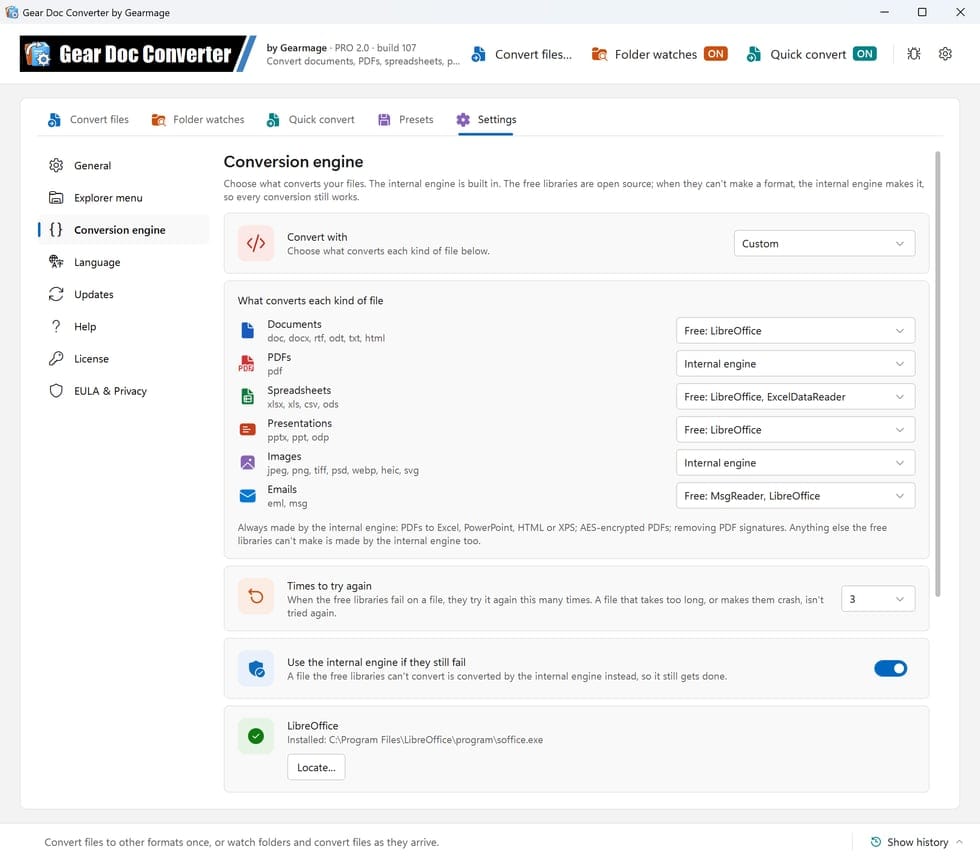
I pulsanti di conversione rapida convertono i file che trascini su di essi, e puoi scegliere il motore di conversione: quello integrato oppure librerie gratuite e open source.
Fai clic su una schermata per ingrandirla.
Le schermate mostrano l'interfaccia del programma in inglese. Gear Doc Converter è disponibile anche in italiano (Impostazioni › Lingua).
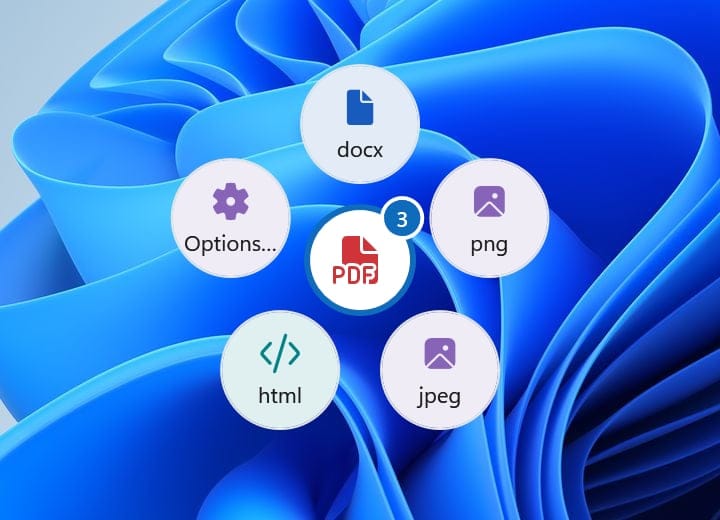
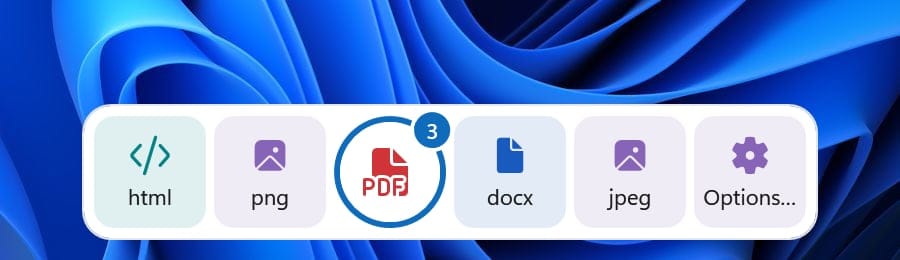
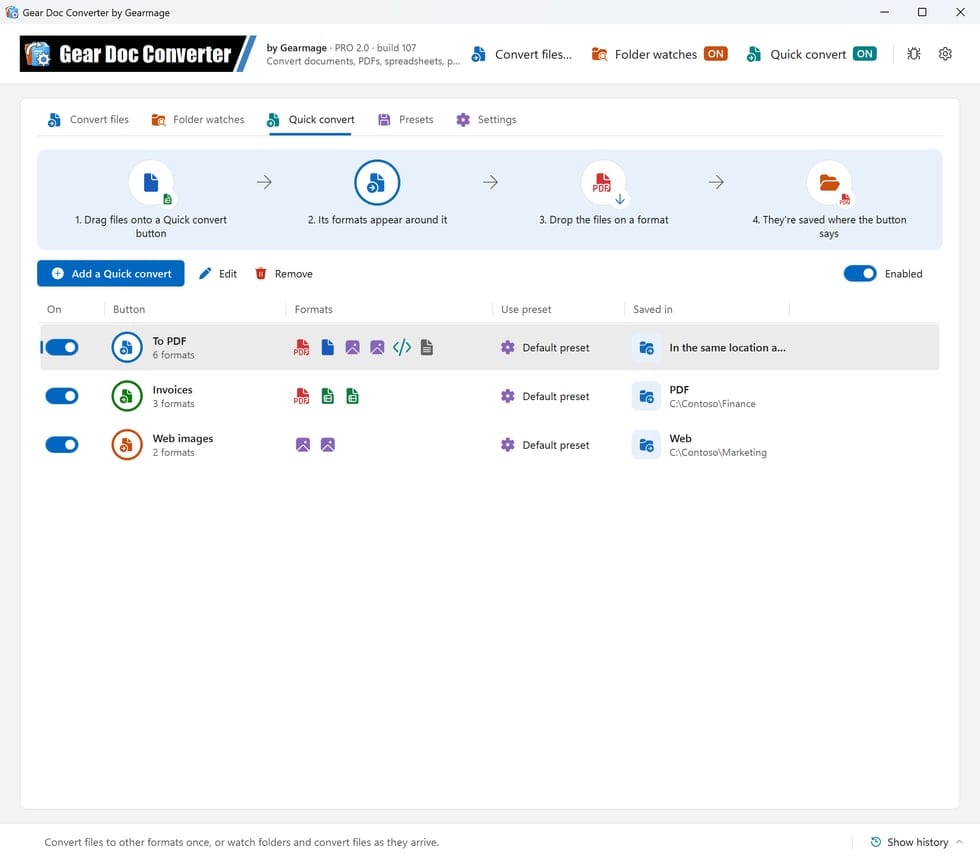
I pulsanti di conversione rapida restano in primo piano sulle altre finestre. Trascina dei file su uno di essi da Esplora file, dal desktop o da un'e-mail e intorno al pulsante compaiono i formati che offre. Rilascia i file su un formato e vengono convertiti, accanto agli originali o nella cartella del pulsante.
Nelle versioni Free e PRO.

In qualsiasi punto dello schermo i formati formano un anello; con il pulsante agganciato a un bordo, una fila lungo il bordo.
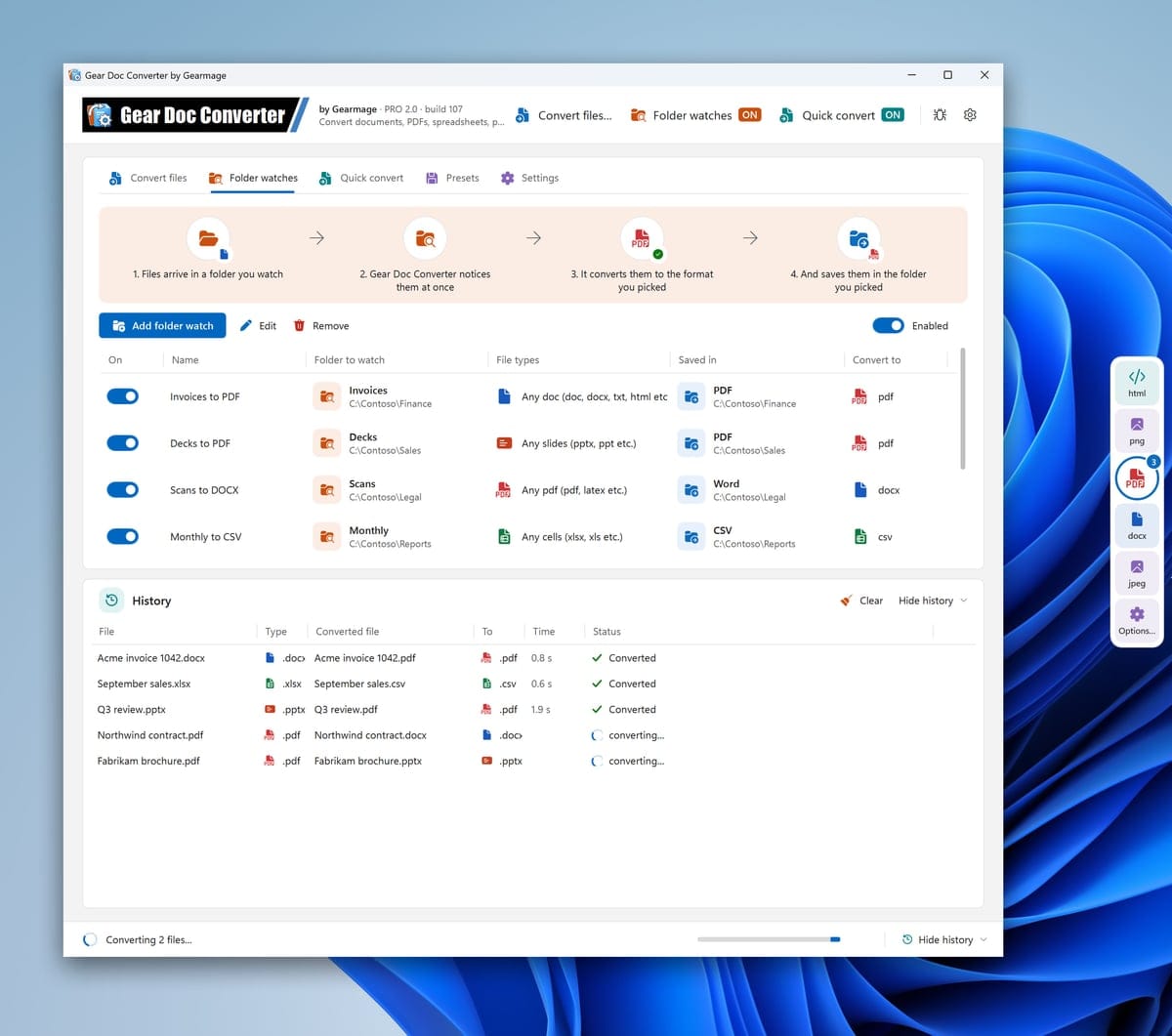
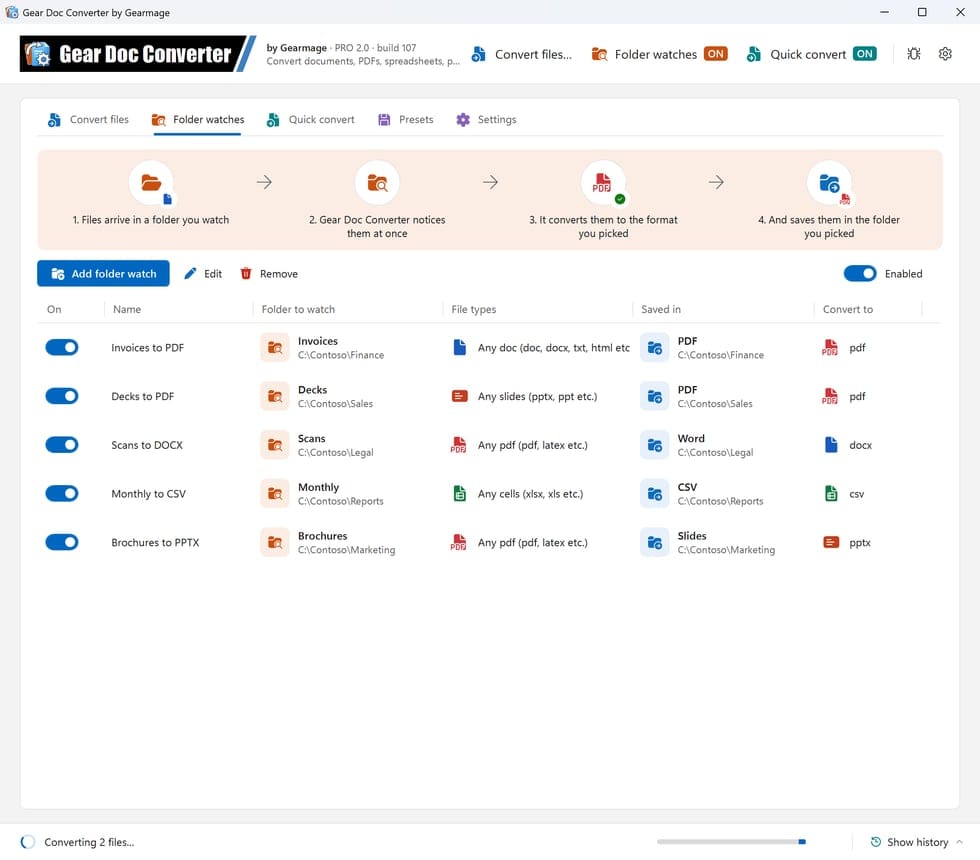
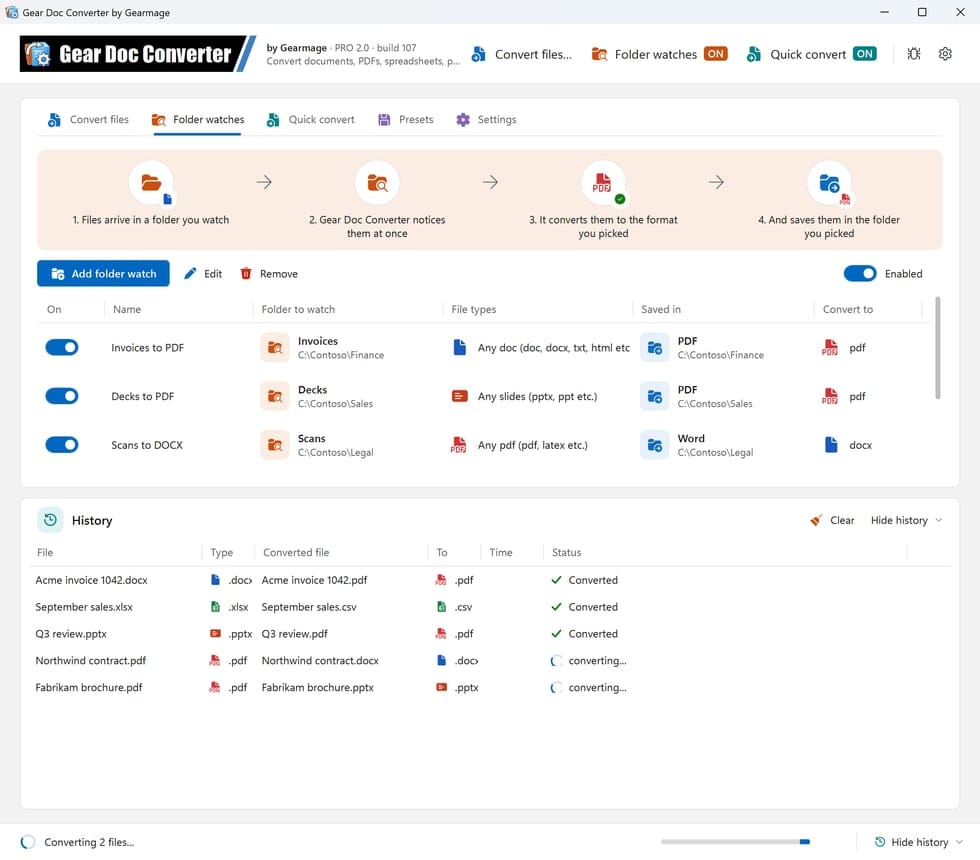
Scegli una cartella, i tipi di file e il formato, e ogni file salvato lì viene convertito appena arriva, nella cartella che scegli o accanto agli originali. Ogni monitoraggio mostra da dove arrivano i file, cosa viene convertito e dove viene salvato.
Nelle versioni Free e PRO.

Aggiungi tutti i pulsanti che ti servono nella scheda Conversione rapida. Ognuno ha il proprio colore, i formati che offre nell'ordine che scegli e la cartella in cui salva: uno per i PDF accanto agli originali, uno che salva le fatture nella cartella della contabilità, uno per le immagini per il web.

Converti con il motore interno di Gear Doc Converter, come prima, oppure con librerie gratuite e open source: LibreOffice, PDFium, PdfPig, PDFsharp, ImageMagick, ExcelDataReader, la gestione delle immagini di Windows e MsgReader. Oppure combinali: con Personalizzato scegli tu cosa converte ogni tipo di file, per esempio LibreOffice per documenti, fogli di calcolo, presentazioni ed e-mail e il motore interno per PDF e immagini.
Nelle versioni Free e PRO.

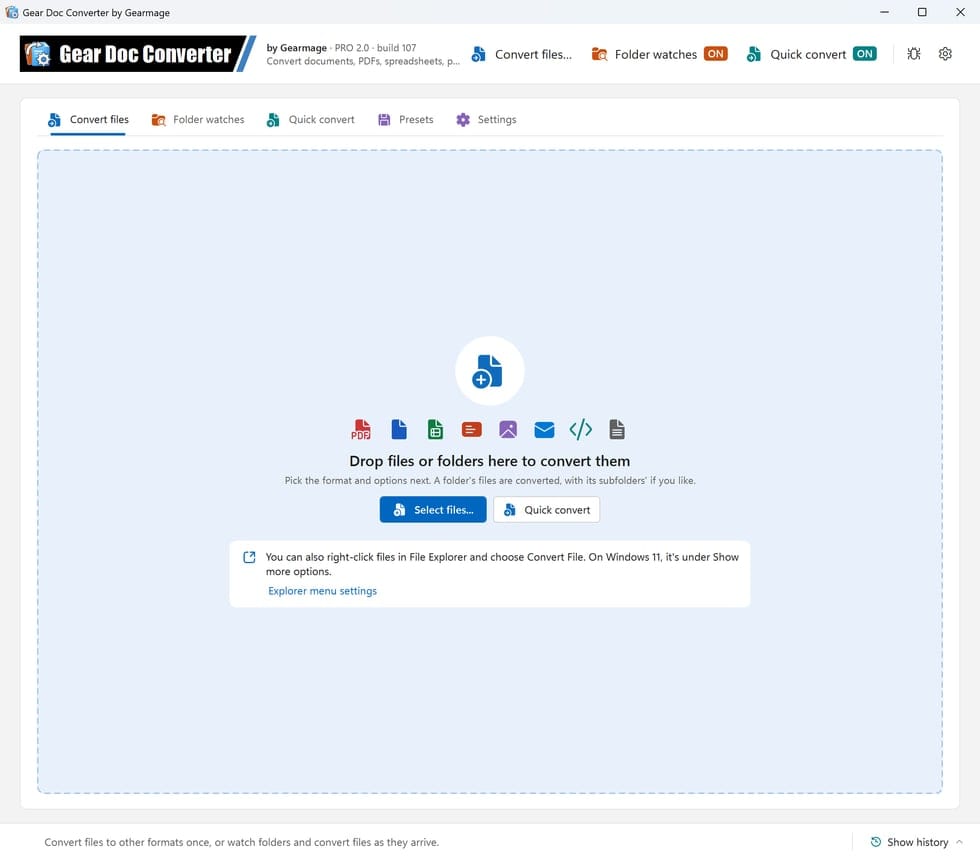
Nella scheda Converti file rilascia file o intere cartelle sulla finestra, oppure fai clic su Seleziona file..., poi scegli il formato e le opzioni. Vengono convertiti i file di una cartella, e se vuoi anche quelli delle sue sottocartelle.

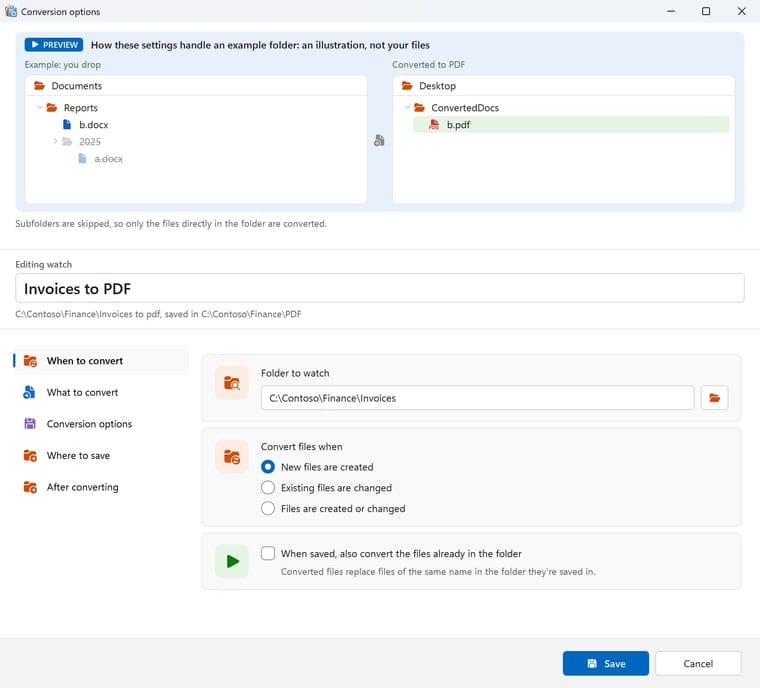
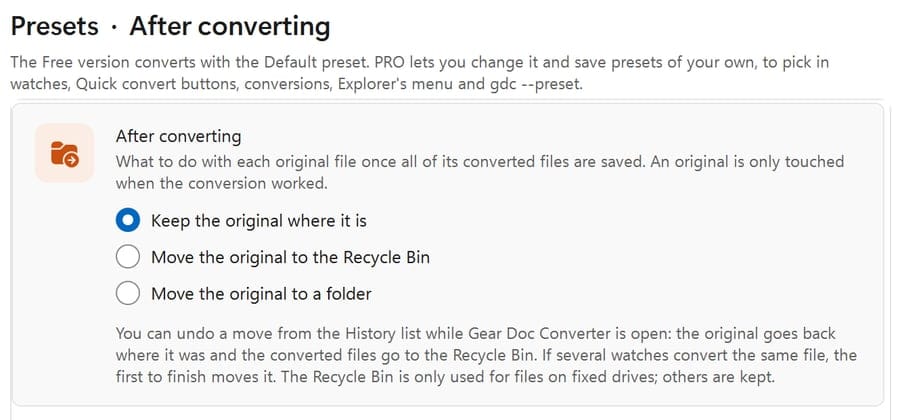
Organizzata come Impostazioni di Windows, con una pagina per ogni passaggio: Quando convertire, Cosa convertire, Opzioni di conversione, Dove salvare e Dopo la conversione. Un'anteprima in alto mostra, con una cartella di esempio, dove andranno i file convertiti. Sotto c'è il nome del monitoraggio o del pulsante di conversione rapida, e lì puoi rinominarlo.

Una barra di stato di una riga in fondo alla finestra dice cosa si sta convertendo in questo momento. Fai clic su Mostra cronologia per vedere ogni file convertito, con un'icona che indica se è in conversione, convertito o non riuscito e il tempo impiegato; passa il puntatore su un nome di file per vedere dove si trova.

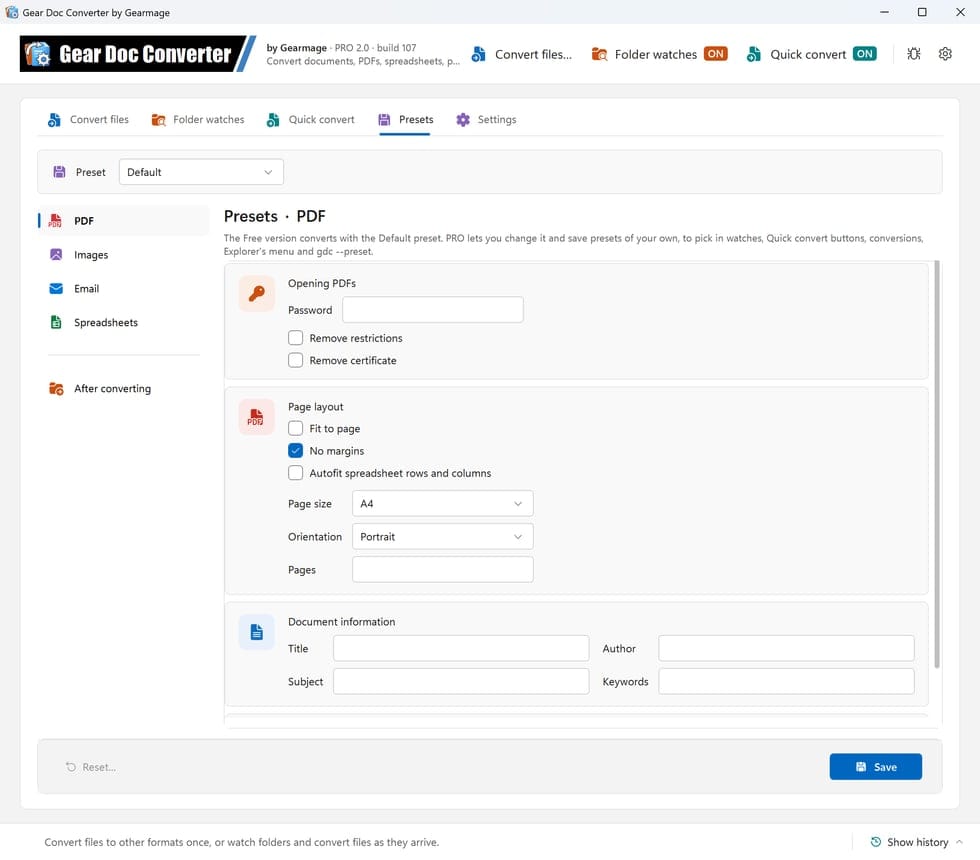
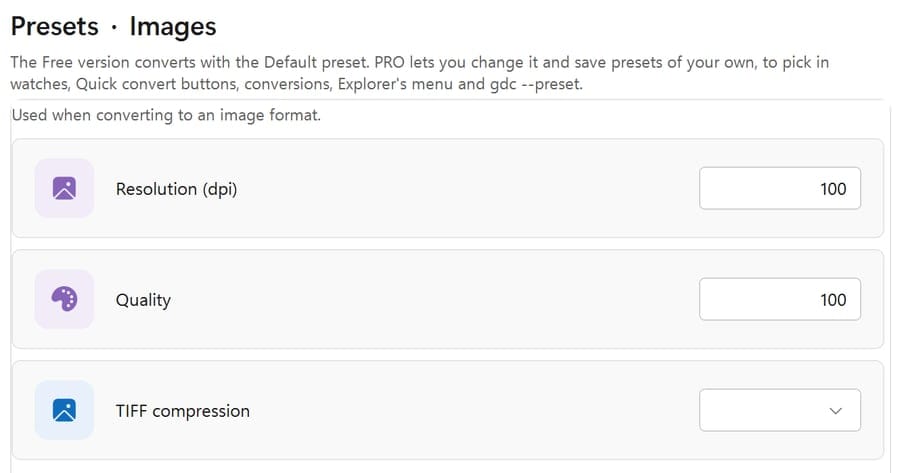
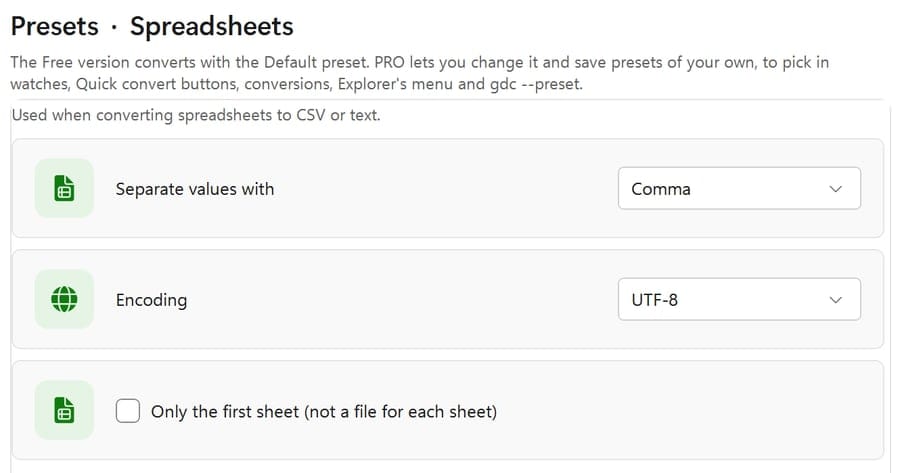
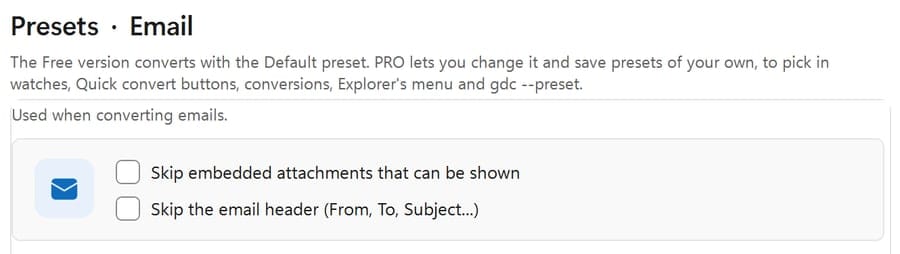
La scheda Preset contiene le opzioni con cui vengono convertiti i file:
La versione Free converte tutto con le opzioni predefinite, che trovi nella scheda Preset. PRO Puoi modificarle, dare opzioni proprie a un monitoraggio, a un pulsante di conversione rapida o a una conversione, e salvare tutti i preset che vuoi con nomi a tua scelta, come «Archivio (300 dpi)». Usali ovunque: nel programma, nel menu di Esplora file, su un pulsante di conversione rapida o dalla riga di comando (gdc --preset).


Formati supportati
Versione Free: menu di Esplora file
Le versioni Free e PRO aggiungono entrambe un menu Converti file a Esplora file, così puoi convertire un file senza aprire prima il programma.
Clic destro → Converti file → In PDF
report.pdf esiste già, il nuovo file viene salvato come report (1).pdf.Disponibile dalla v1.3 build 103.
Gear Doc Converter, versione Pro
La versione Free è per uso personale. Per usare Gear Doc Converter al lavoro, in un'azienda o in qualsiasi altra organizzazione, passa a PRO: la licenza commerciale per l'uso aziendale.
Completo di tutte le funzioni e gratuito per uso personale e non commerciale: conversioni illimitate, nessuna filigrana! Per l'uso aziendale passa a PRO.
Un pagamento una tantum per una licenza perpetua: non scade mai e non c'è nessun abbonamento da rinnovare. La versione PRO a pagamento sblocca tutte le funzionalità. Una nuova versione principale, come la 2.0, è un aggiornamento a pagamento per le licenze delle versioni precedenti.
Hai la versione 1.x? Aggiorna la tua licenza alla 2.0 (in inglese).
Versione Pro: riga di comando headless
La versione PRO include gdc.exe, un convertitore a riga di comando headless: non apre finestre e non si ferma mai a chiedere, quindi può funzionare senza supervisione da file batch, script o dall'Utilità di pianificazione di Windows. Usa lo stesso motore di conversione e le stesse opzioni del programma, e funziona comunque interamente sul tuo PC.
C:\Program Files\Gearmage\Gear Doc Converter.gdc convert indicando il formato di destinazione e i file o le cartelle da convertire:gdc convert --to pdf "C:\Reports\report.docx"
gdc convert --to docx --out "C:\Converted" --recurse "C:\Incoming"
gdc convert --to png --image-resolution 200 "C:\Scans\scan.pdf"
gdc formats report.pdf
gdc --helpLa prima riga salva report.pdf accanto al file Word. La seconda converte ogni file in C:\Incoming e nelle sue sottocartelle in C:\Converted\Incoming, mantenendo le sottocartelle (aggiungi --flat per mettere ogni file direttamente in C:\Converted). gdc formats elenca i formati in cui si può convertire un file e gdc --help elenca tutte le opzioni.
name (1).ext. Aggiungi --overwrite per sostituirli.--recycle-source o --move-source spostano via ogni originale una volta convertito.--preset "Name" converte con un preset salvato nel programma (--preset Default per quello predefinito); le altre opzioni che aggiungi cambiano solo quell'esecuzione. Continua a funzionare anche --settings.--user-password env:NAME), mai digitate sulla riga di comando.gdc convert all'Utilità di pianificazione di Windows per convertire una cartella ogni notte o ogni ora.--json, e un codice di uscita: 0 tutti convertiti, 1 alcuni non riusciti, 2 nessuno convertito, 3 un errore nel comando, 4 nessuna licenza PRO.Disponibile dalla v1.3 build 104.
FAQ
La versione FREE è completa di tutte le funzioni, non ha filigrane e monitora le cartelle per te. La versione PRO offre queste funzionalità:
gdc.exe. Vedi Converti dalla riga di comando.--preset.Il motore interno integrato nel programma, a meno che tu non scelga diversamente in Impostazioni › Motore di conversione: con Librerie gratuite converte con librerie gratuite e open source (LibreOffice, PDFium, PdfPig, PDFsharp, ImageMagick, ExcelDataReader, la gestione delle immagini di Windows e MsgReader), mentre Personalizzato ti lascia scegliere per ogni tipo di file. Ciò che le librerie gratuite non sanno fare, o non riescono a fare, lo fa il motore interno, così ogni conversione funziona comunque. Gear Doc Converter può installare LibreOffice per te con un clic, e quella pagina elenca le librerie in uso con le rispettive licenze. Scopri come.
Hai un'altra domanda? Fai una domanda