Gear Doc Converter Free v2.0 빌드 111
Word, Excel, PDF, PowerPoint 등의 파일을 빠르고 간편하게 변환하세요.
폴더와 디렉터리에서 새 파일이나 변경 사항을 감시하다가, 파일을 폴더에 끌어다 놓는 것만으로 변환이 자동으로 시작되게 할 수 있습니다.
v2.0 빌드 111 · 새로운 기능(영어)
64비트 Windows 10 이상(Arm 포함), .NET 4.8

무료 문서 변환기로 문서, 이메일, 파일을 50가지가 넘는 인기 형식으로 Windows에서 바로 변환하세요.
감시 중인 폴더에 저장된 파일은 도착하는 대로 알아서 변환됩니다. 방법 보기
항상 위에 표시되는 단추에 파일을 놓은 다음, 원하는 형식에 놓으세요. 방법 보기
파일 탐색기의 “파일 변환” 메뉴로 프로그램을 열지 않고도 파일을 변환합니다. 방법 보기
gdc.exe는 창이나 확인 요청 없이 변환하며, 스크립트나 Windows 작업 스케줄러에서 사용할 수 있습니다. 방법 보기
Word, PDF, Excel, PowerPoint, 이메일, 이미지 등을 레이아웃과 서식을 그대로 유지한 채 변환합니다. 모든 형식 보기
파일은 내 PC 밖으로 나가지 않으며, 사용 분석이나 텔레메트리(원격 측정)도 없습니다. 업데이트를 확인할 때, gearmage.com에서 PRO 라이선스를 활성화할 때, 그리고 사용자가 요청한 경우 LibreOffice를 다운로드할 때만 인터넷에 연결합니다.
무제한 변환, 회원 가입 없음, 페이지 수·파일 수·파일 크기 제한 없음.
English, Español, Français, Deutsch, 日本語, العربية 등을 지원하며 파일 탐색기 메뉴도 해당 언어로 표시됩니다. 설정 › 언어에서 선택하세요.
간편하고, 안전하고, 완전히 무료입니다.
바로 가기: 새로운 기능 · 빠른 변환 · 폴더 감시 · 변환 엔진 · 프리셋 · 형식 · 파일 탐색기 메뉴 · 가격 · 명령줄 · 자주 묻는 질문
빠른 변환 단추는 놓은 파일을 바로 변환해 주며, 변환 엔진을 선택할 수도 있습니다. 기본 제공 엔진이나 무료 오픈 소스 라이브러리 중에서 고르세요.
스크린샷을 클릭하면 크게 볼 수 있습니다.
이 페이지의 이미지는 프로그램의 영어 화면입니다. Gear Doc Converter는 한국어로도 사용할 수 있습니다(설정 › 언어).
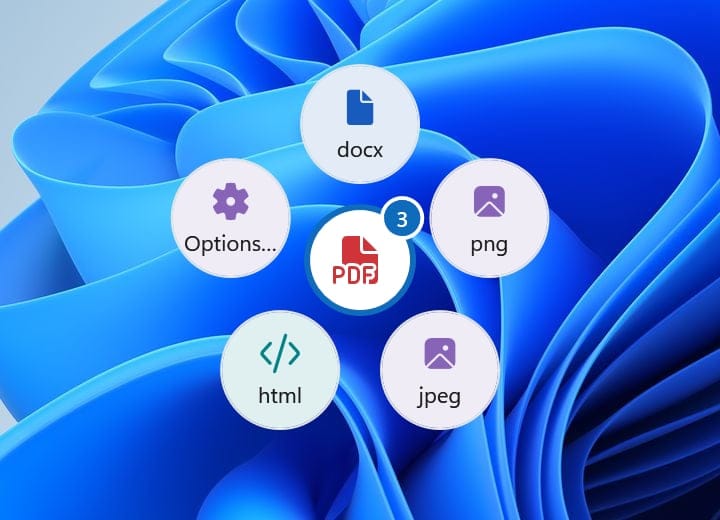
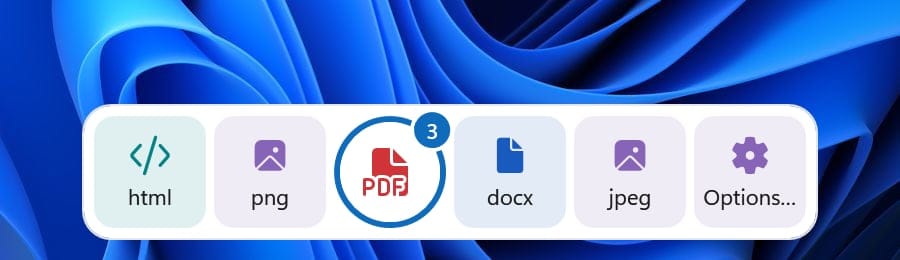
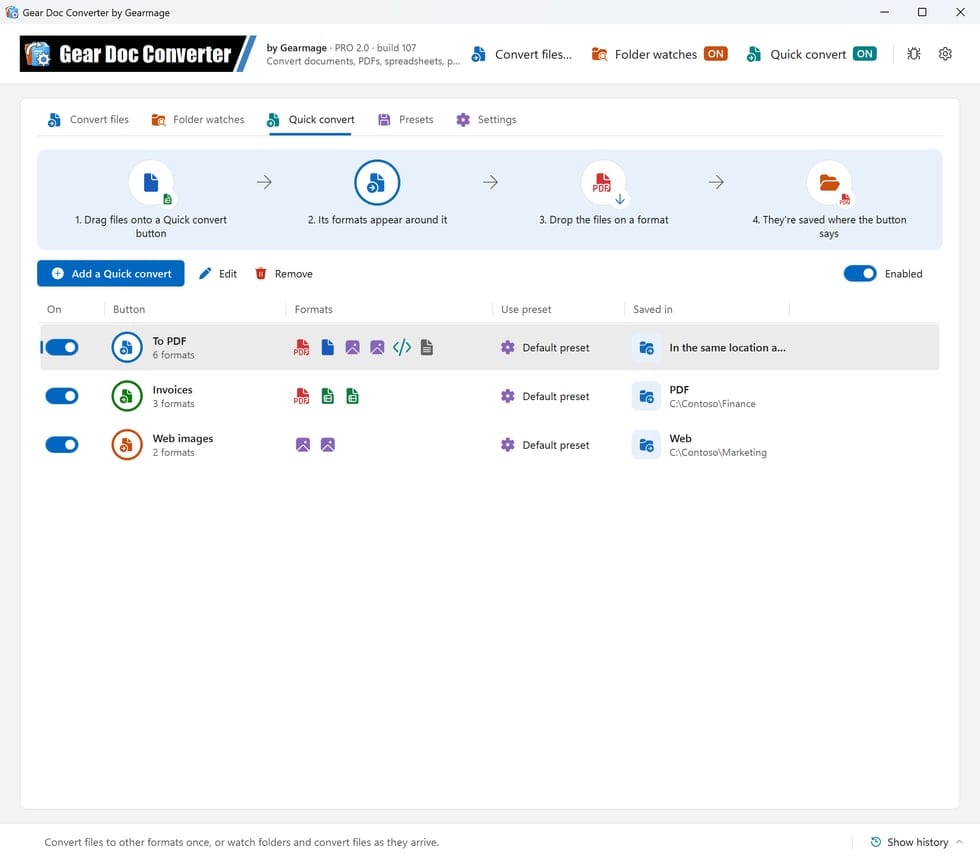
빠른 변환 단추는 다른 창 위에 항상 표시됩니다. 파일 탐색기, 바탕 화면, 이메일에서 파일을 단추로 끌어다 놓으면 단추가 제공하는 형식이 주위에 나타납니다. 원하는 형식에 파일을 놓으면 변환되어, 원본 옆이나 단추 전용 폴더에 저장됩니다.
Free 및 PRO 버전에서 사용할 수 있습니다.

화면 어디에 있든 형식은 원형으로 나타나고, 가장자리에 붙으면 가장자리를 따라 띠 모양으로 나타납니다.
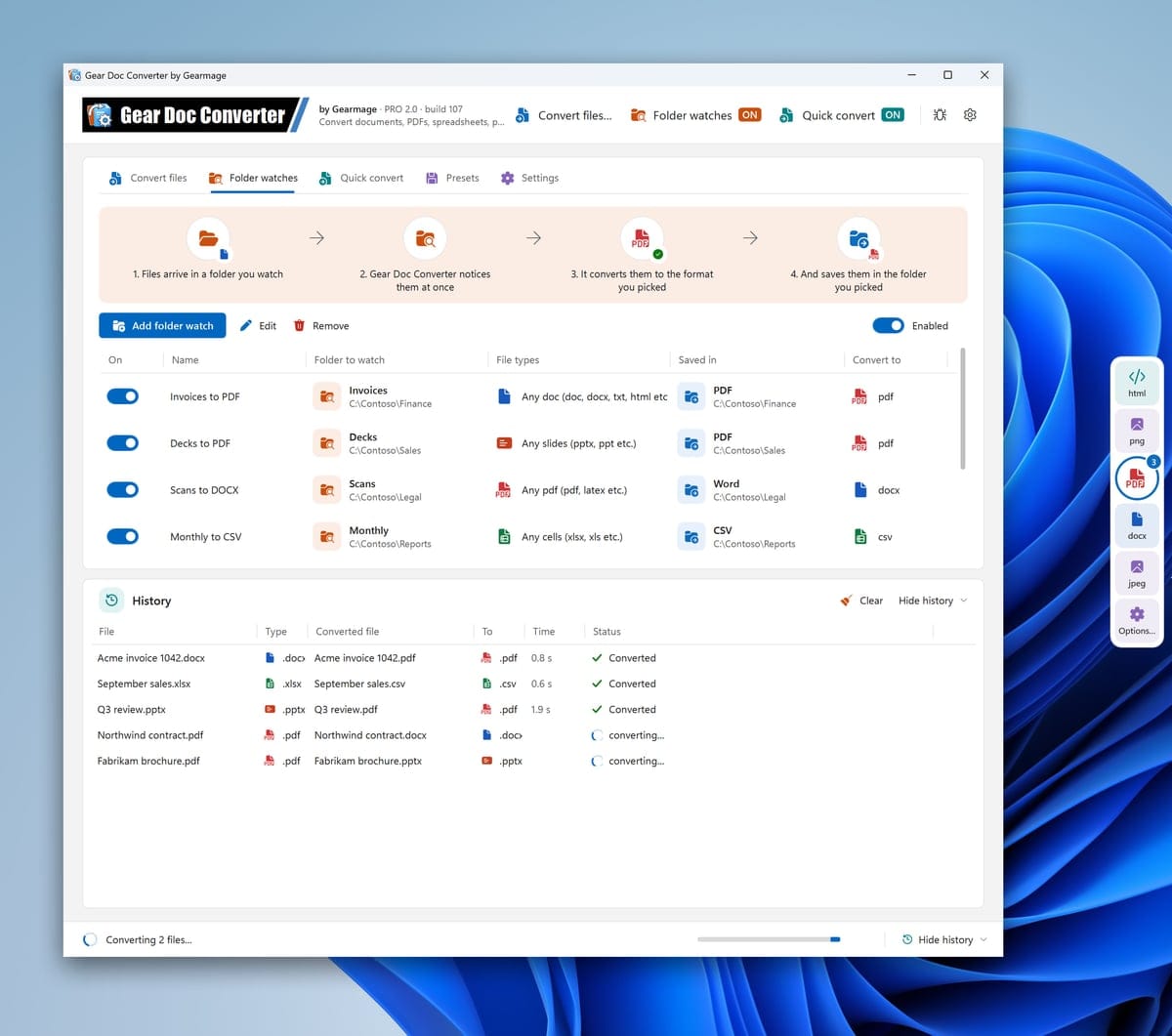
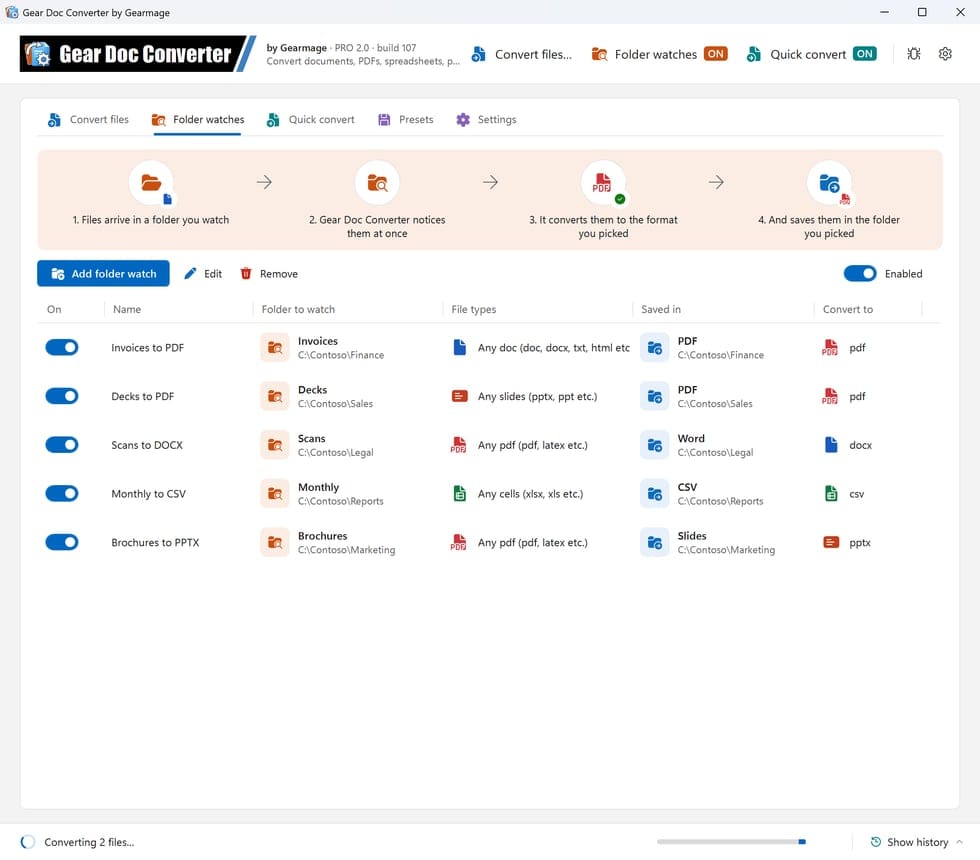
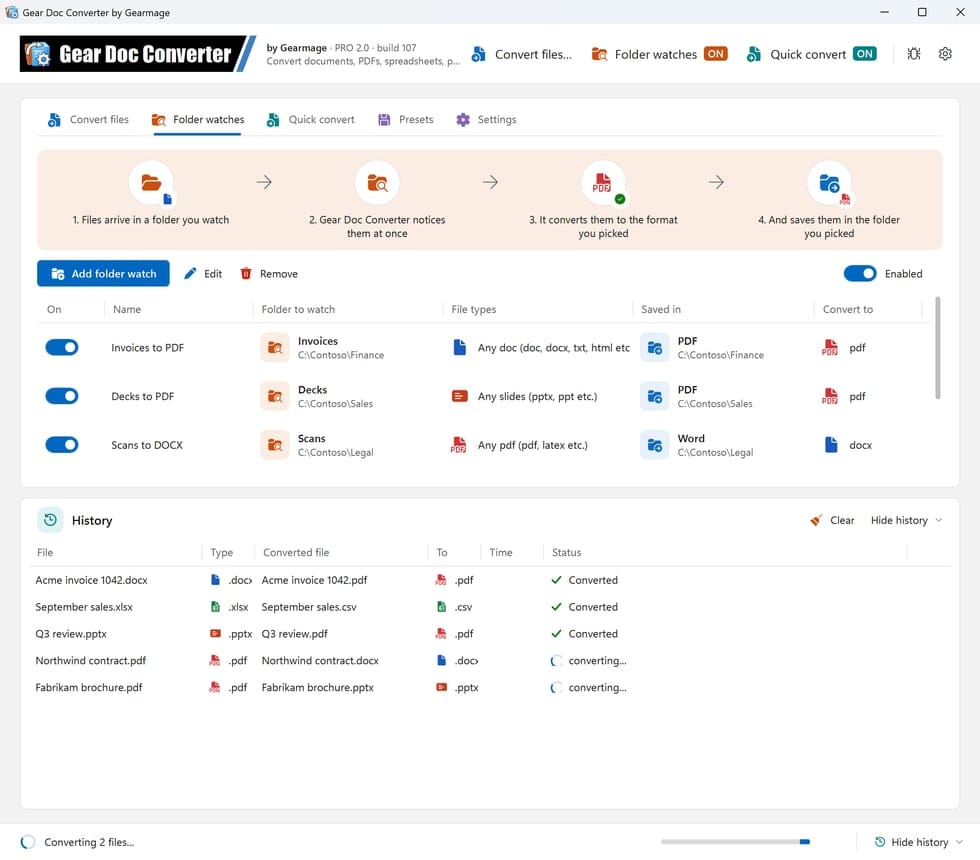
폴더, 파일 종류, 변환할 형식을 고르면 그 폴더에 저장되는 모든 파일이 도착하는 대로 변환되어, 선택한 폴더 또는 원본 옆에 저장됩니다. 폴더 감시마다 파일을 가져오는 위치, 변환 대상, 저장 위치가 표시됩니다.
Free 및 PRO 버전에서 사용할 수 있습니다.

빠른 변환 탭에서 필요한 만큼 단추를 추가하세요. 단추마다 색, 제공할 형식(원하는 순서대로), 저장 위치를 따로 정할 수 있습니다. 예를 들어 PDF를 원본 옆에 저장하는 단추, 청구서를 재무 폴더에 저장하는 단추, 웹 이미지용 단추를 둘 수 있습니다.

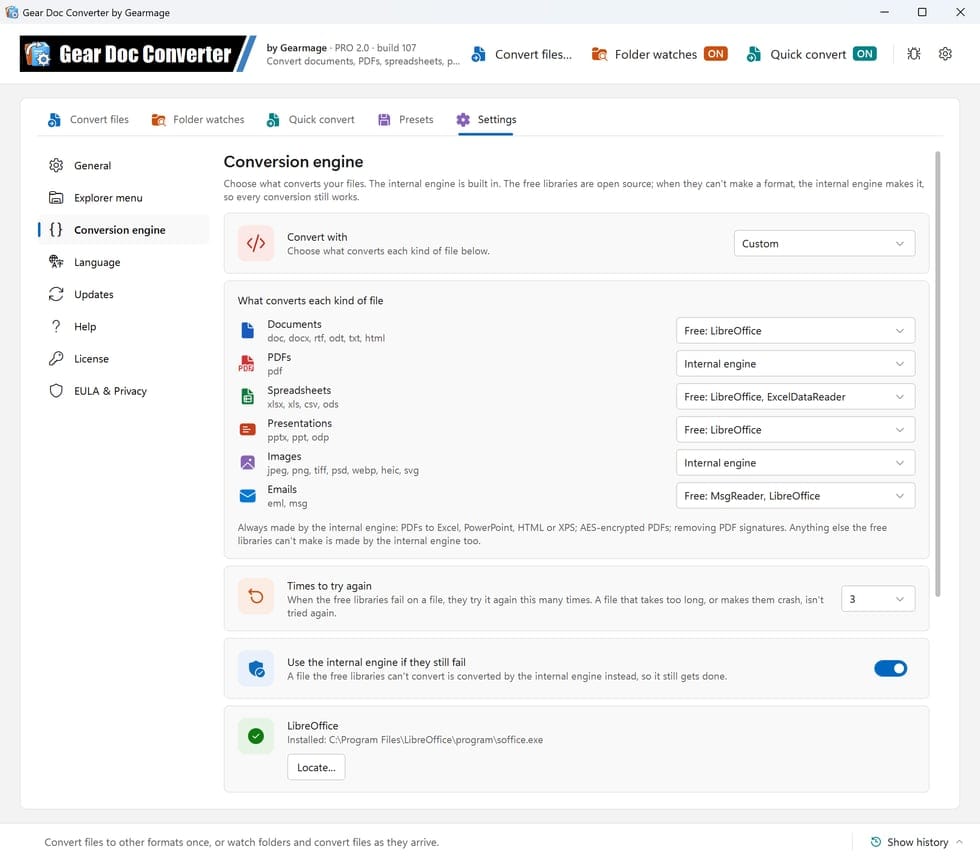
Gear Doc Converter에 기본으로 들어 있는 내부 엔진으로 이전처럼 변환하거나, 무료 오픈 소스 라이브러리인 LibreOffice, PDFium, PdfPig, PDFsharp, ImageMagick, ExcelDataReader, Windows 자체 이미징 기능, MsgReader로 변환할 수 있습니다. 둘을 섞어 쓸 수도 있습니다. 사용자 지정은 파일 종류마다 변환에 쓸 엔진을 고르는 방식으로, 예를 들어 문서, 스프레드시트, 프레젠테이션, 이메일은 LibreOffice로, PDF와 이미지는 내부 엔진으로 변환하게 할 수 있습니다.
Free 및 PRO 버전에서 사용할 수 있습니다.

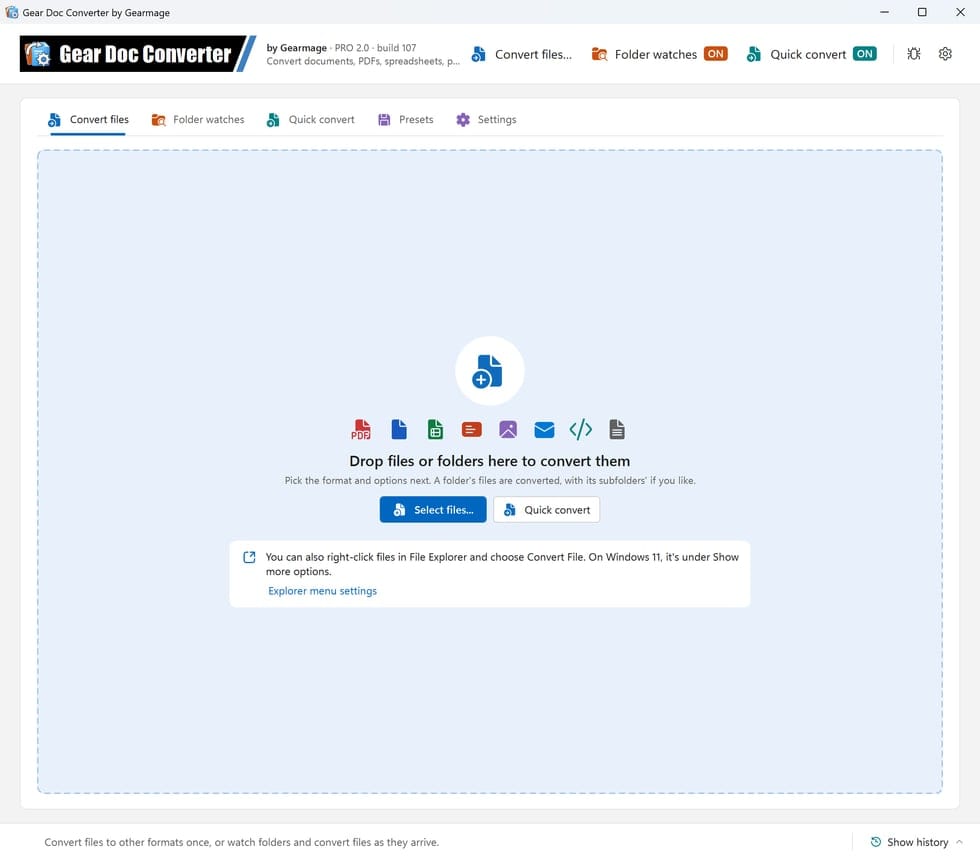
파일 변환 탭에서 파일이나 폴더 전체를 창에 놓거나 파일 선택... 단추를 클릭한 다음 형식과 옵션을 고르세요. 폴더에 있는 파일이 변환되며, 원하면 하위 폴더의 파일도 함께 변환됩니다.

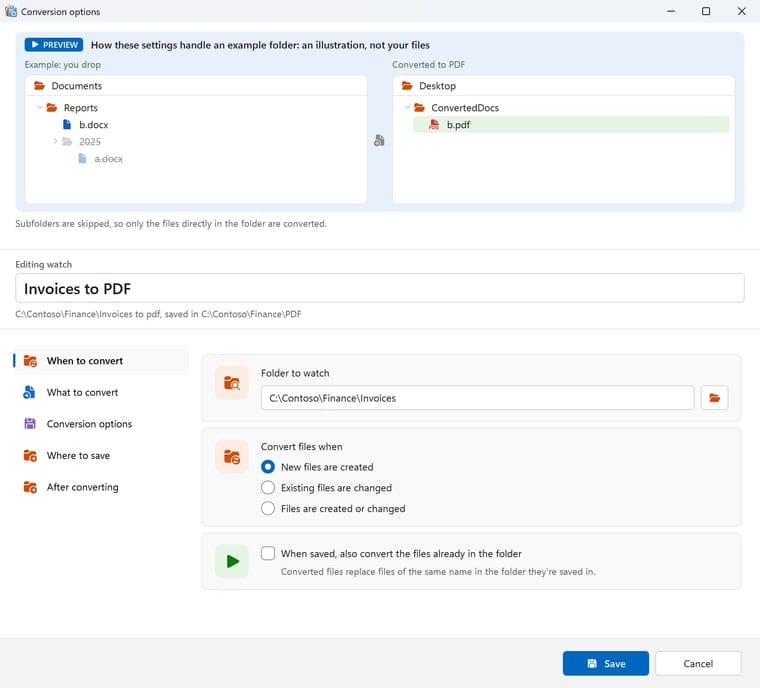
Windows 설정처럼 구성되어 있으며 단계마다 페이지가 하나씩 있습니다: 변환 시점, 변환 대상, 변환 옵션, 저장 위치, 변환 후. 위쪽의 미리 보기는 예시 폴더를 사용해 변환된 파일이 어디에 저장되는지 보여 줍니다. 그 아래에는 폴더 감시나 빠른 변환 단추의 이름이 있으며, 여기서 이름을 바꿀 수 있습니다.

창 아래쪽의 한 줄짜리 상태 표시줄에 지금 변환 중인 항목이 표시됩니다. 기록 보기를 클릭하면 변환한 모든 파일이 표시되며, 변환 중, 변환 완료, 실패를 나타내는 아이콘과 걸린 시간도 함께 볼 수 있습니다. 파일 이름을 가리키면 파일 위치가 표시됩니다.

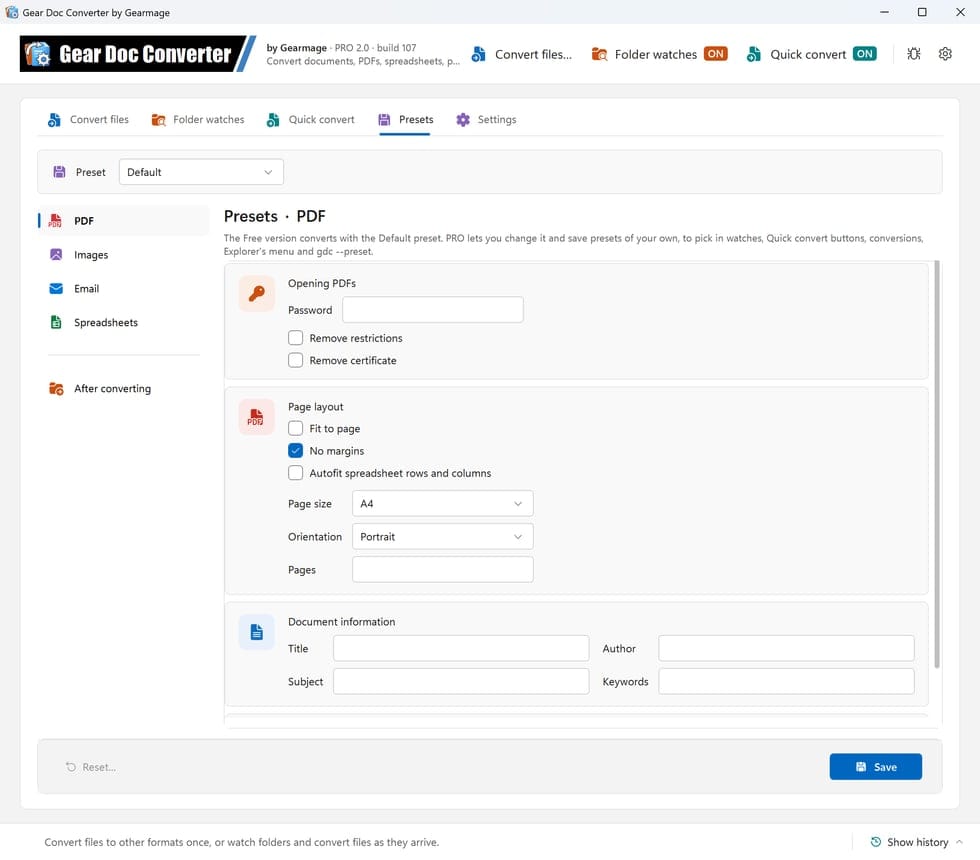
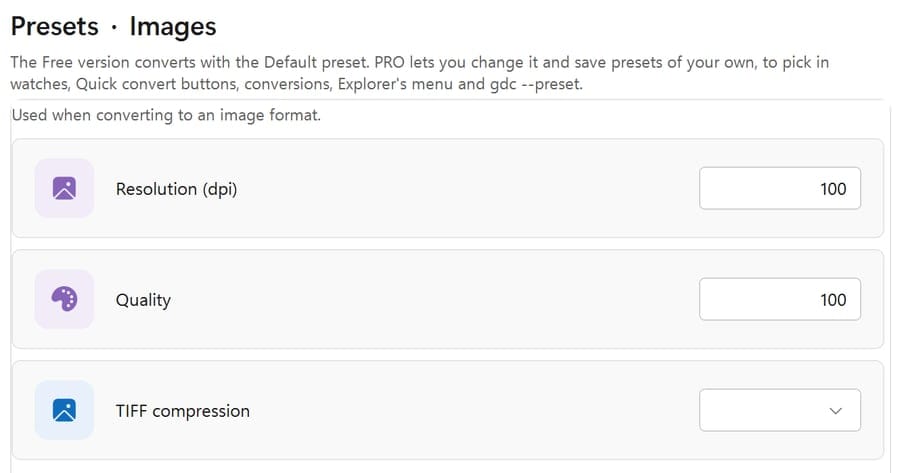
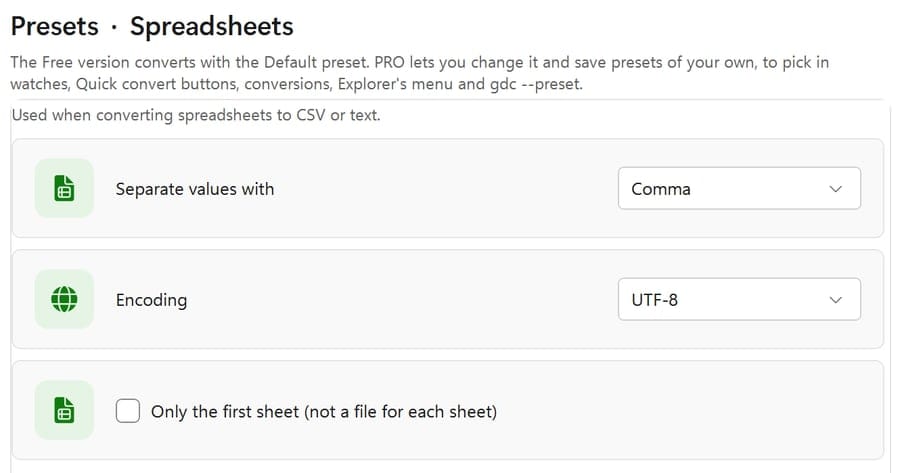
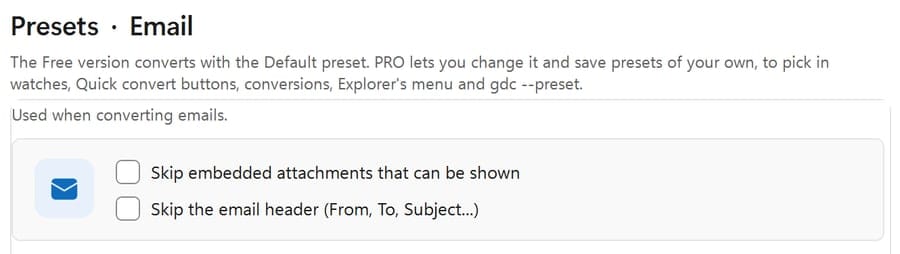
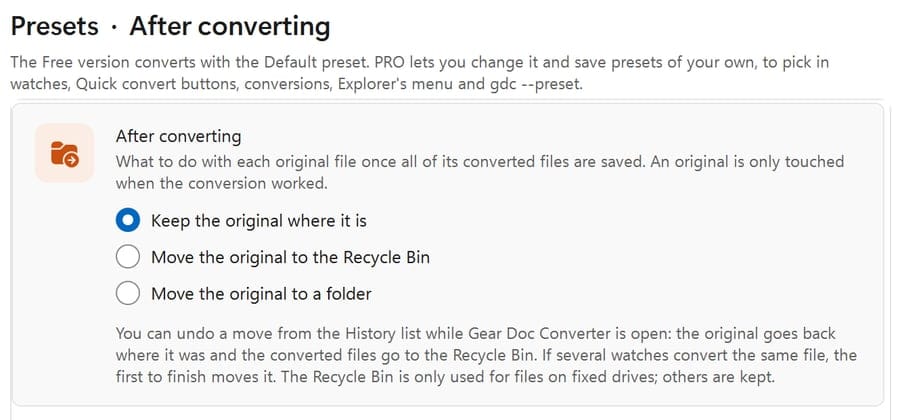
프리셋 탭에는 파일을 변환할 때 사용하는 옵션이 있습니다:
Free 버전은 모든 파일을 프리셋 탭에 표시된 기본 옵션으로 변환합니다. PRO 기본 옵션을 바꾸고, 폴더 감시, 빠른 변환 단추, 변환 작업마다 고유한 옵션을 지정할 수 있으며, 직접 정한 이름(예: “보관용(300 dpi)”)으로 프리셋을 원하는 만큼 저장할 수 있습니다. 프리셋은 어디에서나 사용할 수 있습니다: 프로그램, 파일 탐색기 메뉴, 빠른 변환 단추, 명령줄(gdc --preset).


지원 형식
Free 버전: 파일 탐색기 메뉴
Free와 PRO 버전 모두 Windows 파일 탐색기에 파일 변환 메뉴를 추가하므로, 프로그램을 먼저 열지 않고도 파일을 변환할 수 있습니다.
마우스 오른쪽 단추 클릭 → 파일 변환 → PDF로
report.pdf 파일이 있으면 새 파일은 report (1).pdf 이름으로 저장됩니다.v1.3 빌드 103부터 사용할 수 있습니다.
Gear Doc Converter Pro 버전
Free 버전은 개인용입니다. 직장, 기업 또는 기타 조직에서 Gear Doc Converter를 사용하려면 업무용 상용 라이선스인 PRO를 구매하세요.
개인용, 비상업적 용도로는 모든 기능을 무료로 사용할 수 있습니다. 무제한 변환, 워터마크 없음! 업무용으로는 PRO를 구매하세요.
한 번만 결제하는 영구 라이선스입니다. 만료되지 않으며 갱신해야 하는 구독도 없습니다. 유료 PRO 버전에서는 모든 기능을 사용할 수 있습니다. 2.0 같은 새 메이저 버전은 이전 버전 라이선스 보유자에게는 유료 업그레이드입니다.
1.x 버전 라이선스가 있으신가요? 라이선스를 2.0으로 업그레이드하세요(영어).
Pro 버전: 헤드리스 명령줄
PRO 버전에는 gdc.exe가 포함되어 있습니다. 이 헤드리스 명령줄 변환기는 창을 열지 않고 도중에 사용자에게 묻지도 않으므로, 배치 파일, 스크립트, Windows 작업 스케줄러에서 사용자 없이 실행할 수 있습니다. 프로그램과 같은 변환 엔진과 옵션을 사용하며, 이 경우에도 모든 작업은 내 PC에서만 이루어집니다.
C:\Program Files\Gearmage\Gear Doc Converter)에서 명령 프롬프트를 엽니다.gdc convert 명령을 실행합니다:gdc convert --to pdf "C:\Reports\report.docx"
gdc convert --to docx --out "C:\Converted" --recurse "C:\Incoming"
gdc convert --to png --image-resolution 200 "C:\Scans\scan.pdf"
gdc formats report.pdf
gdc --help첫 번째 줄은 Word 파일 옆에 report.pdf 파일을 저장합니다. 두 번째 줄은 폴더 C:\Incoming 및 그 하위 폴더의 모든 파일을 C:\Converted\Incoming 폴더로 변환하며 하위 폴더 구조를 유지합니다 (--flat 옵션을 추가하면 모든 파일이 C:\Converted 바로 아래에 저장됩니다). gdc formats 명령은 파일을 변환할 수 있는 형식을 나열하고, gdc --help 명령은 모든 옵션을 나열합니다.
name (1).ext 이름으로 저장됩니다. 기존 파일을 바꾸려면 --overwrite 옵션을 추가하세요.--recycle-source 또는 --move-source 옵션을 쓰면 변환이 끝난 각 원본이 다른 곳으로 옮겨집니다.--preset "Name" 옵션은 프로그램에 저장된 프리셋으로 변환하고(--preset Default는 기본 프리셋), 함께 추가한 다른 옵션은 이번 실행에만 적용됩니다. --settings 옵션도 여전히 사용할 수 있습니다.--user-password env:NAME), 명령줄에 직접 입력하지 않습니다.gdc convert 명령을 추가하면 폴더를 매일 밤이나 매시간 변환할 수 있습니다.--json 옵션으로 JSON을 출력하며, 종료 코드도 제공합니다. 0은 모두 변환됨, 1은 일부 실패, 2는 하나도 변환되지 않음, 3은 명령 오류, 4는 PRO 라이선스 없음입니다.v1.3 빌드 104부터 사용할 수 있습니다.
FAQ
FREE 버전도 모든 기능을 사용할 수 있고, 워터마크가 없으며, 폴더를 감시해 줍니다. PRO에는 다음 기능이 더해집니다:
gdc.exe로 명령 프롬프트, 배치 파일, Windows 작업 스케줄러에서 창이나 확인 요청 없이 파일과 폴더 전체를 헤드리스로 변환합니다. 명령줄에서 변환을 참조하세요.--preset 옵션으로 사용합니다.설정 › 변환 엔진에서 다르게 선택하지 않는 한, 기본으로 들어 있는 내부 엔진을 사용합니다. 무료 라이브러리를 선택하면 무료 오픈 소스 라이브러리(LibreOffice, PDFium, PdfPig, PDFsharp, ImageMagick, ExcelDataReader, Windows 이미징, MsgReader)로 변환하고, 사용자 지정을 선택하면 파일 종류마다 엔진을 고를 수 있습니다. 무료 라이브러리가 변환하지 못하거나 변환에 실패한 파일은 내부 엔진이 변환하므로 모든 변환이 정상적으로 처리됩니다. Gear Doc Converter는 클릭 한 번으로 LibreOffice를 설치해 줄 수 있으며, 같은 설정 페이지에 사용 중인 라이브러리와 라이선스가 나열됩니다. 방법 보기.
다른 궁금한 점이 있으신가요? 질문하기