Gear Doc Converter Free v2.0 Build 111

Dokumentenkonverter für Word, PDF, Excel und mehr

Konvertieren Sie Word-, Excel-, PDF-, PowerPoint- und andere Dateien schnell und mühelos.
Überwachen Sie Ordner oder Verzeichnisse auf neue Dateien oder Änderungen und lösen Sie Konvertierungen automatisch aus, indem Sie Dateien in Ordner ziehen und dort ablegen.

v2.0 Build 111 · Neuerungen (englisch)

64-Bit-Windows 10 oder neuer (auch Arm), .NET 4.8

  • Privatnutzung kostenlos
  • Kein Konto, keine Cloud
  • Word, Excel, PDF & mehr
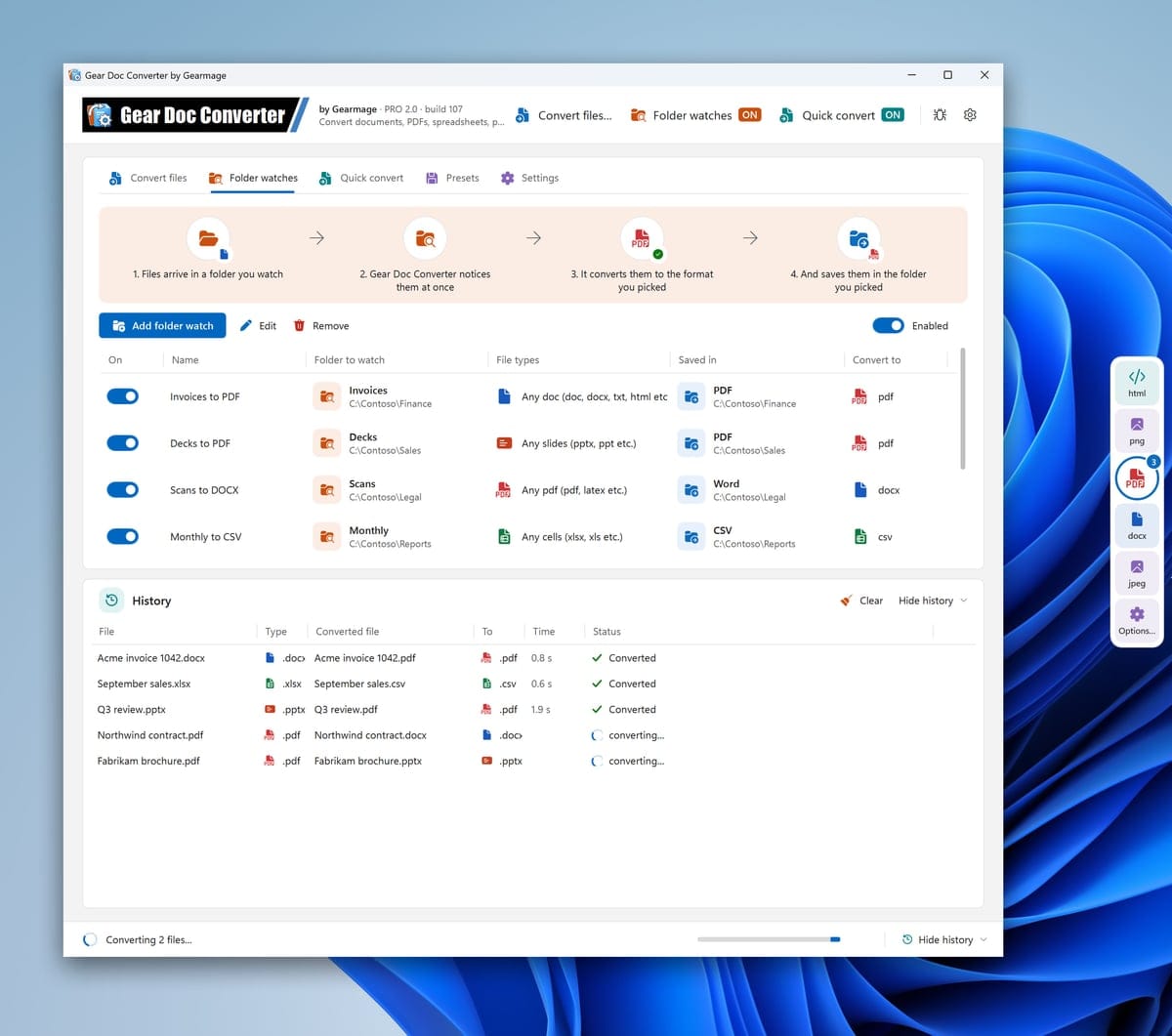
Gear Doc Converter auf dem Windows-Desktop: die Gearmage-Kopfzeile, benannte Ordnerüberwachungen, die Word-, PowerPoint- und PDF-Dateien konvertieren, der Verlauf mit der jeweils benötigten Zeit und eine am Bildschirmrand eingerastete Schnellkonvertierungs-Schaltfläche, deren Formate in einer Leiste aufgereiht sind

Mit dem kostenlosen Dokumentenkonverter konvertieren Sie Dokumente, E-Mails und Dateien direkt unter Windows in über fünfzig gängige Formate.

Ordner überwachen

Dateien in einem überwachten Ordner werden konvertiert, sobald sie dort eintreffen – ganz ohne Ihr Zutun. So geht’s

Schnellkonvertierung Neu

Legen Sie Dateien auf einer Schaltfläche ab, die immer im Vordergrund bleibt, und dann auf einem Format. So geht’s

Per Rechtsklick konvertieren

Ein Menü „Datei konvertieren“ im Datei-Explorer konvertiert Dateien, ohne dass Sie das Programm öffnen. So geht’s

Headless-Befehlszeile PRO

gdc.exe konvertiert ohne Fenster und Rückfragen, aus Skripten oder der Windows-Aufgabenplanung. So geht’s

Über 50 Formate, alle eingebaut

Word, PDF, Excel, PowerPoint, E-Mails, Bilder und mehr – Layout und Formatierung bleiben erhalten. Alle Formate

Privat: läuft auf Ihrem PC

Ihre Dateien verlassen Ihren PC nie, und es gibt weder Nutzungsanalyse noch Telemetrie. Online geht das Programm nur, um nach Updates zu suchen, eine PRO-Lizenz bei gearmage.com zu aktivieren und, wenn Sie es wünschen, LibreOffice herunterzuladen.

Keine Limits, keine Wasserzeichen

Unbegrenzt viele Konvertierungen, keine Registrierung, keine Begrenzung bei Seitenzahl, Dateianzahl oder Dateigröße.

In 11 Sprachen

English, Español, Français, Deutsch, 日本語, العربية und mehr, auch das Explorer-Menü. Wählen Sie Ihre Sprache unter Einstellungen › Sprache.

Einfach. Sicher. Völlig kostenlos.

Springen zu: Neuerungen · Schnellkonvertierung · Ordner überwachen · Konvertierungs-Engine · Presets · Formate · Explorer-Menü · Preise · Befehlszeile · FAQ

Schnellkonvertierung und die Engine nach Ihrer Wahl

Mit den Schnellkonvertierungs-Schaltflächen konvertieren Sie die Dateien, die Sie darauf ablegen, und Sie können die Konvertierungs-Engine wählen: entweder die eingebaute Engine oder kostenlose Open-Source-Bibliotheken.

Klicken Sie auf einen Screenshot, um ihn zu vergrößern.

Die Abbildungen auf dieser Seite zeigen die englische Oberfläche des Programms. Gear Doc Converter gibt es auch auf Deutsch (Einstellungen › Sprache).

Schnellkonvertierung: Dateien auf eine Schaltfläche ziehen

Schnellkonvertierungs-Schaltflächen bleiben im Vordergrund, vor Ihren anderen Fenstern. Ziehen Sie Dateien aus dem Datei-Explorer, vom Desktop oder aus einer E-Mail auf eine davon, und die angebotenen Formate erscheinen rund um die Schaltfläche. Legen Sie die Dateien auf einem Format ab, und sie werden konvertiert – neben den Originalen oder im eigenen Ordner der Schaltfläche.

  • Legen Sie Dateien auf der Schaltfläche selbst ab, um das Format zu verwenden, das Sie zuletzt benutzt haben.
  • Halten Sie beim Ablegen Strg gedrückt oder legen Sie die Dateien auf Optionen... ab, um zuerst die Optionen zu wählen.
  • Ziehen Sie eine Schaltfläche in die Nähe eines Bildschirmrands, und sie rastet dort ein; die Formate reihen sich dann am Rand entlang auf statt in einem Ring.
  • Fügen Sie so viele Schaltflächen hinzu, wie Sie möchten, jede mit eigener Farbe, eigenen Formaten, eigenem Ordner und eigenen Einstellungen. Eine Schaltfläche für jede Aufgabe.

In der Free- und der PRO-Version.

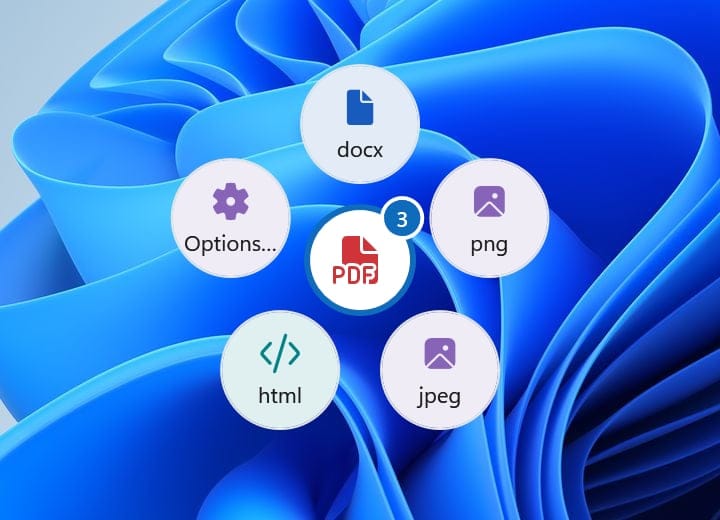
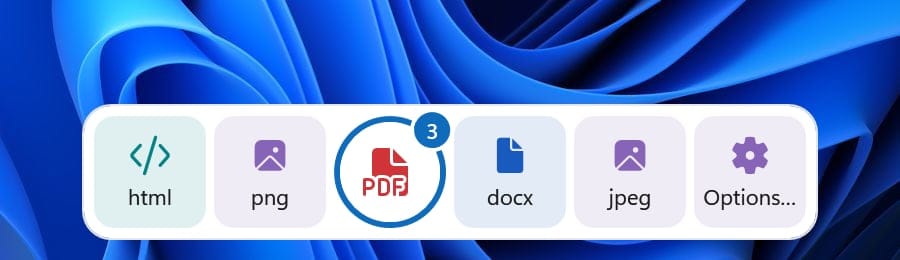
Eine Schnellkonvertierungs-Schaltfläche auf dem Windows-Desktop, auf die drei Word-Dateien gezogen wurden: pdf in der Mitte, rundherum docx, png, jpeg, html und Optionen... Dieselbe Schaltfläche am unteren Bildschirmrand eingerastet: ihre Formate in einer Leiste am Rand entlang, pdf in der Mitte

Frei auf dem Bildschirm bilden die Formate einen Ring, am Rand eingerastet eine Leiste entlang des Rands.

Ordner überwachen, jetzt auch in der Free-Version

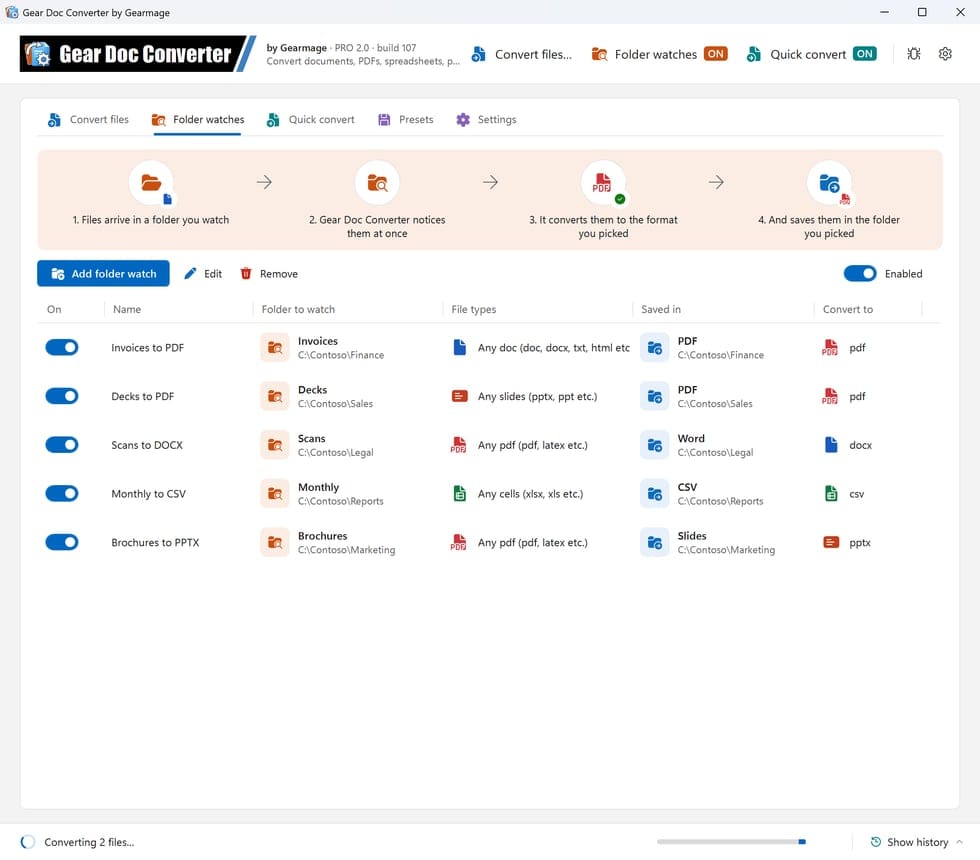
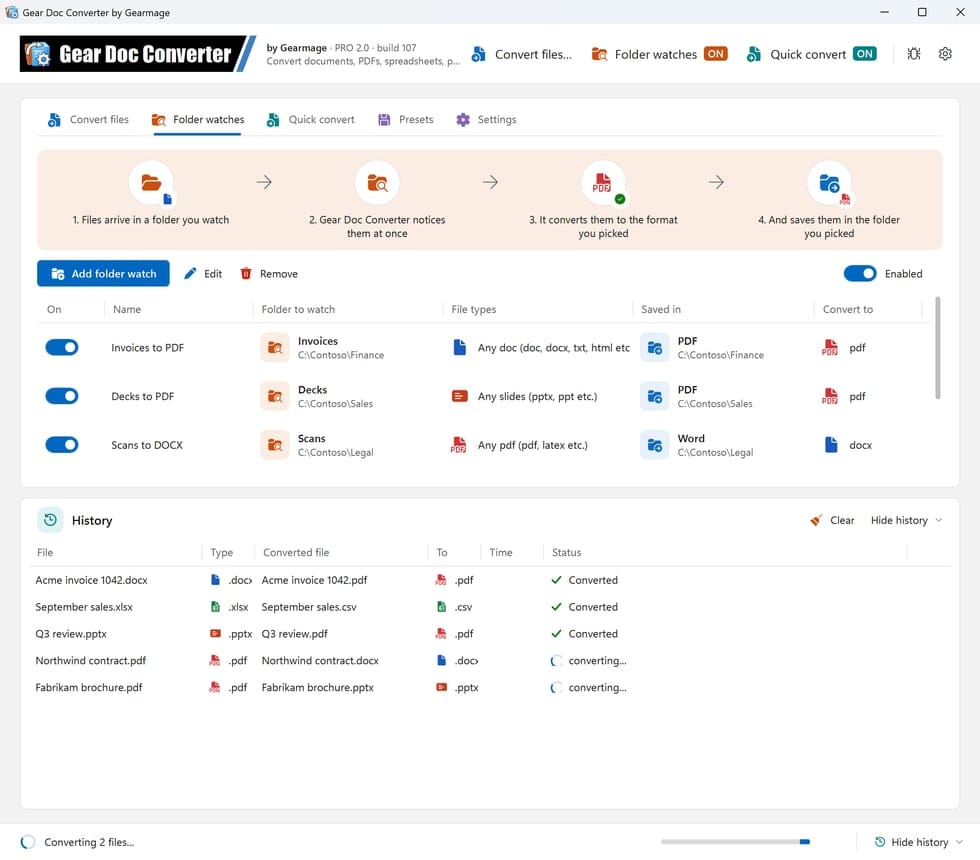
Wählen Sie einen Ordner, die Dateitypen und das Format, und jede dort gespeicherte Datei wird beim Eintreffen konvertiert – in einen Ordner Ihrer Wahl oder neben die Originale. Jede Überwachung zeigt, woher die Dateien kommen, was konvertiert wird und wo es gespeichert wird.

  • Benannte Überwachungen: Geben Sie jeder Überwachung einen Namen oder behalten Sie den, den sie nach Ordner und Format erhält, etwa „Rechnungen in PDF“.
  • Ein und aus: Jede Überwachung hat einen eigenen Schalter, und ein Schalter auf der Registerkarte (oder die Schaltfläche Ordnerüberwachungen oben im Fenster) schaltet alle ein oder aus.
  • PRO Eine Überwachung kann eigene Optionen haben (Nur diese Überwachung) oder eines Ihrer Presets verwenden. Die Free-Version konvertiert mit den Standardoptionen.

In der Free- und der PRO-Version.

Die Registerkarte „Ordnerüberwachungen“: fünf Contoso-Überwachungen, nach ihren Ordnern benannt, etwa „Rechnungen in PDF“, jede mit eigenem Schalter, die Dateien in PDF, Word, CSV oder PowerPoint konvertieren

Eine Schaltfläche für jede Aufgabe

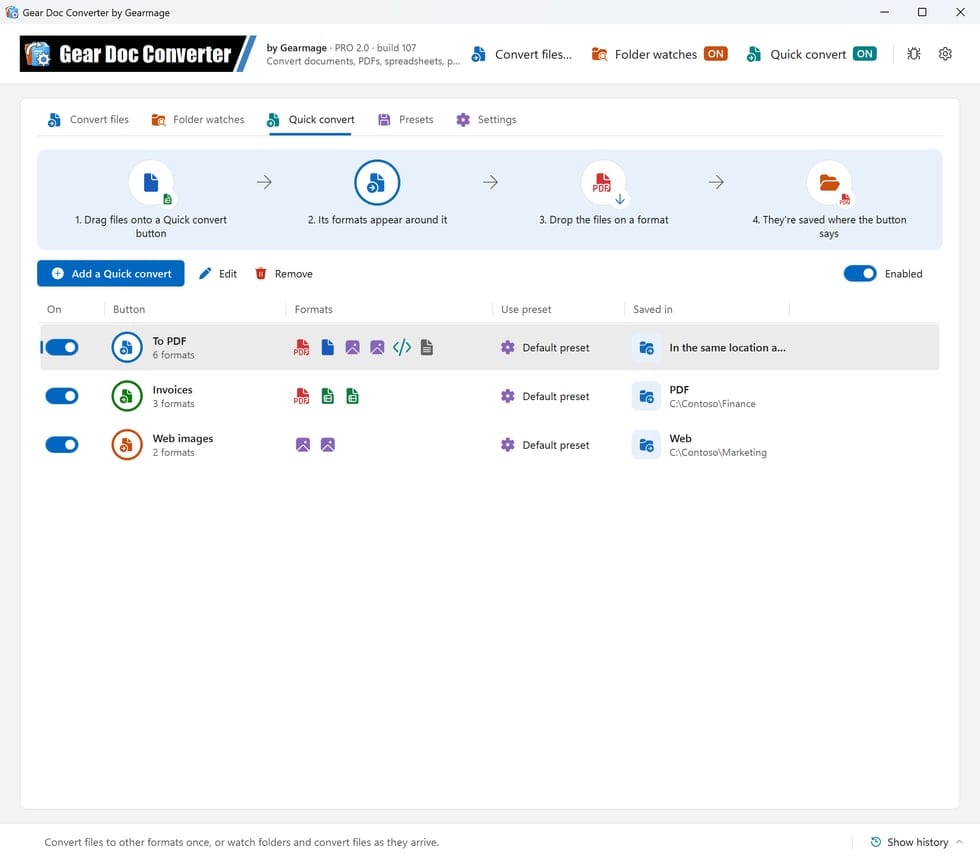
Fügen Sie auf der Registerkarte Schnellkonvertierung so viele Schaltflächen hinzu, wie Sie brauchen. Jede hat ihre eigene Farbe, die Formate, die sie anbietet, in Ihrer Reihenfolge und ihren eigenen Speicherort: eine für PDFs neben den Originalen, eine, die Rechnungen in Ihrem Finanzordner ablegt, eine für Webbilder.

  • Klicken Sie in der Liste auf eine Schaltfläche, und sie pulsiert auf dem Bildschirm, damit Sie sehen, welche es ist.
  • Jede Schaltfläche hat einen eigenen Schalter, und ein Schalter schaltet alle ein oder aus.
  • PRO Eine Schaltfläche kann eigene Optionen haben (Nur diese Schaltfläche) oder eines Ihrer Presets verwenden, etwa „Archiv (300 dpi)“. Die Free-Version konvertiert mit den Standardoptionen.
Die Registerkarte „Schnellkonvertierung“ mit drei Schaltflächen, „In PDF“, „Rechnungen“ und „Webbilder“, jede mit Schalter, Formaten, Preset und Ordner

Wählen Sie Ihre Konvertierungs-Engine

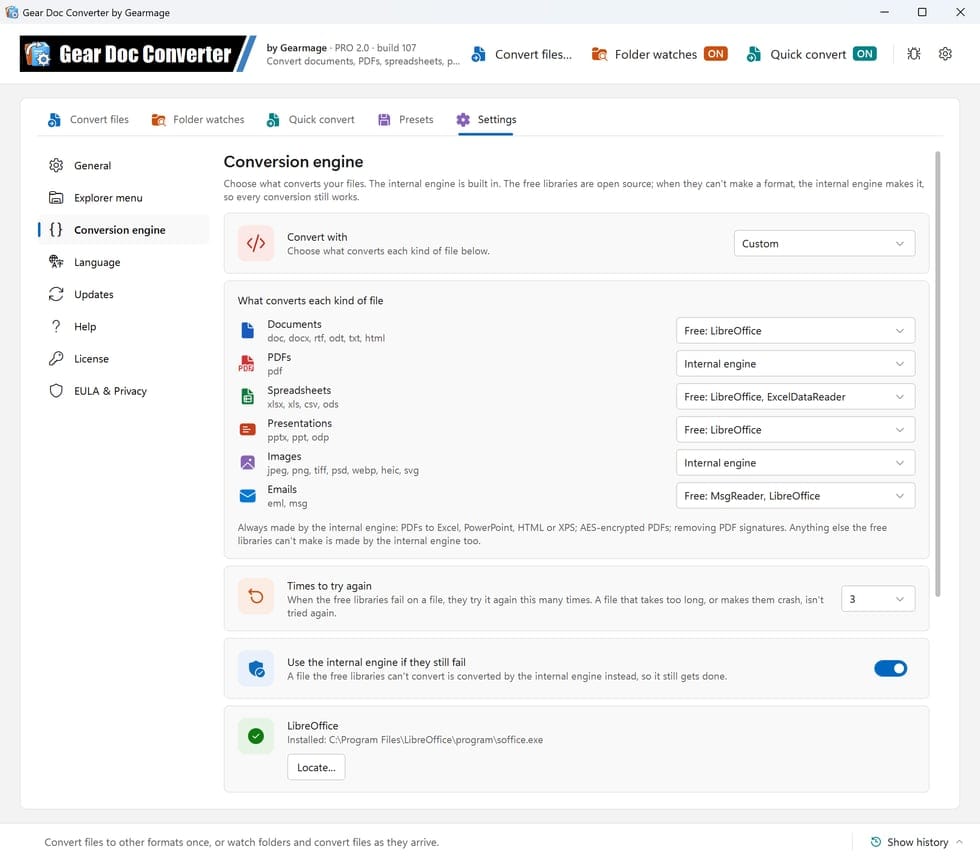
Konvertieren Sie wie bisher mit der eingebauten internen Engine von Gear Doc Converter oder mit kostenlosen Open-Source-Bibliotheken: LibreOffice, PDFium, PdfPig, PDFsharp, ImageMagick, ExcelDataReader, der Bildverarbeitung von Windows und MsgReader. Oder mischen Sie beides: Benutzerdefiniert legt fest, womit jede Dateiart konvertiert wird, etwa LibreOffice für Dokumente, Tabellen, Präsentationen und E-Mails und die interne Engine für PDFs und Bilder.

  • Es geht nichts schief: Wenn die freien Bibliotheken bei einer Datei scheitern, versuchen sie es erneut (dreimal oder so oft, wie Sie festlegen), danach konvertiert die interne Engine die Datei, sodass jede Konvertierung trotzdem klappt. Die Statusleiste zeigt, bei welchen Dateien das nötig war. Oder schalten Sie den Rückgriff auf die interne Engine ab, um zu sehen, welche Dateien die freien Bibliotheken nicht können.
  • Mehr ohne LibreOffice: PDFs in bearbeitbare Word-Dateien mit Text, Überschriften und Bildern (PdfPig), Tabellen von und nach CSV, Office-Dateien in eine andere Variante desselben Dateityps und Bilder aus HEIC, AVIF, WebP, Photoshop und mehr oder in WebP, EPS und mehr (ImageMagick).
  • LibreOffice mit einem Klick: Gear Doc Converter lädt es herunter und richtet es für sich selbst ein, ohne Administratorrechte und ohne dass sich sonst etwas auf Ihrem PC ändert. Oder verweisen Sie auf das LibreOffice, das Sie bereits haben.
  • Überall zugleich: Das Programm, das Explorer-Menü, die Schnellkonvertierung, die Ordnerüberwachungen und die Befehlszeile konvertieren alle mit der Engine, die Sie wählen.
  • Transparent: Einstellungen › Konvertierungs-Engine zeigt, womit jede Dateiart konvertiert wird, sowie die verwendeten Bibliotheken mit ihren Open-Source-Lizenzen.

In der Free- und der PRO-Version.

Einstellungen, Konvertierungs-Engine auf Benutzerdefiniert: die freien Bibliotheken (LibreOffice, ExcelDataReader, MsgReader) für Dokumente, Tabellen, Präsentationen und E-Mails, die interne Engine für PDFs und Bilder, 3 Versuche, der Rückgriff auf die interne Engine und installiertes LibreOffice

Dateien an beliebiger Stelle im Fenster ablegen

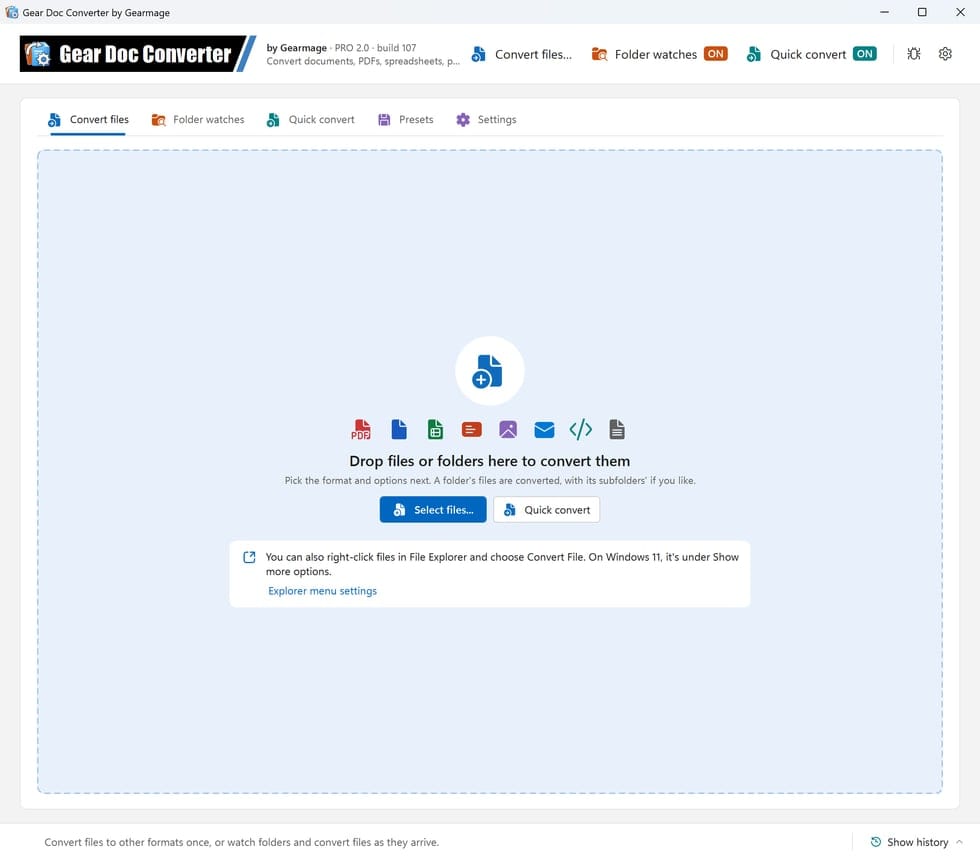
Legen Sie auf der Registerkarte Dateien konvertieren Dateien oder ganze Ordner im Fenster ab oder klicken Sie auf Dateien auswählen..., und wählen Sie dann Format und Optionen. Die Dateien eines Ordners werden konvertiert, auf Wunsch auch die seiner Unterordner.

Die Registerkarte „Dateien konvertieren“: eine große Ablagefläche mit „Dateien auswählen...“ und Schnellkonvertierungs-Schaltflächen sowie ein Tipp zum Explorer-Menü

Ein übersichtlicheres Konvertierungsfenster

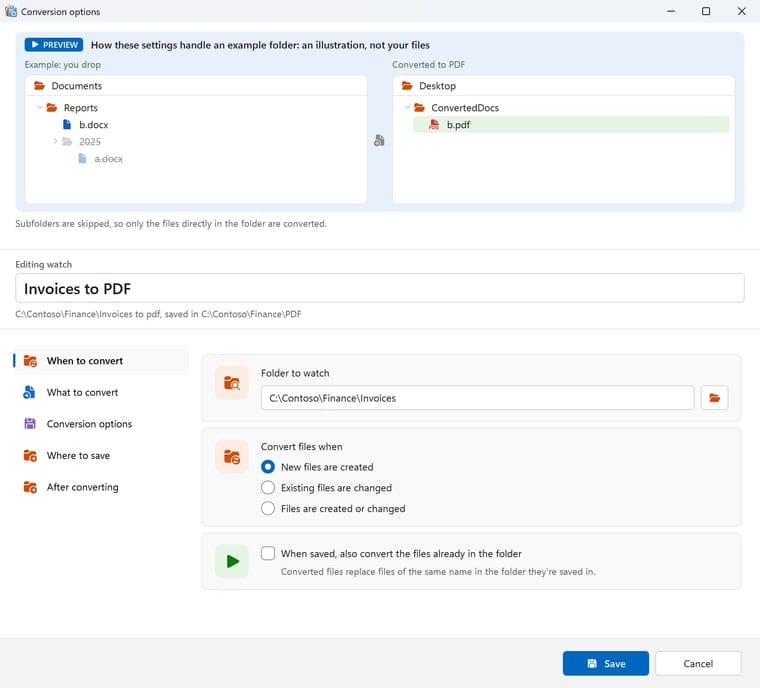
Aufgebaut wie die Windows-Einstellungen, mit einer Seite für jeden Schritt: Wann konvertieren, Was konvertieren, Konvertierungsoptionen, Speicherort und Nach dem Konvertieren. Eine Vorschau oben zeigt anhand eines Beispielordners, wohin die konvertierten Dateien kommen. Darunter steht der Name der Überwachung oder der Schnellkonvertierungs-Schaltfläche, den Sie dort ändern können.

  • Speicherort: am selben Ort wie die Quelldateien oder in einem Zielordner, unter Beibehaltung der Ordnerstruktur oder mit allen Dateien direkt darin.
  • Ordner wählen Sie mit der Windows-Ordnerauswahl, samt Adressleiste, Suche und Schnellzugriff.
  • PRO Nach dem Konvertieren: das Original behalten oder in den Papierkorb oder einen Ordner verschieben, sobald alle konvertierten Dateien gespeichert sind. Anders entschieden? Rückgängig im Verlauf legt es zurück.
Bearbeitung der Überwachung „Rechnungen in PDF“: eine Vorschau, wie ein Beispielordner konvertiert wird, darunter der Name der Überwachung, und die Seiten „Wann konvertieren“ (geöffnet, mit dem zu überwachenden Ordner), „Was konvertieren“, „Konvertierungsoptionen“, „Speicherort“ und „Nach dem Konvertieren“

Der Verlauf, wenn Sie ihn brauchen

Eine einzeilige Statusleiste am unteren Fensterrand zeigt, was gerade konvertiert wird. Klicken Sie auf Verlauf anzeigen, um jede konvertierte Datei zu sehen, mit einem Symbol für „wird konvertiert“, „konvertiert“ oder „fehlgeschlagen“ und der benötigten Zeit; zeigen Sie auf einen Dateinamen, um zu sehen, wo die Datei liegt.

  • Bei einer Warnung oder einem Fehler sehen Sie die vollständige Fehlermeldung, mit Details kopieren.
  • Rückgängig legt ein Original zurück, das nach dem Konvertieren verschoben wurde.
  • Etwas ist schiefgegangen? Problem melden stellt einen Fehlerbericht zusammen, auf Wunsch mit den Protokollen und einem Screenshot, und öffnet ihn als E-Mail, die Sie vor dem Senden durchsehen können. Ihre Dokumente sind nie enthalten.
Das Hauptfenster mit dem Verlauf unter den Ordnerüberwachungen: drei Dateien konvertiert und zwei werden gerade konvertiert

Presets: Optionen für jede Dateiart

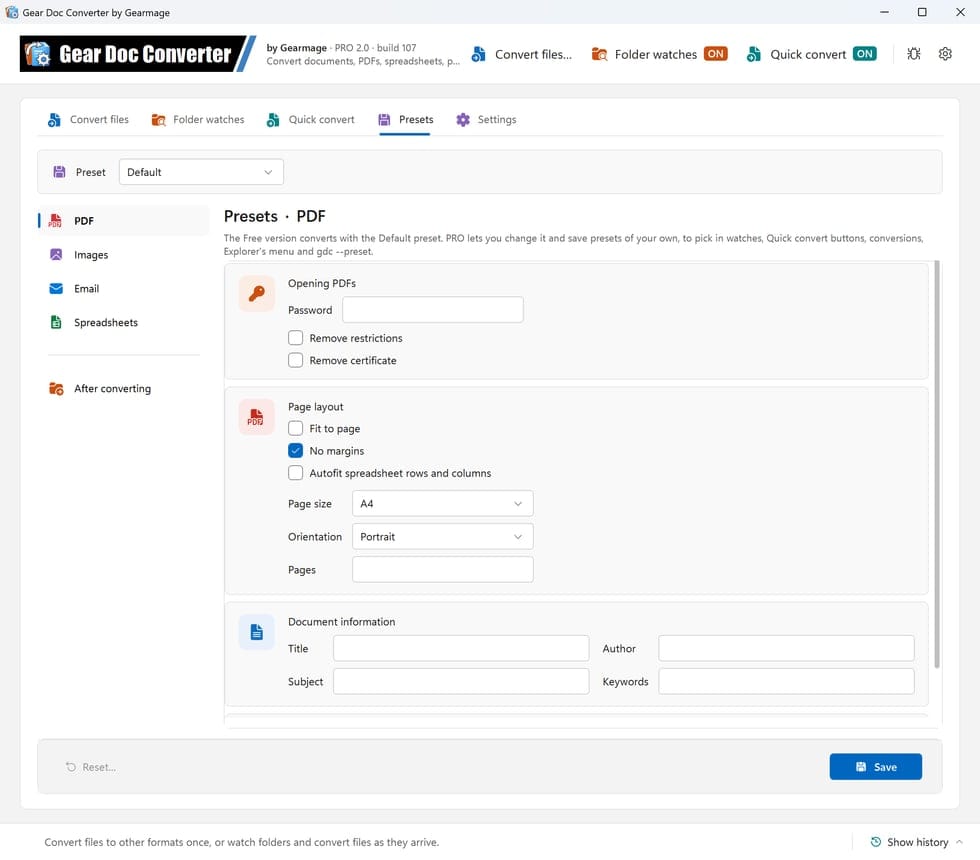
Auf der Registerkarte Presets stehen die Optionen, mit denen Dateien konvertiert werden:

  • PDF: kennwortgeschützte PDFs öffnen, Einschränkungen und Zertifikate entfernen, an die Seite anpassen oder die Ränder weglassen, Zeilen und Spalten von Tabellen automatisch anpassen, Seitengröße und Ausrichtung, nur einzelne Seiten konvertieren (etwa 1-3, 7, 10-), Titel, Autor, Thema und Stichwörter festlegen und konvertierte PDFs mit Benutzer- und Besitzerkennwörtern verschlüsseln.
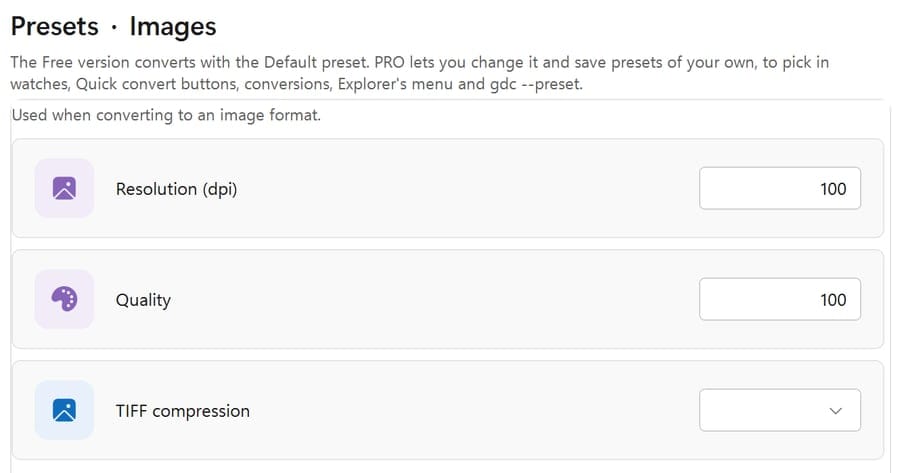
  • Bilder: Auflösung (dpi), Qualität und TIFF-Komprimierung.
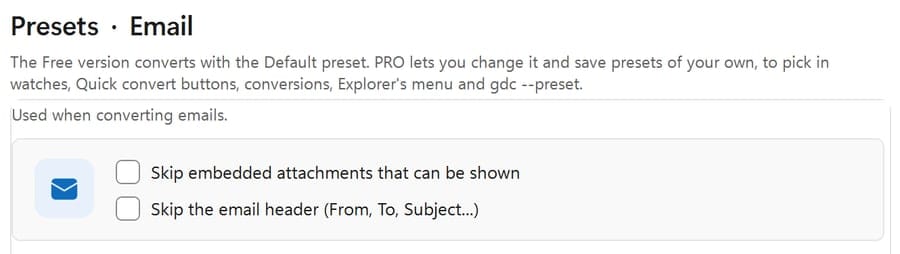
  • E-Mail: eingebettete Anhänge, die sich anzeigen lassen, oder den E-Mail-Header überspringen.
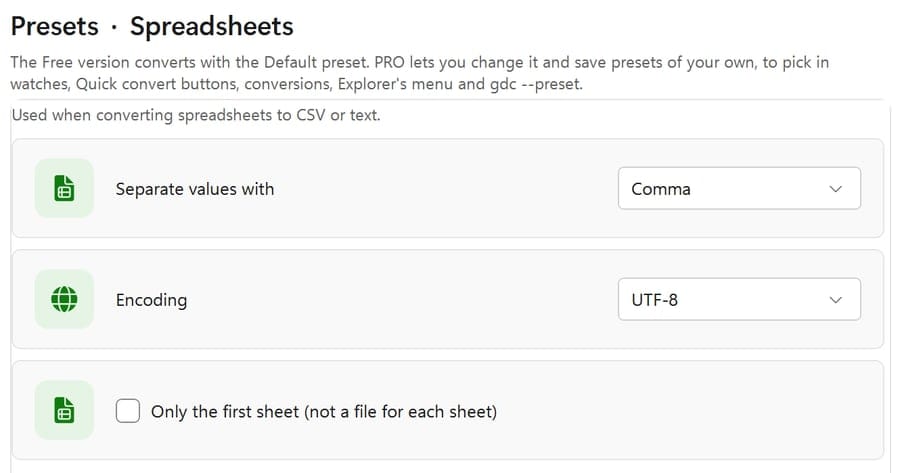
  • Tabellen: Trennzeichen und Kodierung für CSV sowie alle Blätter oder nur das erste.
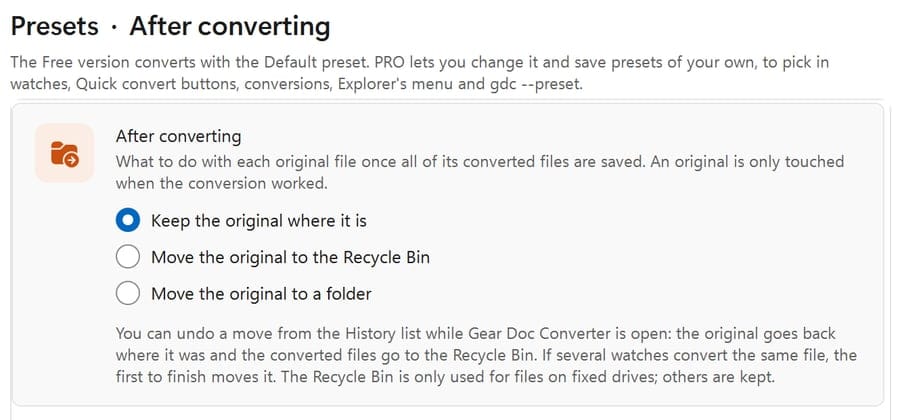
  • Nach dem Konvertieren: das Original behalten oder in den Papierkorb oder einen Ordner verschieben.

Die Free-Version konvertiert alles mit den Standardoptionen, die auf der Registerkarte Presets zu sehen sind. PRO Ändern Sie sie, geben Sie einer Überwachung, einer Schnellkonvertierungs-Schaltfläche oder einer Konvertierung eigene Optionen und speichern Sie so viele Presets, wie Sie möchten, unter eigenen Namen, etwa „Archiv (300 dpi)“. Verwenden Sie sie überall: im Programm, im Explorer-Menü, auf einer Schnellkonvertierungs-Schaltfläche oder in der Befehlszeile (gdc --preset).

Die Registerkarte „Presets“, die PDF-Seite des Presets „Standard“: Kennwort, Einschränkungen und Zertifikat entfernen, an die Seite anpassen, keine Ränder, Zeilen und Spalten von Tabellen automatisch anpassen, Seitengröße, Ausrichtung und Seiten sowie Titel, Autor, Thema und Stichwörter
Presets, Bilder: Auflösung, Qualität und TIFF-Komprimierung
Presets, Tabellen: Werte durch ein Komma trennen, UTF-8-Kodierung und nur das erste Blatt oder eine Datei für jedes
Presets, E-Mail: eingebettete Anhänge, die sich anzeigen lassen, überspringen, den E-Mail-Header überspringen
Presets, Nach dem Konvertieren: das Original behalten, in den Papierkorb verschieben oder in einen Ordner verschieben, mit Rückgängig aus dem Verlauf

Mehr in Version 2.0

  • Updates: Gear Doc Converter sucht beim Start und einmal täglich nach einer neuen Version und teilt es Ihnen oben im Fenster mit. Installieren prüft, bevor es das Installationsprogramm startet, ob dieses von Gearmage veröffentlicht und signiert wurde. Unter Einstellungen › Updates schalten Sie die Prüfungen ab oder suchen sofort nach Updates; dort steht auch ein Link zu den Versionshinweisen. PRO wird innerhalb seiner Hauptversion aktualisiert; eine neue Hauptversion ist ein kostenpflichtiges Upgrade (auf Englisch).
  • Einstellungen › Explorer-Menü: Schalten Sie das Menü des Datei-Explorers ein oder aus und wählen Sie, für welche Dateiarten es angeboten wird und mit welchen Formaten. So geht’s.
  • Einstellungen › Sprache und Einstellungen › EULA & Datenschutz, wo Sie den Lizenzvertrag und die Datenschutzerklärung öffnen.
  • 64 Bit: läuft auch nativ unter Windows on Arm und wird in Program Files installiert.

Unterstützte Formate

Über 50 Dateiformate

Symbol für Textverarbeitung

Textverarbeitung

  • DOC, DOCX, DOCM, DOT, DOTX, DOTM
  • ODT, OTT, WordML
  • RTF
  • HTML, HTMLFixed, MHTML
  • Text, XML, TEX
  • EPUB, MOBIXML
  • PDF, PDFNotes
  • PS
Symbol für Präsentation

Präsentation

  • PPT, PPTX, PPTM
  • PPS, PPSX, PPSM
  • POTX, POTM
  • ODP
  • SWF
Symbol für Tabellenkalkulation

Tabellenkalkulation

  • XLSX, XLSM, XLSB
  • XLTX, XLTM, XLAM
  • ODS
  • CSV, TABDelimited, DIF
  • SpreadsheetML
  • Excel
Symbol für Bild- und weitere Formate

Bilder & Sonstiges

  • BMP, JPEG, PNG
  • TIFF, TIFFNotes
  • SVG, EMF
  • XPS, OpenXPS
  • XAMLFixed, XAMLFlow, XAMLFlowPack
  • FlatOPC, FlatOPCMacroEnabled
  • FlatOPCTemplate, FlatOPCTemplateMacroEnabled
  • Mit den freien Bibliotheken: von WebP, HEIC, AVIF, JPEG 2000, Photoshop (PSD), Targa und SVG; nach WebP, JPEG 2000, PSD, Targa, SVG und EPS

Free-Version: Explorer-Menü

Direkt im Datei-Explorer konvertieren

Die Free- und die PRO-Version fügen dem Datei-Explorer beide ein Menü Datei konvertieren hinzu, sodass Sie eine Datei konvertieren können, ohne zuvor das Programm zu öffnen.

Rechtsklick → Datei konvertieren → In PDF

So verwenden Sie es

  1. Klicken Sie im Datei-Explorer mit der rechten Maustaste auf ein Dokument, eine Tabelle, eine Präsentation, ein PDF oder ein Bild. Wählen Sie zuvor mehrere Dateien aus, um sie alle auf einmal zu konvertieren. Klicken Sie unter Windows 11 zuerst auf Weitere Optionen anzeigen.
  2. Zeigen Sie auf Datei konvertieren.
  3. Wählen Sie ein Format, etwa In PDF oder In DOCX. Die konvertierte Datei wird am selben Ort wie das Original gespeichert.
  4. Oder wählen Sie Mit Optionen konvertieren..., um das Konvertierungsfenster mit Ihren bereits eingetragenen Dateien zu öffnen und ein beliebiges Format, den Speicherort und die Optionen zu wählen.
  5. PRO Schalten Sie unter Einstellungen › Explorer-Menü die Option Jedes Mal nach einem Preset fragen ein, und der Eintrag Mit Preset konvertieren... lässt Sie eines Ihrer Presets und ein Format wählen und konvertiert in einem Schritt.

Gut zu wissen

  • Überschreibt nie: Ist report.pdf bereits vorhanden, wird die neue Datei als report (1).pdf gespeichert.
  • Bleibt im Hintergrund: Statt des Hauptfensters zeigt ein kleines Fortschrittsfenster jede Datei, mit Abbrechen und Im Ordner anzeigen.
  • Passen Sie es an: Unter Einstellungen › Explorer-Menü schalten Sie das Menü ein oder aus und wählen, für welche Dateiarten es angeboten wird und welche Formate jeweils zur Wahl stehen (bis zu 14). Mit Optionen konvertieren... ist immer vorhanden und bietet alle über 50 Formate an.
  • Nutzt die Standardoptionen: Die Formate im Menü konvertieren mit den Standardoptionen der Registerkarte Presets. PRO Wählen Sie ein anderes Preset für das Menü.
  • Nichts einzurichten: Das Menü wird beim ersten Start von Gear Doc Converter hinzugefügt (das Installationsprogramm startet es für Sie) und beim Deinstallieren wieder entfernt.
  • In Ihrer Sprache: Das Menü ist wie das Programm in der Sprache, die Sie unter Einstellungen › Sprache wählen.

Verfügbar ab v1.3 Build 103.

Gear Doc Converter Pro-Version

Unbefristete PRO-Lizenz für einen Benutzer kaufen

Die Free-Version ist für den privaten Gebrauch. Um Gear Doc Converter bei der Arbeit, in einem Unternehmen oder einer anderen Organisation zu nutzen, holen Sie sich PRO: die kommerzielle Lizenz für die geschäftliche Nutzung.

Free-Version

$0kostenlos für den privaten Gebrauch

Nur für den privaten Gebrauch kostenlos. Für die Nutzung bei der Arbeit, in einem Unternehmen oder einer anderen Organisation ist eine PRO-Lizenz nötig.

Voll funktionsfähig und kostenlos für den privaten, nicht kommerziellen Gebrauch: unbegrenzt viele Konvertierungen, keine Wasserzeichen! Für die geschäftliche Nutzung holen Sie sich PRO.

Kostenlos herunterladen

Pro-Version mit unbefristeter Lizenz

$9.99kommerzielle Lizenz für die geschäftliche Nutzung

Kommerzielle Lizenz erteilt. Nutzen Sie die Software bei der Arbeit, in einem Unternehmen oder einer anderen Organisation. Eine Lizenz pro Benutzer.

Eine einmalige Gebühr für eine unbefristete Lizenz: Sie läuft nie ab, und es gibt kein Abonnement zu verlängern. Die kostenpflichtige PRO-Version schaltet alle Funktionen frei. Eine neue Hauptversion, etwa 2.0, ist für Lizenzen früherer Versionen ein kostenpflichtiges Upgrade.

Besitzen Sie Version 1.x? Ihre Lizenz auf 2.0 upgraden (auf Englisch).

  • + Kommerzielle Lizenz für die geschäftliche Nutzung
  • + Eigene Konvertierungsoptionen: Ändern Sie die Standardoptionen, geben Sie jeder Überwachung, jeder Schnellkonvertierungs-Schaltfläche oder jeder Konvertierung eigene Optionen und speichern Sie Presets, um sie überall wiederzuverwenden
  • + Headless-Befehlszeile: Konvertierungen aus Skripten oder der Windows-Aufgabenplanung ausführen
  • + Auf Geschwindigkeit optimiert
  • + Dokumente zusammenführen (künftige Versionen)

Pro-Version: Headless-Befehlszeile

Über die Befehlszeile konvertieren

Die PRO-Version enthält gdc.exe, einen headless arbeitenden Befehlszeilen-Konverter: Er öffnet keine Fenster und hält nie für Rückfragen an, sodass er unbeaufsichtigt aus Batchdateien, Skripten oder der Windows-Aufgabenplanung laufen kann. Er verwendet dieselbe Konvertierungs-Engine und dieselben Optionen wie das Programm und läuft weiterhin vollständig auf Ihrem PC.

So verwenden Sie es

  1. Kaufen Sie PRO und aktivieren Sie Ihre Lizenz in den Einstellungen › Lizenz von Gear Doc Converter (einmalig).
  2. Öffnen Sie im Installationsordner eine Eingabeaufforderung, normalerweise C:\Program Files\Gearmage\Gear Doc Converter.
  3. Führen Sie gdc convert mit dem Zielformat und den zu konvertierenden Dateien oder Ordnern aus:
gdc convert --to pdf "C:\Reports\report.docx"
gdc convert --to docx --out "C:\Converted" --recurse "C:\Incoming"
gdc convert --to png --image-resolution 200 "C:\Scans\scan.pdf"
gdc formats report.pdf
gdc --help

Die erste Zeile speichert report.pdf neben der Word-Datei. Die zweite konvertiert jede Datei in C:\Incoming und ihren Unterordnern nach C:\Converted\Incoming und behält die Unterordner bei (mit --flat landet jede Datei direkt in C:\Converted). gdc formats listet die Formate auf, in die sich eine Datei konvertieren lässt, und gdc --help listet jede Option auf.

Gut zu wissen

  • Standardmäßig sicher: Vorhandene Dateien bleiben erhalten, und die neue wird als name (1).ext gespeichert. Mit --overwrite ersetzen Sie sie.
  • Dieselben Optionen wie im Programm: Bildqualität und -auflösung, TIFF-Komprimierung, PDF-Ränder und Anpassung an die Seite, die zu konvertierenden Seiten, E-Mail-Header und Anhänge, CSV-Trennzeichen und -Kodierung und mehr. --recycle-source oder --move-source räumt jedes Original nach dem Konvertieren beiseite.
  • Nutzen Sie Ihre Presets: --preset "Name" konvertiert mit einem im Programm gespeicherten Preset (--preset Default für Ihr Standard-Preset); alle weiteren Optionen, die Sie hinzufügen, gelten nur für diesen Lauf. --settings funktioniert weiterhin ebenfalls.
  • PDF-Kennwörter bleiben privat: Sie werden aus einer Umgebungsvariablen oder einer Datei gelesen (--user-password env:NAME) und nie in die Befehlszeile getippt.
  • Headless: keine Fenster, Rückfragen oder Pop-ups, selbst wenn etwas nicht stimmt: Probleme werden in der Ausgabe und im Exitcode gemeldet.
  • Nach Zeitplan: Gear Doc Converter hat keine eigene Zeitplanung; fügen Sie gdc convert der Windows-Aufgabenplanung hinzu, um einen Ordner jede Nacht oder jede Stunde zu konvertieren.
  • Für Skripte gemacht: eine Zeile pro Datei oder JSON mit --json und ein Exitcode: 0 alle konvertiert, 1 einige fehlgeschlagen, 2 keine konvertiert, 3 ein Fehler im Befehl, 4 keine PRO-Lizenz.
  • Hält sauber an: Strg+C beendet die aktuelle Datei und hält dann an.

Verfügbar ab v1.3 Build 104.

FAQ

Häufig gestellte Fragen

Was bringt mir die PRO-Version?

Die FREE-Version ist voll funktionsfähig, hat keine Wasserzeichen und überwacht Ordner für Sie. Die PRO-Version bringt folgende Funktionen mit:

  • Kommerzielle Lizenz: PRO ist die Lizenz für die geschäftliche Nutzung: bei der Arbeit, in einem Unternehmen oder in einer anderen Organisation. Die FREE-Version ist nur für den privaten, nicht kommerziellen Gebrauch.
  • Geschwindigkeit: Für große Stapelkonvertierungen auf Geschwindigkeit optimiert.
  • Befehlszeile: Konvertieren Sie mit gdc.exe Dateien und ganze Ordner headless, ohne Fenster und Rückfragen, aus einer Eingabeaufforderung, einer Batchdatei oder der Windows-Aufgabenplanung. Siehe Über die Befehlszeile konvertieren.
  • Eigene Optionen und Presets: Die Free-Version konvertiert alles mit den Standardoptionen. Mit PRO ändern Sie sie, geben jeder Ordnerüberwachung, jeder Schnellkonvertierungs-Schaltfläche oder jeder Konvertierung eigene Optionen und speichern Presets unter Namen, etwa „Webbilder“ oder „Druckfertiges PDF“, um sie überall zu wählen, wo Sie konvertieren: im Programm, im Explorer-Menü (Einstellungen › Explorer-Menü), auf einer Schnellkonvertierungs-Schaltfläche oder in der Befehlszeile mit --preset.

Welche Konvertierungs-Engine verwendet Gear Doc Converter?

Seine eingebaute interne Engine, sofern Sie unter Einstellungen › Konvertierungs-Engine nichts anderes wählen: Freie Bibliotheken konvertiert mit kostenlosen Open-Source-Bibliotheken (LibreOffice, PDFium, PdfPig, PDFsharp, ImageMagick, ExcelDataReader, der Bildverarbeitung von Windows und MsgReader), und mit Benutzerdefiniert wählen Sie für jede Dateiart selbst. Was die freien Bibliotheken nicht können oder nicht hinbekommen, übernimmt die interne Engine, sodass jede Konvertierung trotzdem funktioniert. Gear Doc Converter kann LibreOffice mit einem Klick für Sie installieren, und die Seite listet die verwendeten Bibliotheken mit ihren Lizenzen auf. So geht’s.

Haben Sie eine andere Frage? Frage stellen