Gear Doc Converter Free v2.0 build 111

Conversor de documentos para Word, PDF, Excel e muito mais

Converta com rapidez e facilidade arquivos do Word, Excel, PDF, PowerPoint e outros.
Monitore pastas ou diretórios em busca de arquivos novos ou alterações e acione conversões automaticamente arrastando e soltando arquivos nas pastas.

v2.0 build 111 · Novidades (em inglês)

Windows 10 ou posterior, 64 bits (ARM também), .NET 4.8

  • Grátis para uso pessoal
  • Sem conta, sem nuvem
  • Word, Excel, PDF e mais
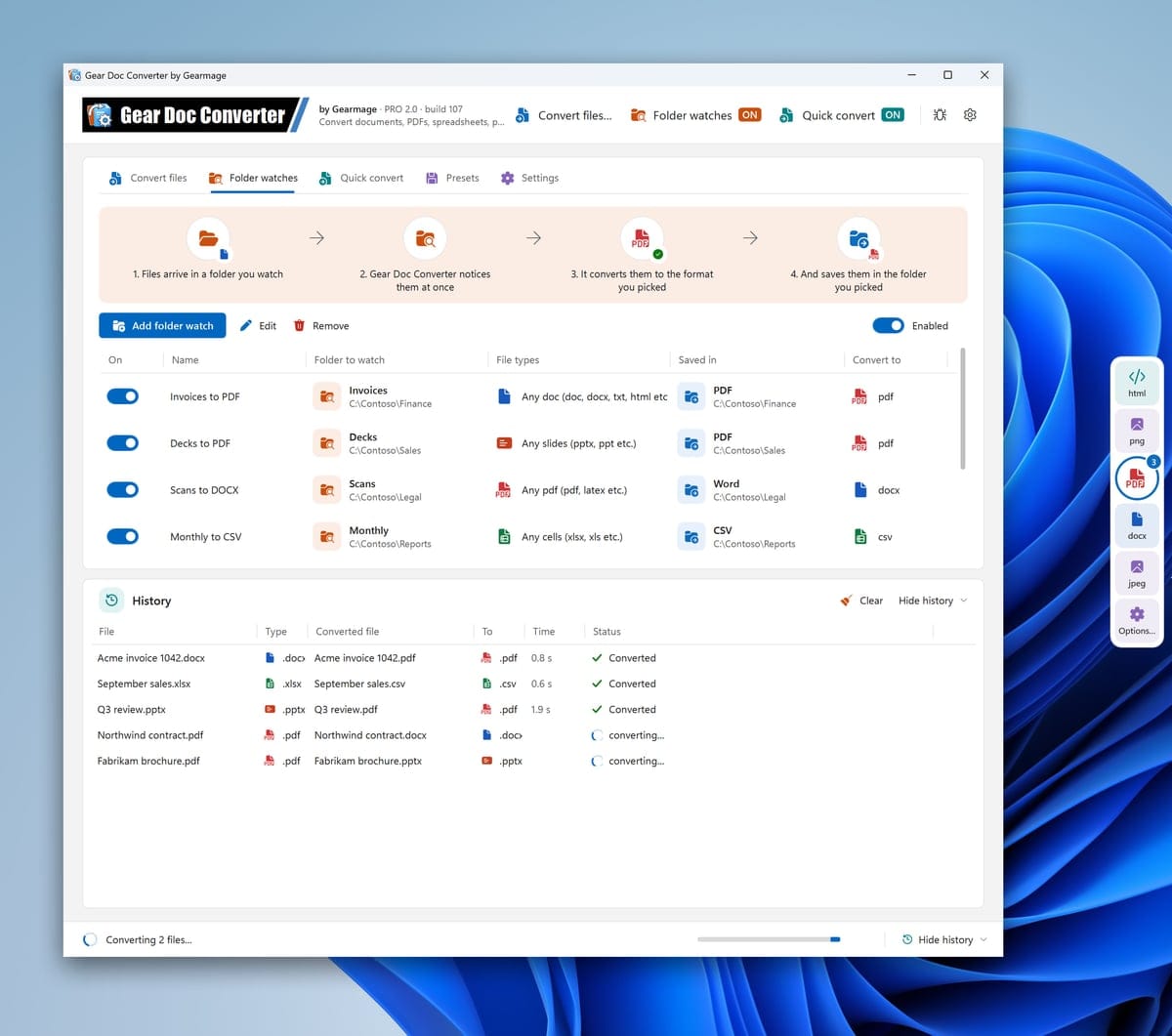
Gear Doc Converter na área de trabalho do Windows: o cabeçalho da Gearmage, monitoramentos de pastas com nome convertendo arquivos do Word, do PowerPoint e PDF, o histórico com o tempo que cada conversão levou e um botão de Conversão rápida encaixado na borda da tela, com os formatos em uma faixa

O conversor de documentos grátis permite converter documentos, e-mails e arquivos para mais de cinquenta formatos populares diretamente no Windows.

Monitorar pastas

Os arquivos salvos em uma pasta monitorada são convertidos assim que chegam, sem você precisar fazer nada. Veja como

Conversão rápida Novo

Solte arquivos em um botão que fica sempre à frente e depois em um formato. Veja como

Converta com o botão direito

Um menu “Converter arquivo” no Explorador de Arquivos converte arquivos sem abrir o programa. Veja como

Linha de comando sem interface PRO

O gdc.exe converte sem janelas nem perguntas, a partir de scripts ou do Agendador de Tarefas do Windows. Veja como

Mais de 50 formatos, todos integrados

Word, PDF, Excel, PowerPoint, e-mail, imagens e mais, com layout e formatação preservados. Todos os formatos

Privado: roda no seu PC

Seus arquivos nunca saem do seu PC, e não há análise de uso nem telemetria. O programa só se conecta à internet para verificar atualizações, ativar uma licença PRO com o gearmage.com e, se você pedir, baixar o LibreOffice.

Sem limites, sem marcas d’água

Conversões ilimitadas, sem cadastros e sem limites de páginas, de quantidade de arquivos ou de tamanho de arquivo.

Em 11 idiomas

English, Español, Français, Deutsch, 日本語, العربية e outros, até no menu do Explorador de Arquivos. Escolha um em Configurações › Idioma.

Simples. Seguro. Totalmente grátis.

Ir para: Novidades · Conversão rápida · Monitorar pastas · Mecanismo de conversão · Predefinições · Formatos · Menu do Explorador · Preços · Linha de comando · FAQ

Conversão rápida e o mecanismo da sua escolha

Os botões de Conversão rápida convertem os arquivos que você solta neles, e você pode escolher o mecanismo de conversão: o integrado ou bibliotecas gratuitas e de código aberto.

Clique em uma captura de tela para ampliá-la.

As capturas de tela desta página mostram a interface do programa em inglês. O Gear Doc Converter também está disponível em português (Configurações › Idioma).

Conversão rápida: solte arquivos em um botão

Os botões de Conversão rápida ficam sobre as suas outras janelas. Arraste arquivos até um deles a partir do Explorador de Arquivos, da área de trabalho ou de um e-mail, e os formatos que ele oferece aparecem ao redor. Solte os arquivos em um formato e eles são convertidos, ao lado dos originais ou na pasta do próprio botão.

  • Solte no próprio botão para usar o último formato que você usou.
  • Mantenha Ctrl pressionada ao soltar, ou solte em Opções..., para escolher as opções antes.
  • Arraste um botão para perto de uma borda da tela e ele se encaixa nela; ali os formatos se alinham ao longo da borda, em vez de formar um anel.
  • Adicione quantos botões quiser, cada um com cor, formatos, pasta e configurações próprios. Veja um botão para cada tarefa.

Nas versões Free e PRO.

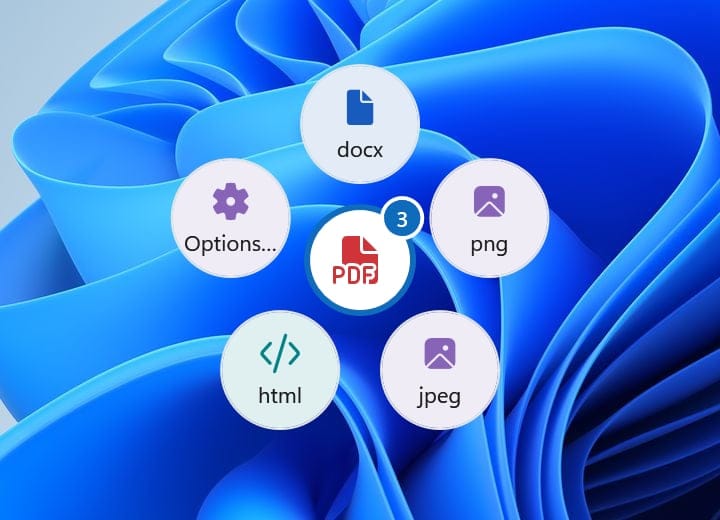
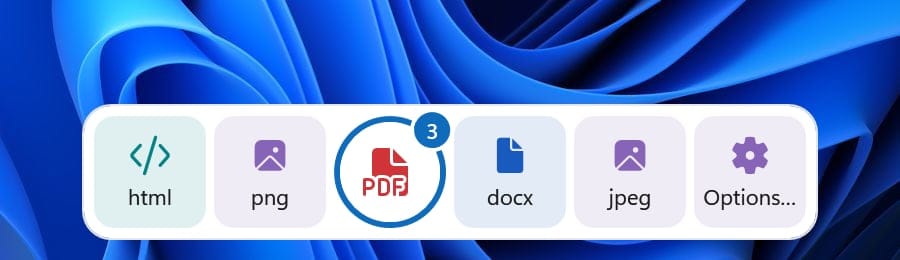
Um botão de Conversão rápida na área de trabalho do Windows com três arquivos do Word arrastados até ele: pdf no meio e docx, png, jpeg, html e Opções... ao redor O mesmo botão encaixado na borda inferior da tela: os formatos em uma faixa ao longo da borda, com pdf no meio

Em qualquer lugar da tela, os formatos formam um anel; encaixado em uma borda, uma faixa ao longo dela.

Monitoramento de pastas, agora na versão Free

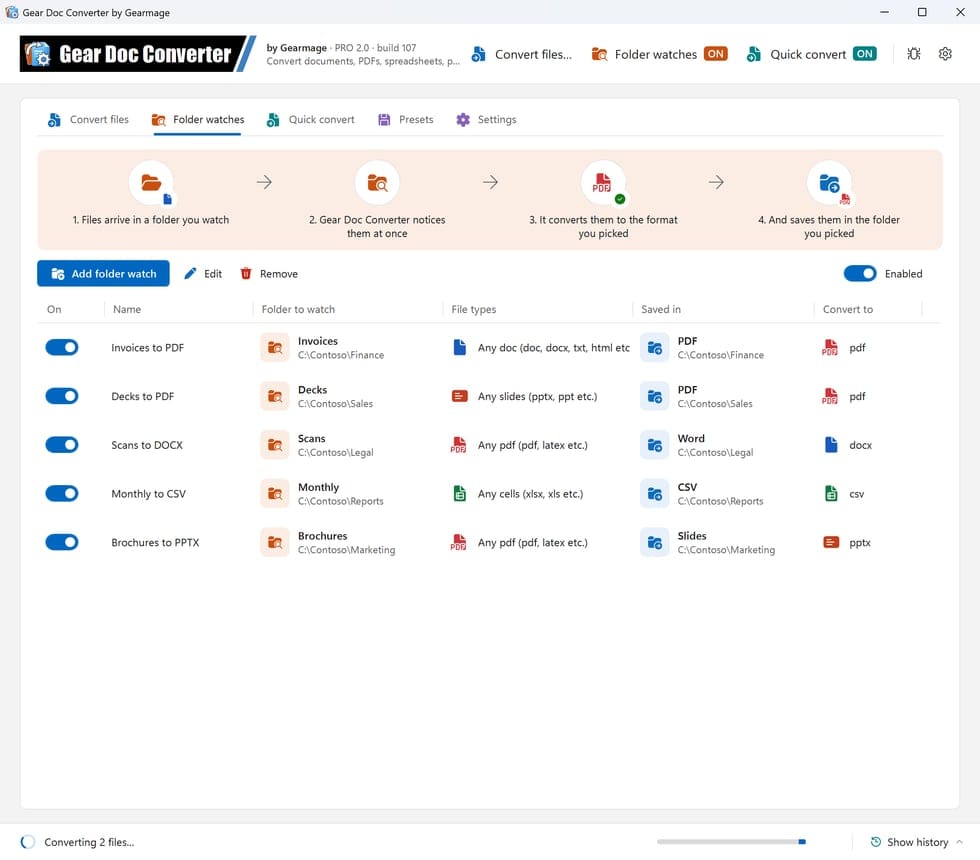
Escolha uma pasta, os tipos de arquivo e o formato, e todo arquivo salvo ali é convertido assim que chega, na pasta que você escolher ou ao lado dos originais. Cada monitoramento mostra de onde vêm os arquivos, o que é convertido e onde é salvo.

  • Monitoramentos com nome: dê um nome a cada monitoramento ou mantenha o que ele recebe da pasta e do formato, como “Faturas para PDF”.
  • Ligar e desligar: cada monitoramento tem o seu próprio interruptor, e um interruptor na guia (ou o botão Monitoramentos de pastas no alto da janela) liga ou desliga todos de uma vez.
  • PRO Um monitoramento pode ter opções próprias (Só este monitoramento) ou usar uma das suas predefinições. A versão Free converte com as opções Padrão.

Nas versões Free e PRO.

A guia Monitoramentos de pastas: cinco monitoramentos da Contoso com o nome das pastas, como Faturas para PDF, cada um com o seu interruptor, convertendo arquivos para PDF, Word, CSV ou PowerPoint

Um botão para cada tarefa

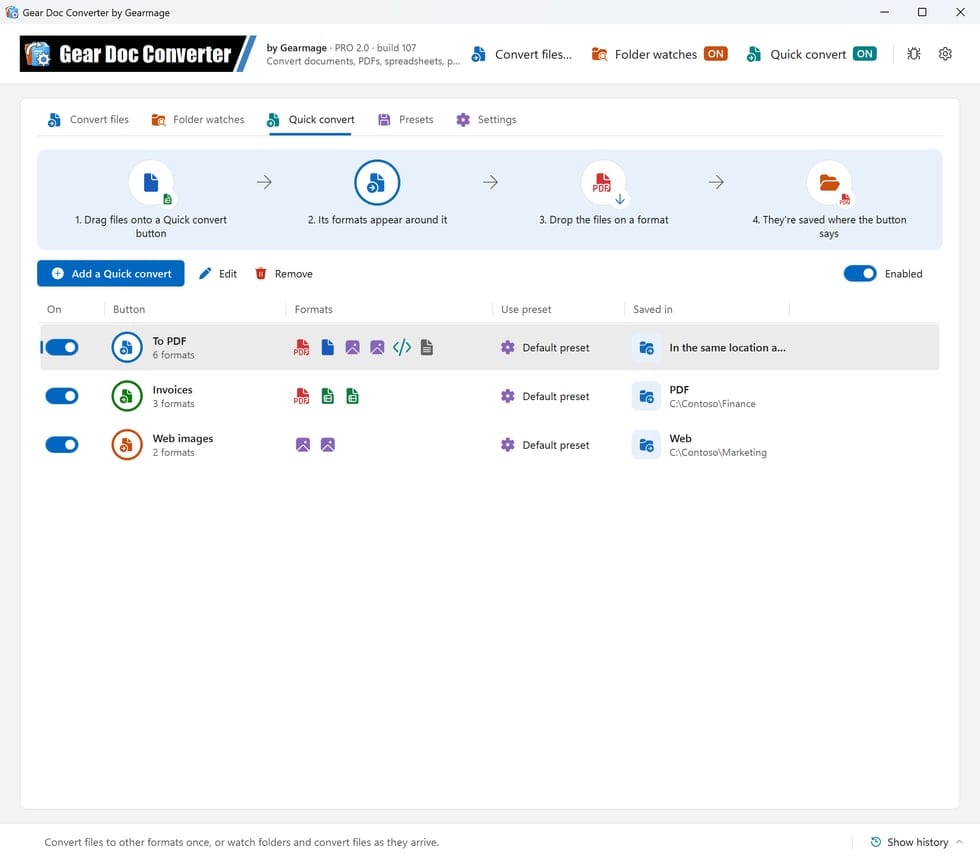
Adicione quantos botões precisar na guia Conversão rápida. Cada um tem a sua própria cor, os formatos que oferece na ordem que você escolher e o lugar onde salva: um para PDFs ao lado dos originais, um que salva as faturas na sua pasta de finanças, um para imagens da web.

  • Clique em um botão da lista e ele pulsa na tela, para você saber qual é.
  • Cada botão tem o seu próprio interruptor, e um interruptor liga ou desliga todos.
  • PRO Um botão pode ter opções próprias (Só este botão) ou usar uma das suas predefinições, como “Arquivamento (300 dpi)”. A versão Free converte com as opções Padrão.
A guia Conversão rápida com a lista de três botões, Para PDF, Faturas e Imagens da web, cada um com o seu interruptor, formatos, predefinição e pasta

Escolha o seu mecanismo de conversão

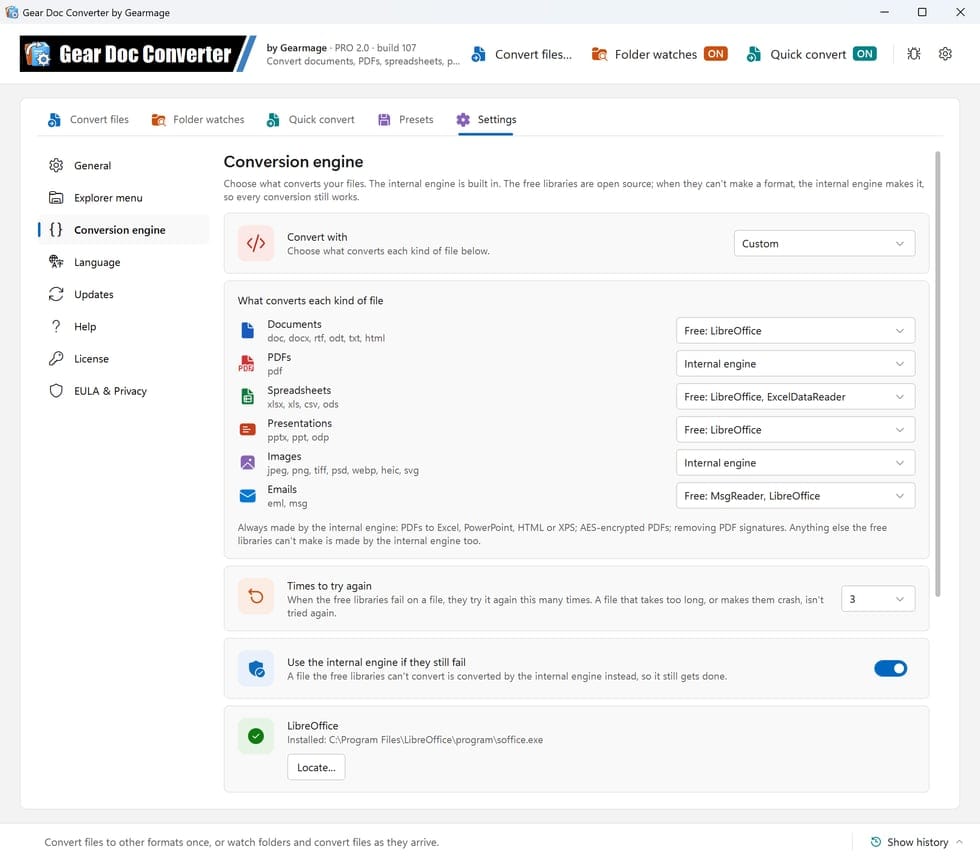
Converta com o mecanismo interno integrado do Gear Doc Converter, como antes, ou com bibliotecas gratuitas e de código aberto: LibreOffice, PDFium, PdfPig, PDFsharp, ImageMagick, ExcelDataReader, o suporte a imagens do próprio Windows e MsgReader. Ou combine os dois: Personalizado escolhe o que converte cada tipo de arquivo, como o LibreOffice para documentos, planilhas, apresentações e e-mails, e o mecanismo interno para PDFs e imagens.

  • Nada deixa de ser convertido: quando as bibliotecas gratuitas falham em um arquivo, elas tentam de novo (3 vezes ou quantas você escolher) e, se ainda assim não der, o mecanismo interno o converte, de modo que toda conversão continua sendo feita. A barra de status diz quais arquivos precisaram dele. Ou desative esse retorno ao mecanismo interno para ver quais arquivos as bibliotecas gratuitas não conseguem converter.
  • Mais recursos sem o LibreOffice: PDFs para Word com texto, títulos e imagens prontos para editar (PdfPig), planilhas de e para CSV, arquivos do Office para outra variante do mesmo tipo e imagens de HEIC, AVIF, WebP, Photoshop e mais, ou para WebP, EPS e mais (ImageMagick).
  • LibreOffice com um clique: o Gear Doc Converter o baixa e o configura para uso próprio, sem permissões de administrador e sem alterar mais nada no seu PC. Ou aponte para o LibreOffice que você já tem.
  • Em todo lugar ao mesmo tempo: o programa, o menu do Explorador, a Conversão rápida, os monitoramentos de pastas e a linha de comando convertem com o mecanismo que você escolher.
  • Tudo às claras: Configurações › Mecanismo de conversão mostra o que converte cada tipo de arquivo e as bibliotecas em uso, com as respectivas licenças de código aberto.

Nas versões Free e PRO.

Configurações, Mecanismo de conversão definido como Personalizado: as bibliotecas gratuitas (LibreOffice, ExcelDataReader, MsgReader) para documentos, planilhas, apresentações e e-mails, o mecanismo interno para PDFs e imagens, 3 tentativas, o retorno ao mecanismo interno e o LibreOffice instalado

Solte arquivos em qualquer lugar da janela

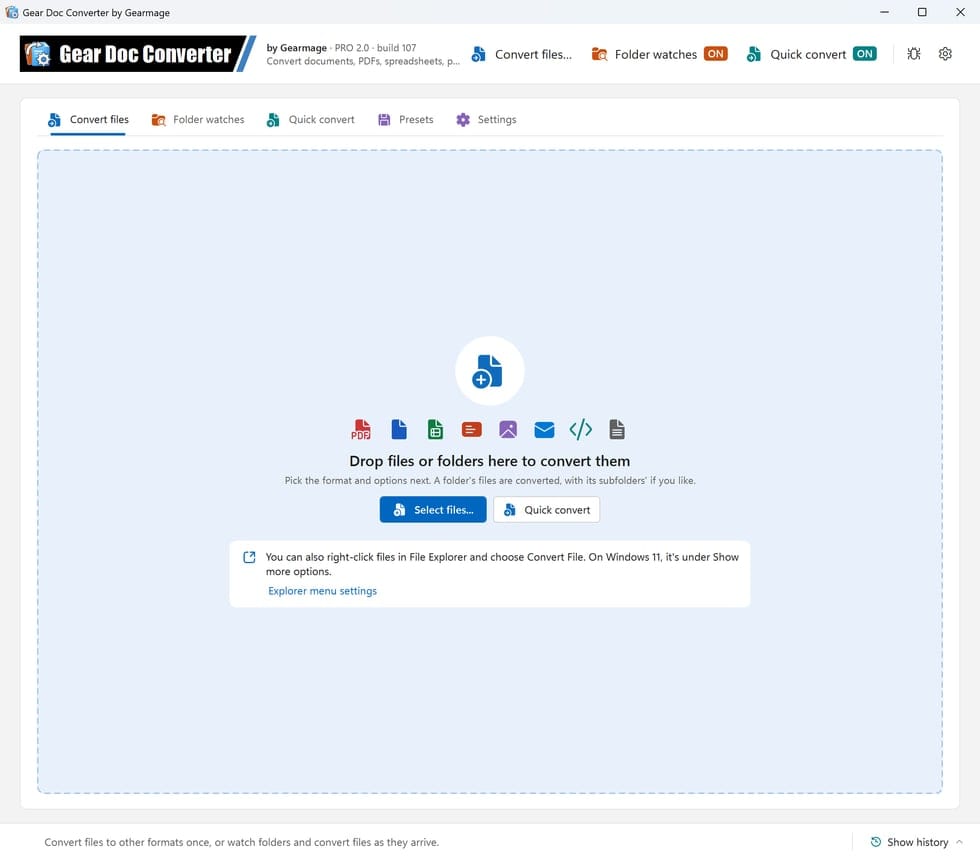
Na guia Converter arquivos, solte arquivos ou pastas inteiras na janela, ou clique em Selecionar arquivos..., e depois escolha o formato e as opções. Os arquivos de uma pasta são convertidos, e os das subpastas também, se você quiser.

A guia Converter arquivos: uma grande área para soltar arquivos com Selecionar arquivos... e botões de Conversão rápida, e uma dica sobre o menu do Explorador

Uma janela de conversão mais clara

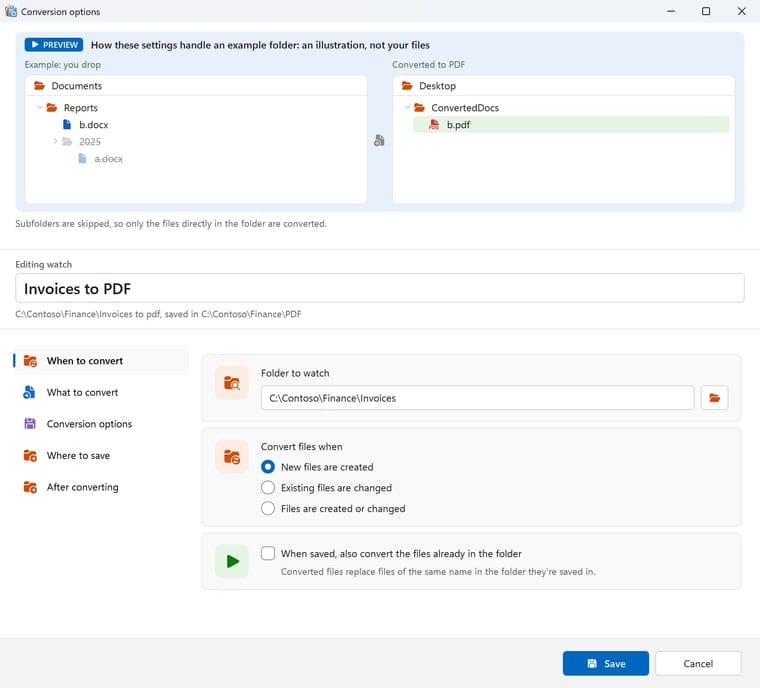
Organizada como as Configurações do Windows, com uma página para cada etapa: Quando converter, O que converter, Opções de conversão, Onde salvar e Depois de converter. Uma prévia no alto mostra, com uma pasta de exemplo, para onde os arquivos convertidos irão. O nome de um monitoramento ou de um botão de Conversão rápida fica logo abaixo dela, e você pode renomeá-lo ali.

  • Onde salvar: no mesmo local da origem ou em uma pasta de destino, mantendo a estrutura de diretórios ou colocando todos os arquivos diretamente nela.
  • As pastas são escolhidas com o seletor de pastas do Windows, com a barra de endereços, a pesquisa e o Acesso rápido.
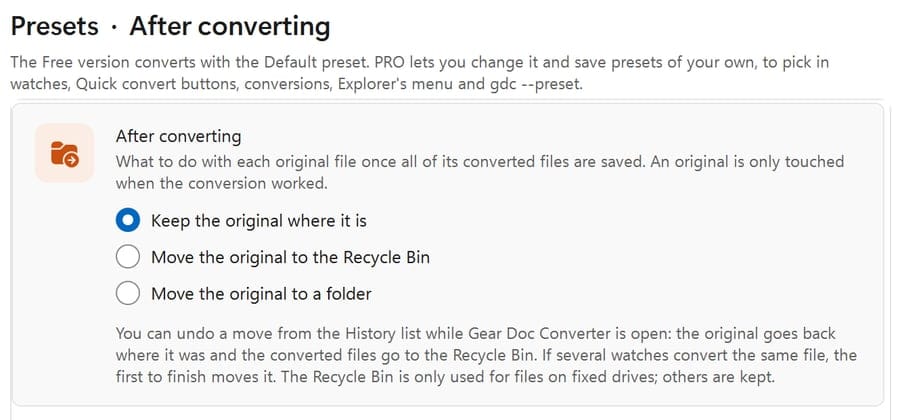
  • PRO Depois de converter: mantenha o original ou mova-o para a Lixeira ou para uma pasta depois que todos os arquivos convertidos forem salvos. Mudou de ideia? Desfazer no histórico o coloca de volta.
Editando o monitoramento Faturas para PDF: uma prévia de como uma pasta de exemplo é convertida, o nome do monitoramento logo abaixo e as páginas Quando converter (aberta, com a pasta a monitorar), O que converter, Opções de conversão, Onde salvar e Depois de converter

Histórico quando você quiser

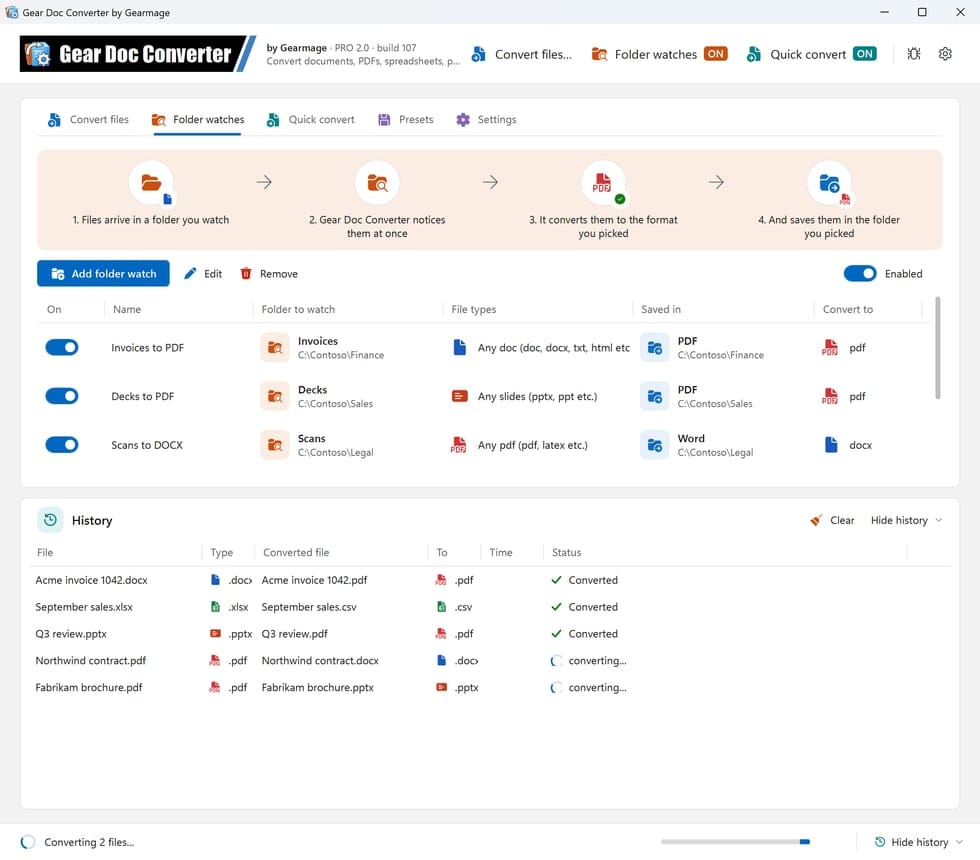
Uma barra de status de uma linha na parte de baixo da janela diz o que está sendo convertido agora. Clique em Mostrar histórico para ver todos os arquivos convertidos, com um ícone para convertendo, convertido ou com falha e o tempo que levou; aponte para o nome de um arquivo para ver onde ele está.

  • Um aviso ou uma falha mostra o erro completo, com Copiar detalhes.
  • Desfazer devolve um original que foi movido depois da conversão.
  • Algo deu errado? Relatar um problema monta um relatório de erro, com os logs e uma captura de tela, se você quiser, e o abre como um e-mail para você revisar antes de enviar. Seus documentos nunca são incluídos.
A janela principal com o histórico exibido abaixo dos monitoramentos de pastas: três arquivos convertidos e dois sendo convertidos

Predefinições: opções para cada tipo de arquivo

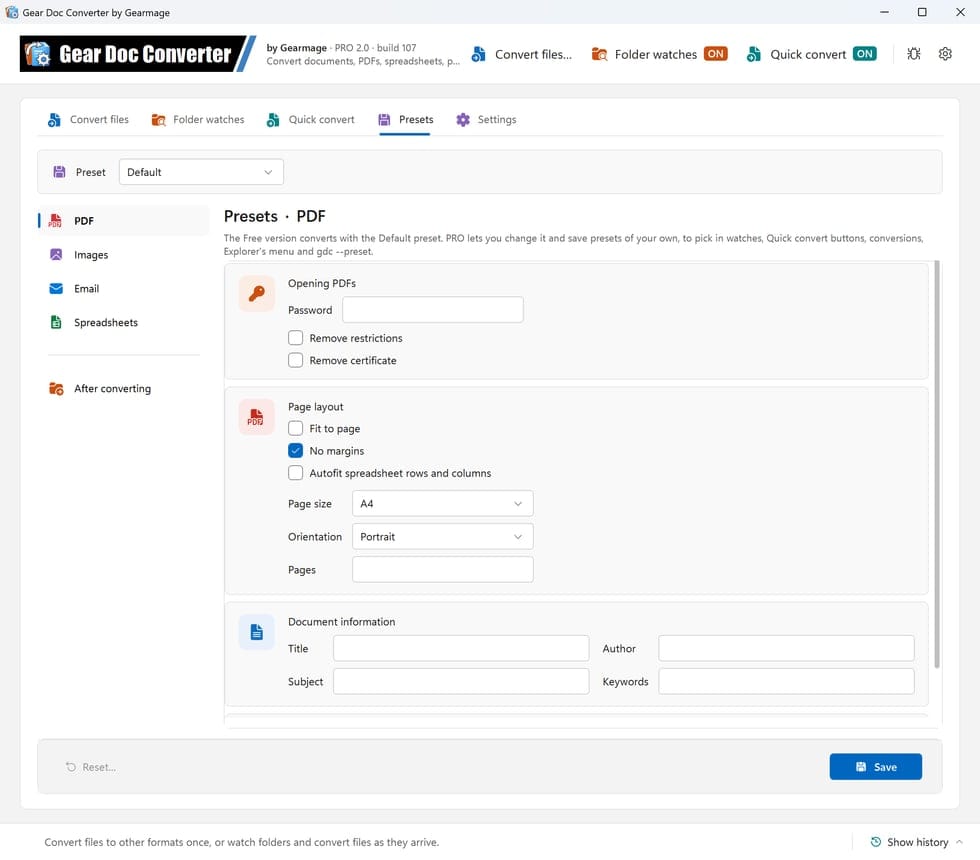
A guia Predefinições reúne as opções com que os arquivos são convertidos:

  • PDF: abrir PDFs protegidos por senha, remover restrições e certificados, ajustar à página ou eliminar as margens, ajustar automaticamente as linhas e colunas das planilhas, tamanho e orientação da página, converter apenas algumas páginas (como 1-3, 7, 10-), definir título, autor, assunto e palavras-chave e criptografar os PDFs convertidos com senhas de usuário e de proprietário.
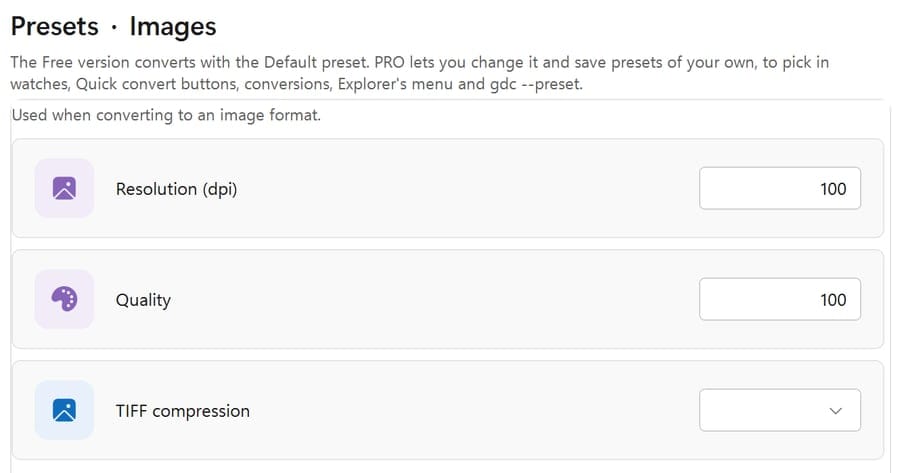
  • Imagens: resolução (dpi), qualidade e compressão TIFF.
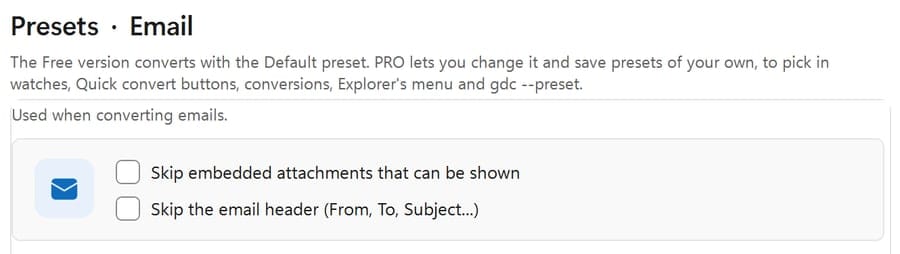
  • E-mail: ignorar anexos incorporados que podem ser exibidos ou o cabeçalho do e-mail.
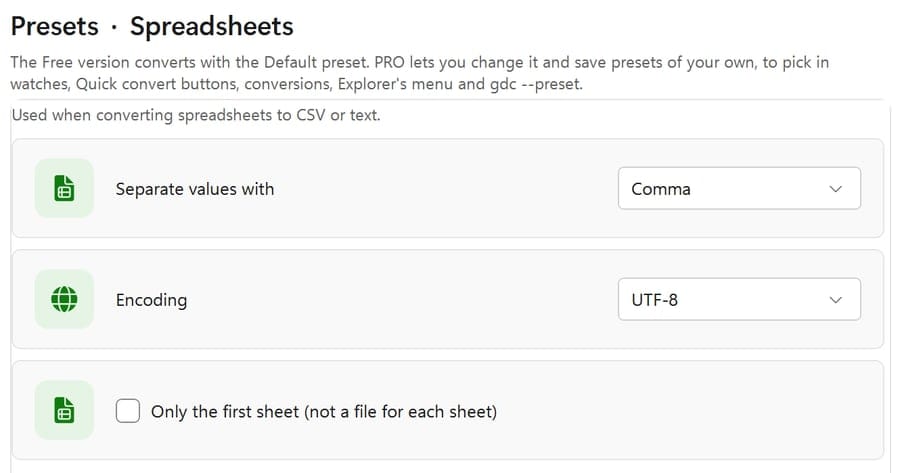
  • Planilhas: o separador e a codificação do CSV, e todas as abas ou só a primeira.
  • Depois de converter: manter o original ou movê-lo para a Lixeira ou para uma pasta.

A versão Free converte tudo com as opções Padrão, exibidas na guia Predefinições. PRO Altere-as, dê opções próprias a um monitoramento, a um botão de Conversão rápida ou a uma conversão e salve quantas predefinições quiser, com nomes à sua escolha, como “Arquivamento (300 dpi)”. Use-as em qualquer lugar: no programa, no menu do Explorador, em um botão de Conversão rápida ou na linha de comando (gdc --preset).

A guia Predefinições, a página PDF da predefinição Padrão: senha, remover restrições e certificado, ajustar à página, sem margens, ajuste automático de linhas e colunas de planilhas, tamanho da página, orientação e páginas, e o título, o autor, o assunto e as palavras-chave
Predefinições, Imagens: resolução, qualidade e compressão TIFF
Predefinições, Planilhas: valores separados por vírgula, codificação UTF-8 e apenas a primeira aba ou um arquivo para cada uma
Predefinições, E-mail: ignorar anexos incorporados que podem ser exibidos, ignorar o cabeçalho do e-mail
Predefinições, Depois de converter: manter o original, movê-lo para a Lixeira ou movê-lo para uma pasta, com Desfazer no histórico

Mais na versão 2.0

  • Atualizações: o Gear Doc Converter procura uma nova versão ao iniciar e uma vez por dia, e avisa você no alto da janela. Instalar confere se o instalador é o que a Gearmage publicou e assinou antes de executá-lo. Desative as verificações, ou verifique agora, em Configurações › Atualizações, que também tem um link para as notas de versão. O PRO recebe atualizações dentro da sua versão principal; uma nova versão principal é um upgrade pago (em inglês).
  • Configurações › Menu do Explorador: ative ou desative o menu do Explorador de Arquivos e escolha os tipos de arquivo que o têm e os respectivos formatos. Veja como.
  • Configurações › Idioma e Configurações › EULA e Privacidade, que abre o contrato de licença e a política de privacidade.
  • 64 bits: roda nativamente também no Windows em ARM e é instalado em Arquivos de Programas.

Formatos compatíveis

Mais de 50 formatos de arquivo

Ícone de processamento de texto

Processamento de texto

  • DOC, DOCX, DOCM, DOT, DOTX, DOTM
  • ODT, OTT, WordML
  • RTF
  • HTML, HTMLFixed, MHTML
  • Text, XML, TEX
  • EPUB, MOBIXML
  • PDF, PDFNotes
  • PS
Ícone de apresentação

Apresentação

  • PPT, PPTX, PPTM
  • PPS, PPSX, PPSM
  • POTX, POTM
  • ODP
  • SWF
Ícone de planilha

Planilha

  • XLSX, XLSM, XLSB
  • XLTX, XLTM, XLAM
  • ODS
  • CSV, TABDelimited, DIF
  • SpreadsheetML
  • Excel
Ícone de imagem e outros formatos

Imagem e outros

  • BMP, JPEG, PNG
  • TIFF, TIFFNotes
  • SVG, EMF
  • XPS, OpenXPS
  • XAMLFixed, XAMLFlow, XAMLFlowPack
  • FlatOPC, FlatOPCMacroEnabled
  • FlatOPCTemplate, FlatOPCTemplateMacroEnabled
  • Com as bibliotecas gratuitas: de WebP, HEIC, AVIF, JPEG 2000, Photoshop (PSD), Targa e SVG; para WebP, JPEG 2000, PSD, Targa, SVG e EPS

Versão Free: menu do Explorador de Arquivos

Converta direto no Explorador de Arquivos

As versões Free e PRO adicionam um menu Converter arquivo ao Explorador de Arquivos, para você converter um arquivo sem precisar abrir o programa antes.

Clique com o botão direito → Converter arquivo → Para PDF

Como usar

  1. No Explorador de Arquivos, clique com o botão direito em um documento, uma planilha, uma apresentação, um PDF ou uma imagem. Selecione vários arquivos antes para convertê-los todos de uma vez. No Windows 11, clique primeiro em Mostrar mais opções.
  2. Aponte para Converter arquivo.
  3. Escolha um formato, como Para PDF ou Para DOCX. O arquivo convertido é salvo no mesmo local do original.
  4. Ou escolha Converter com opções... para abrir a janela de conversão com os seus arquivos já preenchidos e escolher qualquer formato, onde salvar e as opções.
  5. PRO Ative Perguntar a predefinição a cada vez em Configurações › Menu do Explorador, e Converter com uma predefinição... permite escolher uma das suas predefinições e um formato, e converte em uma única etapa.

Bom saber

  • Nunca sobrescreve: se report.pdf já existir, o novo arquivo é salvo como report (1).pdf.
  • Não atrapalha: uma pequena janela de andamento mostra cada arquivo, com Cancelar e Mostrar na pasta, em vez da janela principal.
  • Do seu jeito: em Configurações › Menu do Explorador, ative ou desative o menu e escolha os tipos de arquivo que o têm e os formatos oferecidos para cada um (até 14). Converter com opções... está sempre lá e oferece todos os formatos (mais de 50).
  • Usa as opções Padrão: os formatos do menu convertem com as opções Padrão da guia Predefinições. PRO Escolha outra predefinição para o menu.
  • Nada para configurar: o menu é adicionado quando o Gear Doc Converter inicia pela primeira vez (o instalador o inicia para você) e removido quando você o desinstala.
  • No seu idioma: o menu, como o programa, fica no idioma que você escolher em Configurações › Idioma.

Disponível a partir da v1.3 build 103.

Gear Doc Converter, versão Pro

Comprar licença PRO perpétua para um usuário

A versão Free é para uso pessoal. Para usar o Gear Doc Converter no trabalho, em uma empresa ou em qualquer outra organização, adquira o PRO: a licença comercial para uso empresarial.

Versão Free

$0grátis para uso pessoal

Grátis somente para uso pessoal. Usá-lo no trabalho, em uma empresa ou em qualquer outra organização exige uma licença PRO.

Totalmente funcional e grátis para uso pessoal e não comercial: conversões ilimitadas, sem marcas d’água! Para uso empresarial, adquira o PRO.

Baixar grátis

Versão Pro perpétua

$9.99licença comercial para uso empresarial

Licença comercial concedida. Use no trabalho, em uma empresa ou em qualquer outra organização. Uma licença por usuário.

Um pagamento único por uma licença perpétua: ela nunca expira e não há assinatura para renovar. A versão PRO paga libera todos os recursos. Uma nova versão principal, como a 2.0, é um upgrade pago para licenças de versões anteriores.

Já tem a versão 1.x? Faça o upgrade da sua licença para a 2.0 (em inglês).

  • + Licença comercial para uso empresarial
  • + Suas próprias opções de conversão: altere as Padrão, dê opções próprias a cada monitoramento, botão de Conversão rápida ou conversão, e salve predefinições para reutilizar em qualquer lugar
  • + Linha de comando sem interface: execute conversões a partir de scripts ou do Agendador de Tarefas do Windows
  • + Otimizado para velocidade
  • + Mesclar documentos (em versões futuras)

Versão Pro: linha de comando sem interface

Converta pela linha de comando

A versão PRO inclui o gdc.exe, um conversor de linha de comando sem interface: ele não abre janelas e nunca faz uma pausa para perguntar algo, então pode rodar sem supervisão a partir de arquivos em lote, scripts ou do Agendador de Tarefas do Windows. Ele usa o mesmo mecanismo de conversão e as mesmas opções do programa e continua rodando inteiramente no seu PC.

Como usar

  1. Compre o PRO e ative a sua licença em Configurações › Licença, no Gear Doc Converter (uma única vez).
  2. Abra um Prompt de Comando na pasta de instalação, normalmente C:\Program Files\Gearmage\Gear Doc Converter.
  3. Execute gdc convert com o formato de destino e os arquivos ou pastas a converter:
gdc convert --to pdf "C:\Reports\report.docx"
gdc convert --to docx --out "C:\Converted" --recurse "C:\Incoming"
gdc convert --to png --image-resolution 200 "C:\Scans\scan.pdf"
gdc formats report.pdf
gdc --help

A primeira linha salva report.pdf ao lado do arquivo do Word. A segunda converte todos os arquivos de C:\Incoming e das suas subpastas em C:\Converted\Incoming, mantendo as subpastas (acrescente --flat para colocar todos os arquivos diretamente em C:\Converted). gdc formats lista os formatos para os quais um arquivo pode ser convertido, e gdc --help lista todas as opções.

Bom saber

  • Seguro por padrão: os arquivos existentes são mantidos e o novo é salvo como name (1).ext. Acrescente --overwrite para substituí-los.
  • As mesmas opções do programa: qualidade e resolução de imagem, compressão TIFF, margens de PDF e ajuste à página, as páginas a converter, cabeçalhos e anexos de e-mail, separador e codificação do CSV, e mais. --recycle-source ou --move-source move cada original para outro lugar assim que ele é convertido.
  • Use as suas predefinições: --preset "Name" converte com uma predefinição salva no programa (--preset Default para a sua predefinição Padrão); quaisquer outras opções que você acrescentar mudam só aquela execução. --settings também continua funcionando.
  • As senhas de PDF continuam privadas: elas são lidas de uma variável de ambiente ou de um arquivo (--user-password env:NAME), nunca digitadas na linha de comando.
  • Sem interface: sem janelas, perguntas nem pop-ups, mesmo quando algo dá errado: os problemas são informados na saída e no código de saída.
  • Em horários agendados: o Gear Doc Converter não tem um agendador próprio; adicione gdc convert ao Agendador de Tarefas do Windows para converter uma pasta toda noite ou toda hora.
  • Feito para scripts: uma linha por arquivo, ou JSON com --json, e um código de saída: 0 todos convertidos, 1 alguns falharam, 2 nenhum convertido, 3 erro no comando, 4 sem licença PRO.
  • Para com segurança: Ctrl+C conclui o arquivo atual e para.

Disponível a partir da v1.3 build 104.

FAQ

Perguntas frequentes

O que a versão PRO oferece?

A versão FREE é totalmente funcional, não tem marcas d’água e monitora pastas para você. A versão PRO traz os seguintes recursos:

  • Licença comercial: o PRO é a licença para uso empresarial: no trabalho, em uma empresa ou em qualquer outra organização. A versão FREE é somente para uso pessoal e não comercial.
  • Velocidade: otimizado para velocidade em grandes conversões em lote.
  • Linha de comando: converta arquivos e pastas inteiras sem interface, sem janelas nem perguntas, a partir de um Prompt de Comando, de um arquivo em lote ou do Agendador de Tarefas do Windows, com o gdc.exe. Veja Converta pela linha de comando.
  • Suas próprias opções e predefinições: a versão Free converte tudo com as opções Padrão. O PRO permite alterá-las, dar opções próprias a cada monitoramento de pasta, botão de Conversão rápida ou conversão e salvar predefinições com nomes, como “Imagens da web” ou “PDF pronto para impressão”, para escolher onde quer que você converta: no programa, no menu do Explorador (Configurações › Menu do Explorador), em um botão de Conversão rápida ou na linha de comando com --preset.

Qual mecanismo de conversão o Gear Doc Converter usa?

O mecanismo interno integrado, a menos que você escolha outro em Configurações › Mecanismo de conversão: Bibliotecas gratuitas converte com bibliotecas gratuitas e de código aberto (LibreOffice, PDFium, PdfPig, PDFsharp, ImageMagick, ExcelDataReader, o suporte a imagens do Windows e MsgReader), e Personalizado permite escolher para cada tipo de arquivo. O que as bibliotecas gratuitas não conseguem converter, ou falham ao converter, o mecanismo interno converte, então toda conversão continua funcionando. O Gear Doc Converter pode instalar o LibreOffice para você com um clique, e a página lista as bibliotecas em uso com as respectivas licenças. Veja como.

Tem outra pergunta? Fazer uma pergunta