Gear Doc Converter Free v2.0 build 111

Convertisseur de documents pour Word, PDF, Excel et plus

Convertissez rapidement et facilement des fichiers Word, Excel, PDF, PowerPoint et autres.
Surveillez des dossiers ou des répertoires pour détecter les nouveaux fichiers ou les modifications et déclenchez les conversions automatiquement en faisant glisser des fichiers dans des dossiers.

v2.0 build 111 · Nouveautés (en anglais)

Windows 10 ou supérieur, 64 bits (ARM compris), .NET 4.8

  • Gratuit pour un usage personnel
  • Sans compte, sans cloud
  • Word, Excel, PDF et plus
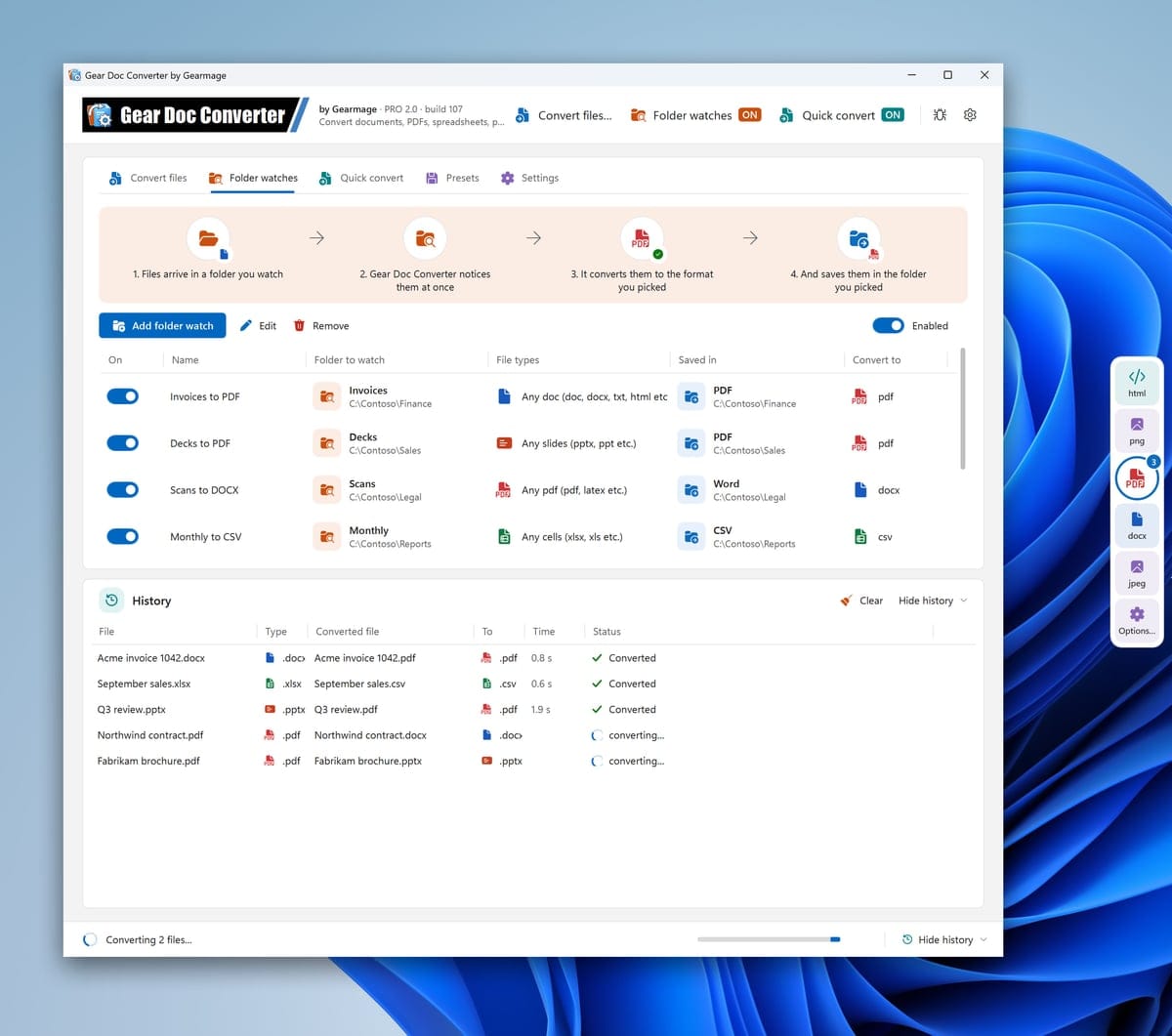
Gear Doc Converter sur le bureau Windows : l’en-tête Gearmage, des surveillances de dossiers nommées qui convertissent des fichiers Word, PowerPoint et PDF, l’historique avec le temps pris par chaque conversion, et un bouton Conversion rapide accroché au bord de l’écran avec ses formats en bandeau

Ce convertisseur de documents gratuit vous permet de convertir des documents, des e-mails et des fichiers en plus de cinquante formats courants directement sous Windows.

Surveillance de dossiers

Les fichiers enregistrés dans un dossier surveillé sont convertis dès leur arrivée, sans aucune intervention. Voir comment

Conversion rapide Nouveau

Déposez des fichiers sur un bouton qui reste au premier plan, puis sur un format. Voir comment

Clic droit pour convertir

Un menu « Convertir le fichier » dans l’Explorateur de fichiers convertit les fichiers sans ouvrir le programme. Voir comment

Ligne de commande sans interface PRO

gdc.exe convertit sans fenêtre ni question, depuis des scripts ou le Planificateur de tâches Windows. Voir comment

Plus de 50 formats, tous intégrés

Word, PDF, Excel, PowerPoint, e-mails, images et plus encore, avec la mise en page et la mise en forme conservées. Tous les formats

Privé : s’exécute sur votre PC

Vos fichiers ne quittent jamais votre PC, et il n’y a ni statistiques d’utilisation ni télémétrie. Le programme ne se connecte à Internet que pour rechercher des mises à jour, activer une licence PRO auprès de gearmage.com et, si vous le demandez, télécharger LibreOffice.

Sans limites, sans filigranes

Conversions illimitées, sans inscription, sans limite de pages, de nombre de fichiers ni de taille de fichier.

En 11 langues

English, Español, Français, Deutsch, 日本語, العربية et d’autres, le menu de l’Explorateur compris. Choisissez-en une dans Paramètres › Langue.

Simple. Sécurisé. Entièrement gratuit.

Aller à : Nouveautés · Conversion rapide · Surveillance de dossiers · Moteur de conversion · Préréglages · Formats · Menu de l’Explorateur · Tarifs · Ligne de commande · FAQ

Conversion rapide et choix du moteur

Les boutons de conversion rapide convertissent les fichiers que vous déposez dessus, et vous pouvez choisir le moteur de conversion : celui qui est intégré ou des bibliothèques gratuites et open source.

Cliquez sur une capture d’écran pour l’agrandir.

Les images de cette page montrent l’interface du programme en anglais. Gear Doc Converter existe aussi en français (Paramètres › Langue).

Conversion rapide : déposez des fichiers sur un bouton

Les boutons de conversion rapide restent au-dessus de vos autres fenêtres. Faites glisser des fichiers sur l’un d’eux depuis l’Explorateur de fichiers, votre bureau ou un e-mail, et les formats qu’il propose apparaissent autour de lui. Déposez les fichiers sur un format et ils sont convertis, à côté des originaux ou dans le dossier propre au bouton.

  • Déposez-les sur le bouton lui-même pour utiliser le dernier format employé.
  • Maintenez la touche Ctrl enfoncée pendant le dépôt, ou déposez sur Options..., pour choisir d’abord les options.
  • Faites glisser un bouton près d’un bord de l’écran et il s’y accroche ; les formats s’alignent alors le long du bord au lieu de former un cercle.
  • Ajoutez autant de boutons que vous voulez, chacun avec sa propre couleur, ses formats, son dossier et ses paramètres. Voir un bouton pour chaque tâche.

Dans les versions Free et PRO.

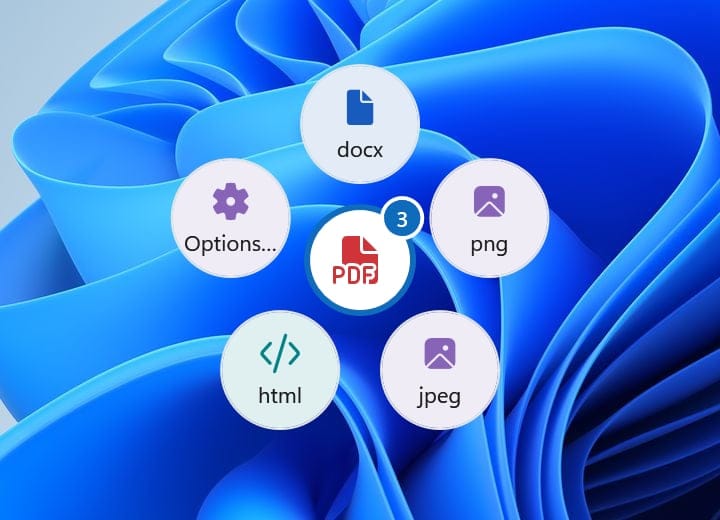
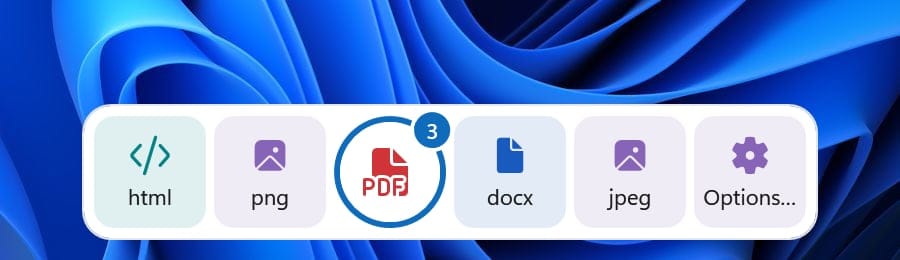
Un bouton Conversion rapide sur le bureau Windows avec trois fichiers Word glissés dessus : pdf au centre, et docx, png, jpeg, html et Options... autour Le même bouton accroché au bord inférieur de l’écran : ses formats en bandeau le long du bord, pdf au centre

Où que soit le bouton sur l’écran, les formats forment un cercle ; accroché à un bord, ils forment un bandeau le long de celui-ci.

La surveillance de dossiers, désormais dans la version Free

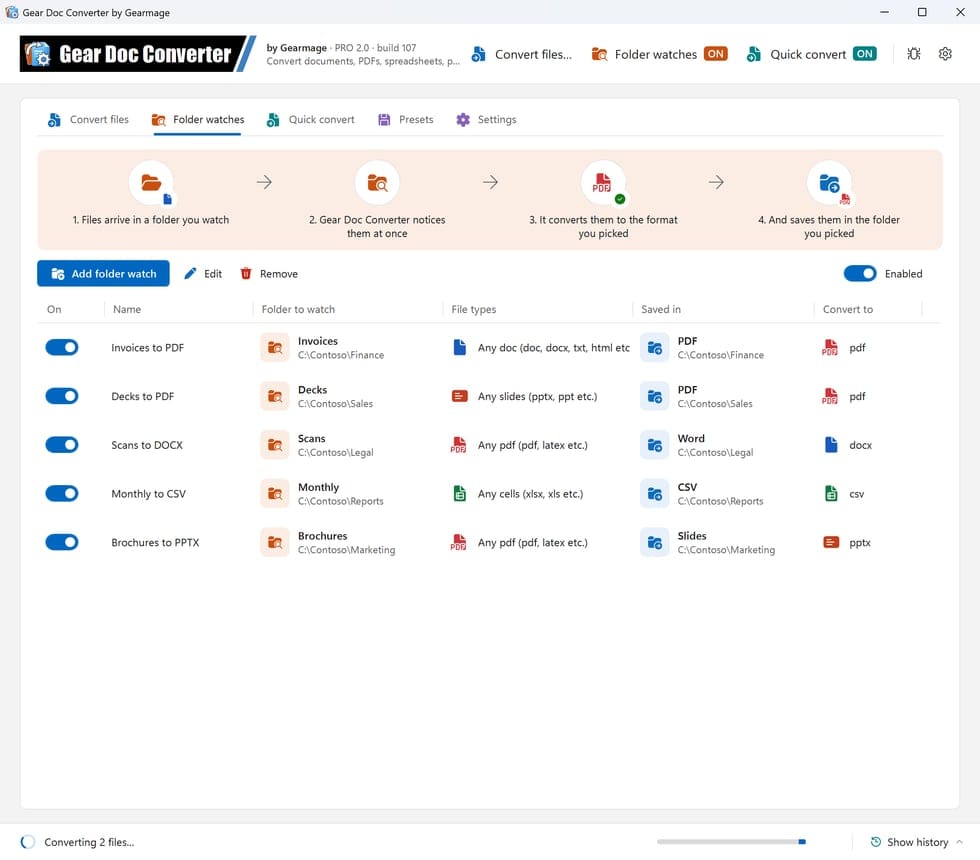
Choisissez un dossier, les types de fichiers et le format, et chaque fichier qui y est enregistré est converti dès son arrivée, dans le dossier de votre choix ou à côté des originaux. Chaque surveillance indique d’où viennent les fichiers, ce qui est converti et où le résultat est enregistré.

  • Surveillances nommées : donnez un nom à chaque surveillance, ou gardez celui qu’elle reçoit d’après son dossier et son format, par exemple « Factures en PDF ».
  • Activation et désactivation : chaque surveillance a son propre interrupteur, et un interrupteur dans l’onglet (ou le bouton Surveillance de dossiers en haut de la fenêtre) les active ou les désactive toutes.
  • PRO Une surveillance peut avoir ses propres options (Seulement cette surveillance) ou utiliser l’un de vos préréglages. La version Free convertit avec les options par défaut.

Dans les versions Free et PRO.

L’onglet Surveillance de dossiers : cinq surveillances Contoso nommées d’après leurs dossiers, comme Factures en PDF, chacune avec son propre interrupteur, qui convertissent des fichiers en PDF, Word, CSV ou PowerPoint

Un bouton pour chaque tâche

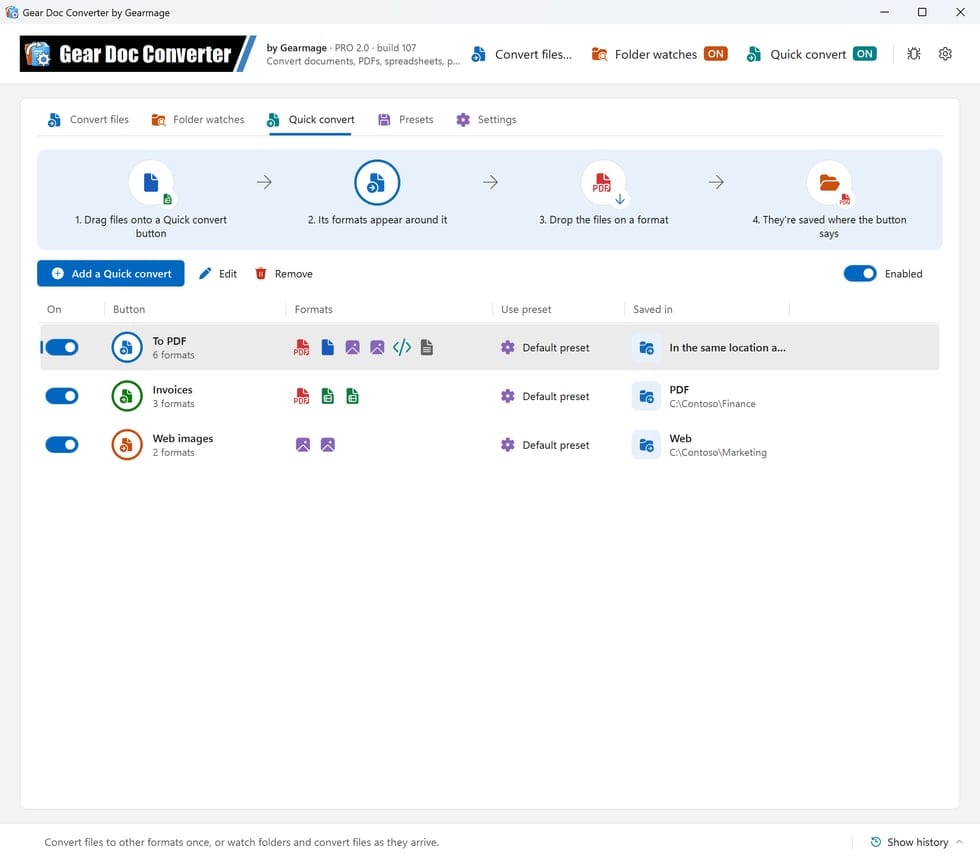
Ajoutez autant de boutons que nécessaire dans l’onglet Conversion rapide. Chacun a sa propre couleur, les formats qu’il propose dans l’ordre de votre choix, et l’endroit où il enregistre : un pour les PDF à côté des originaux, un qui enregistre les factures dans votre dossier Finances, un pour les images web.

  • Cliquez sur un bouton de la liste et il pulse à l’écran, pour que vous sachiez lequel c’est.
  • Chaque bouton a son propre interrupteur, et un seul interrupteur les active ou les désactive tous.
  • PRO Un bouton peut avoir ses propres options (Seulement ce bouton) ou utiliser l’un de vos préréglages, comme « Archives (300 dpi) ». La version Free convertit avec les options par défaut.
L’onglet Conversion rapide avec la liste de trois boutons, En PDF, Factures et Images web, chacun avec son interrupteur, ses formats, son préréglage et son dossier

Choisissez votre moteur de conversion

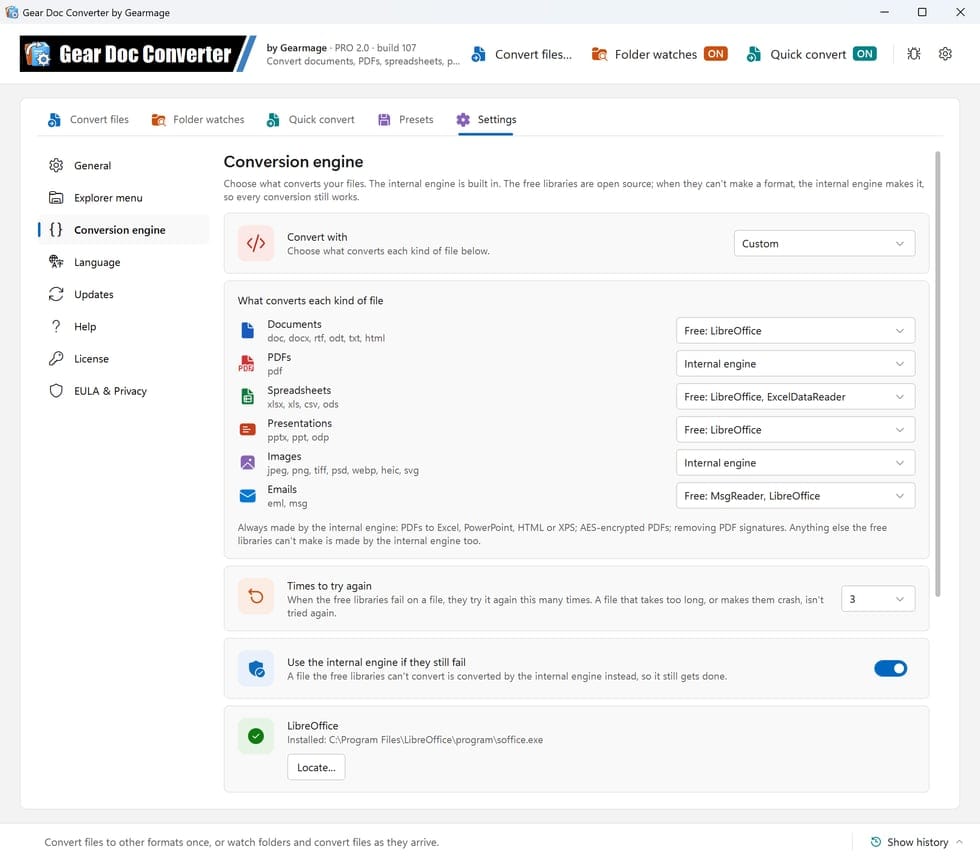
Convertissez avec le moteur interne intégré de Gear Doc Converter, comme avant, ou avec des bibliothèques gratuites et open source : LibreOffice, PDFium, PdfPig, PDFsharp, ImageMagick, ExcelDataReader, l’imagerie de Windows et MsgReader. Ou combinez-les : Personnalisé permet de choisir ce qui convertit chaque type de fichier, par exemple LibreOffice pour les documents, les feuilles de calcul, les présentations et les e-mails, et le moteur interne pour les PDF et les images.

  • Rien ne s’arrête : quand les bibliothèques gratuites échouent sur un fichier, elles réessaient (3 fois, ou autant de fois que vous le décidez), puis le moteur interne le convertit, si bien que chaque conversion aboutit. La barre d’état indique quels fichiers en ont eu besoin. Ou désactivez le repli sur le moteur interne pour voir quels fichiers les bibliothèques gratuites ne savent pas convertir.
  • Plus de conversions sans LibreOffice : des PDF vers Word avec leur texte, leurs titres et leurs images prêts à être modifiés (PdfPig), des feuilles de calcul vers CSV et inversement, des fichiers Office vers une autre variante du même type, et des images depuis HEIC, AVIF, WebP, Photoshop et d’autres, ou vers WebP, EPS et d’autres (ImageMagick).
  • LibreOffice en un clic : Gear Doc Converter le télécharge et l’installe pour son propre usage, sans droits d’administrateur et sans rien modifier d’autre sur votre PC. Ou indiquez-lui le LibreOffice que vous avez déjà.
  • Partout à la fois : le programme, le menu de l’Explorateur, la conversion rapide, la surveillance de dossiers et la ligne de commande convertissent tous avec le moteur que vous choisissez.
  • En toute transparence : Paramètres › Moteur de conversion indique ce qui convertit chaque type de fichier, ainsi que les bibliothèques utilisées avec leurs licences open source.

Dans les versions Free et PRO.

Paramètres, Moteur de conversion réglé sur Personnalisé : les bibliothèques gratuites (LibreOffice, ExcelDataReader, MsgReader) pour les documents, les feuilles de calcul, les présentations et les e-mails, le moteur interne pour les PDF et les images, 3 essais, le repli sur le moteur interne, et LibreOffice installé

Déposez des fichiers n’importe où dans la fenêtre

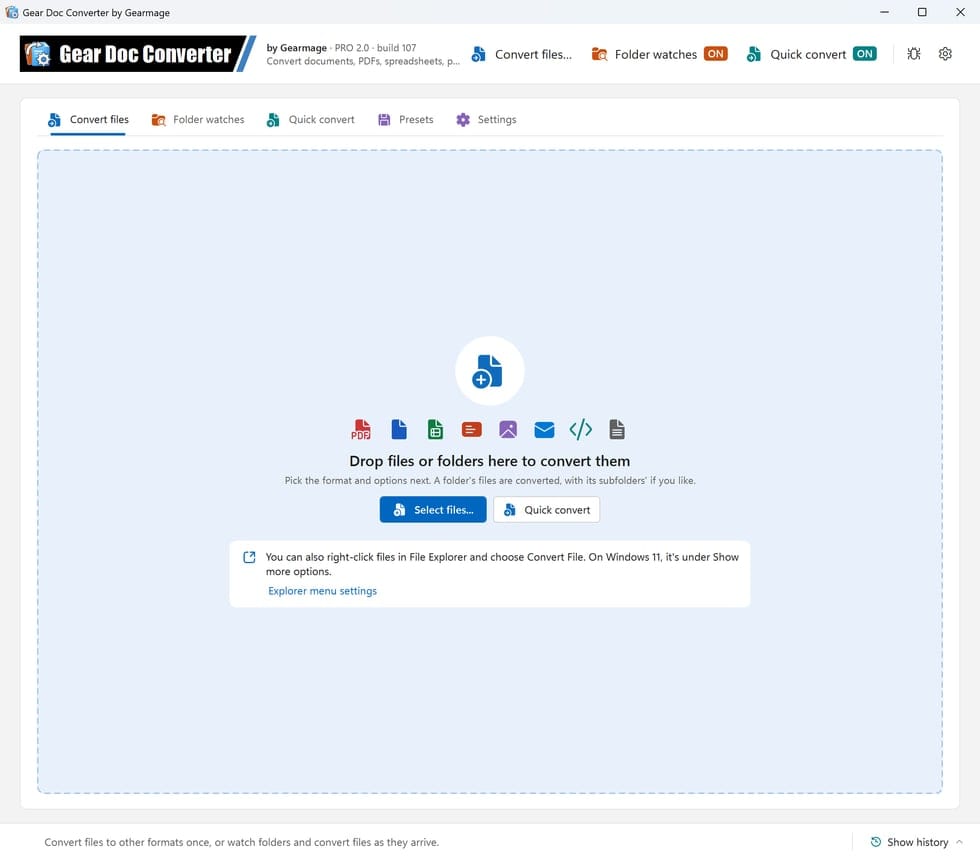
Dans l’onglet Convertir des fichiers, déposez des fichiers ou des dossiers entiers sur la fenêtre, ou cliquez sur Sélectionner des fichiers..., puis choisissez le format et les options. Les fichiers d’un dossier sont convertis, ainsi que ceux de ses sous-dossiers si vous le souhaitez.

L’onglet Convertir des fichiers : une grande zone de dépôt avec Sélectionner des fichiers... et des boutons Conversion rapide, et une astuce sur le menu de l’Explorateur

Une fenêtre de conversion plus claire

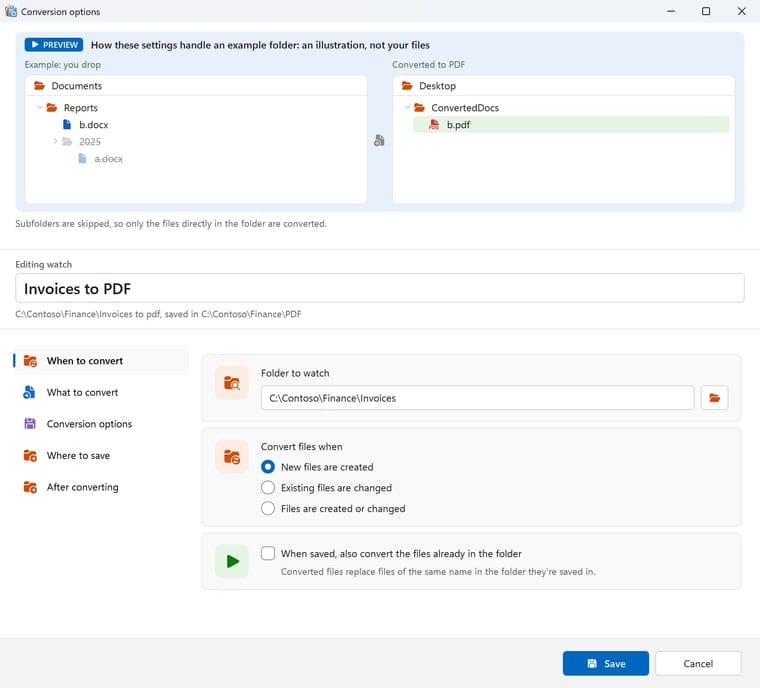
Organisée comme les Paramètres de Windows, avec une page pour chaque étape : Quand convertir, Que convertir, Options de conversion, Où enregistrer et Après la conversion. Un aperçu en haut montre, avec un dossier d’exemple, où iront les fichiers convertis. Le nom d’une surveillance ou d’un bouton de conversion rapide se trouve juste en dessous, et vous pouvez le renommer.

  • Où enregistrer : au même emplacement que la source, ou dans un dossier de destination, en conservant l’arborescence des dossiers ou en y plaçant directement chaque fichier.
  • Les dossiers se choisissent avec le sélecteur de dossiers de Windows, avec sa barre d’adresse, sa recherche et l’Accès rapide.
  • PRO Après la conversion : conservez l’original, ou déplacez-le dans la Corbeille ou dans un dossier une fois que chaque fichier converti est enregistré. Vous avez changé d’avis ? Annuler, dans l’historique, le remet en place.
Modification de la surveillance Factures en PDF : un aperçu de la conversion d’un dossier d’exemple, le nom de la surveillance en dessous, et les pages Quand convertir (ouverte, avec le dossier à surveiller), Que convertir, Options de conversion, Où enregistrer et Après la conversion

L’historique à la demande

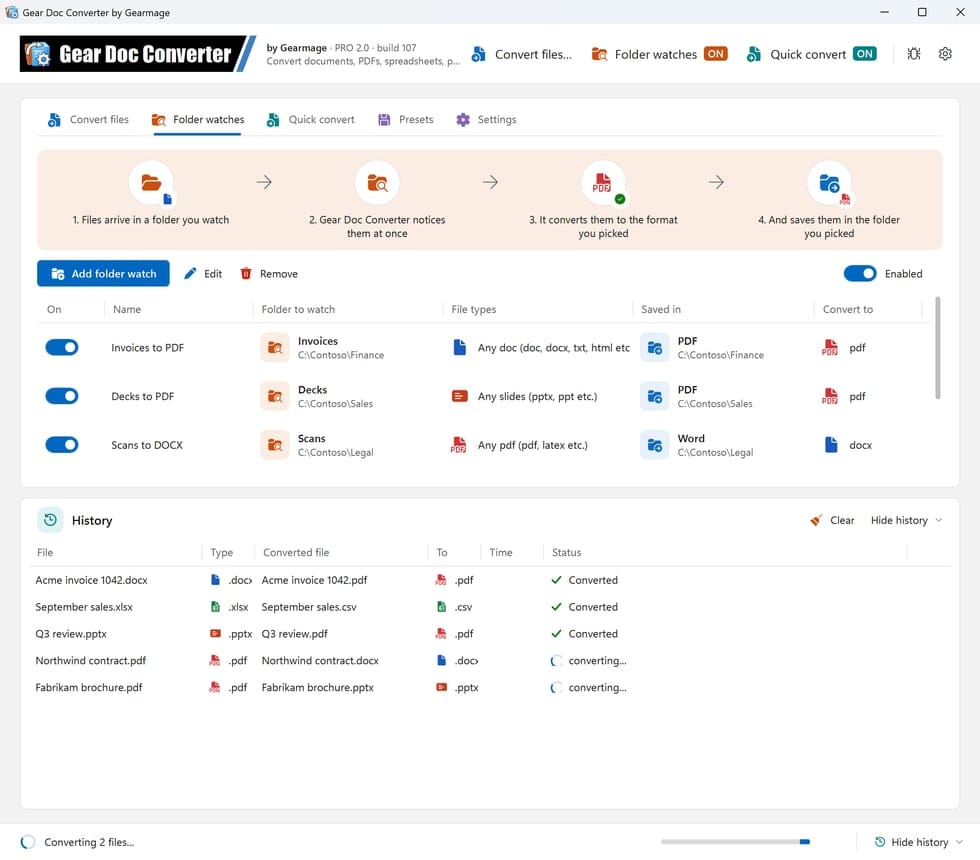
Une barre d’état d’une seule ligne, en bas de la fenêtre, indique ce qui est en cours de conversion. Cliquez sur Afficher l’historique pour voir chaque fichier converti, avec une icône indiquant s’il est en cours de conversion, converti ou en échec, et le temps que la conversion a pris ; pointez sur un nom de fichier pour voir où il se trouve.

  • Un avertissement ou un échec affiche l’erreur complète, avec Copier les détails.
  • Annuler remet en place un original qui a été déplacé après la conversion.
  • Un problème ? Signaler un problème prépare un rapport de bogue, avec les journaux et une capture d’écran si vous le souhaitez, et l’ouvre sous forme d’e-mail que vous pouvez relire avant de l’envoyer. Vos documents n’en font jamais partie.
La fenêtre principale avec l’historique affiché sous les surveillances de dossiers : trois fichiers convertis et deux en cours de conversion

Préréglages : des options pour chaque type de fichier

L’onglet Préréglages contient les options avec lesquelles les fichiers sont convertis :

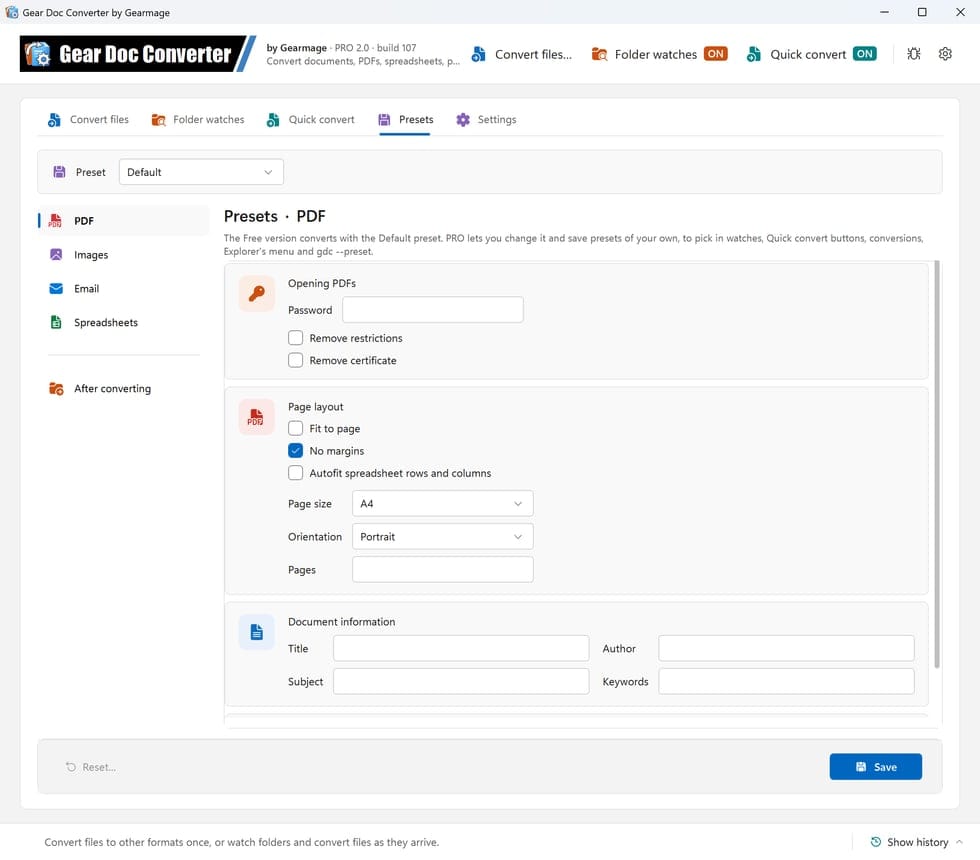
  • PDF : ouvrir des PDF protégés par mot de passe, supprimer les restrictions et les certificats, ajuster à la page ou supprimer les marges, ajuster automatiquement les lignes et les colonnes des feuilles de calcul, choisir la taille et l’orientation de la page, convertir seulement certaines pages (par exemple 1-3, 7, 10-), définir le titre, l’auteur, le sujet et les mots-clés, et chiffrer les PDF convertis avec des mots de passe utilisateur et propriétaire.
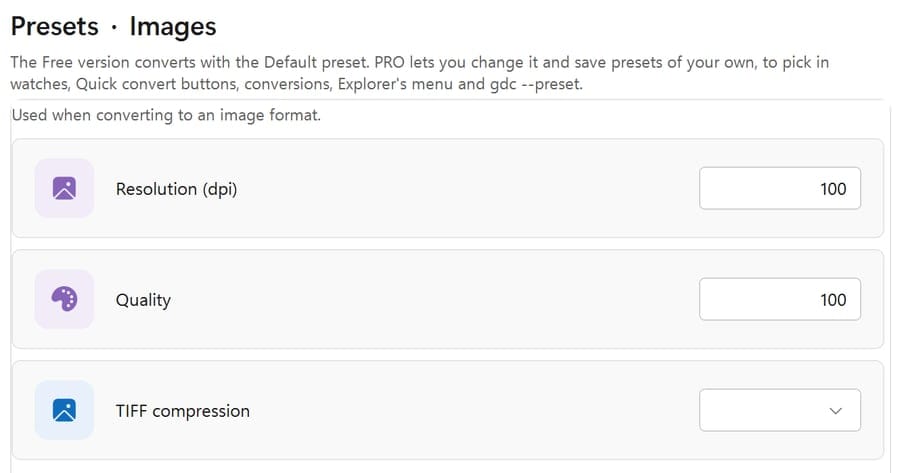
  • Images : résolution (dpi), qualité et compression TIFF.
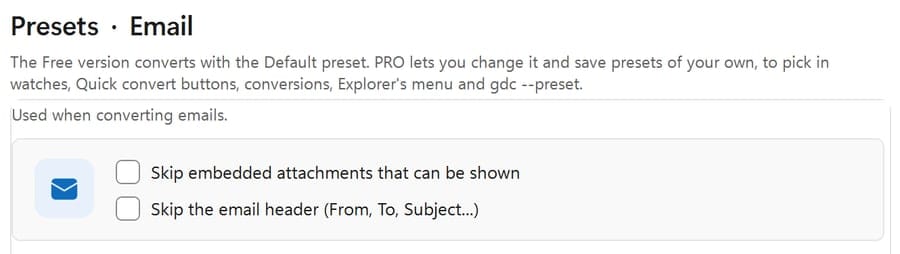
  • E-mail : ignorer les pièces jointes intégrées qui peuvent être affichées, ou l’en-tête de l’e-mail.
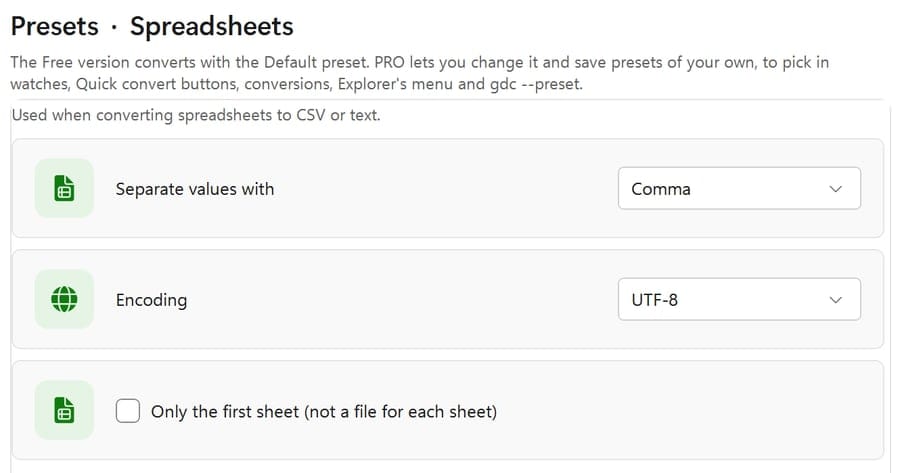
  • Feuilles de calcul : le séparateur et l’encodage CSV, et toutes les feuilles ou seulement la première.
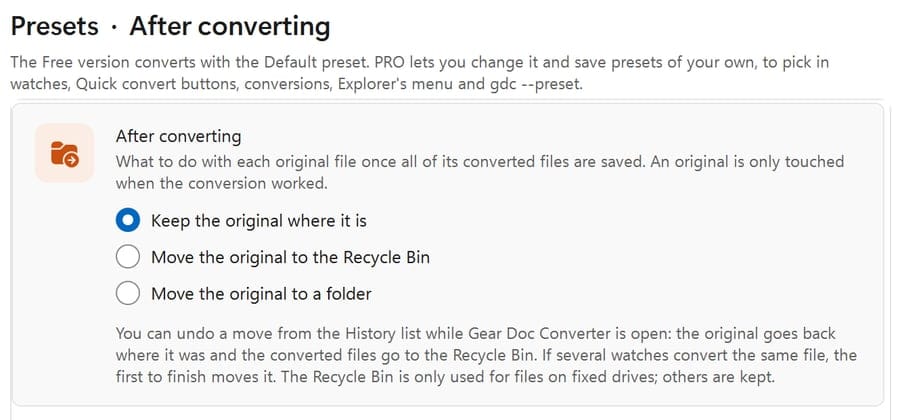
  • Après la conversion : conserver l’original, ou le déplacer dans la Corbeille ou dans un dossier.

La version Free convertit tout avec les options par défaut, affichées dans l’onglet Préréglages. PRO Modifiez-les, donnez à une surveillance, à un bouton de conversion rapide ou à une conversion ses propres options, et enregistrez autant de préréglages que vous voulez sous des noms de votre choix, comme « Archives (300 dpi) ». Utilisez-les partout : dans le programme, dans le menu de l’Explorateur, sur un bouton de conversion rapide ou en ligne de commande (gdc --preset).

L’onglet Préréglages, page PDF du préréglage Par défaut : mot de passe, suppression des restrictions et du certificat, ajustement à la page, sans marges, ajustement automatique des lignes et des colonnes des feuilles de calcul, taille de page, orientation et pages, et titre, auteur, sujet et mots-clés
Préréglages, Images : résolution, qualité et compression TIFF
Préréglages, Feuilles de calcul : valeurs séparées par une virgule, encodage UTF-8, et seulement la première feuille ou un fichier pour chacune
Préréglages, E-mail : ignorer les pièces jointes intégrées qui peuvent être affichées, ignorer l’en-tête de l’e-mail
Préréglages, Après la conversion : conserver l’original, le déplacer dans la Corbeille ou le déplacer dans un dossier, avec Annuler depuis l’historique

Et aussi dans la version 2.0

  • Mises à jour : Gear Doc Converter recherche une nouvelle version au démarrage puis une fois par jour, et vous en informe en haut de la fenêtre. Installer vérifie que le programme d’installation est bien celui que Gearmage a publié et signé avant de l’exécuter. Désactivez les vérifications, ou lancez-en une tout de suite, dans Paramètres › Mises à jour, qui renvoie aussi aux notes de version. PRO est mis à jour au sein de sa version majeure ; une nouvelle version majeure est une mise à niveau payante (en anglais).
  • Paramètres › Menu de l’Explorateur : activez ou désactivez le menu de l’Explorateur de fichiers, et choisissez les types de fichiers qui l’ont et leurs formats. Voir comment.
  • Paramètres › Langue et Paramètres › CLUF et confidentialité, qui ouvre le contrat de licence et la politique de confidentialité.
  • 64 bits : fonctionne aussi en natif sous Windows sur ARM, et s’installe dans Program Files.

Formats pris en charge

Plus de 50 formats de fichiers

Icône Traitement de texte

Traitement de texte

  • DOC, DOCX, DOCM, DOT, DOTX, DOTM
  • ODT, OTT, WordML
  • RTF
  • HTML, HTMLFixed, MHTML
  • Text, XML, TEX
  • EPUB, MOBIXML
  • PDF, PDFNotes
  • PS
Icône Présentation

Présentation

  • PPT, PPTX, PPTM
  • PPS, PPSX, PPSM
  • POTX, POTM
  • ODP
  • SWF
Icône Tableur

Tableur

  • XLSX, XLSM, XLSB
  • XLTX, XLTM, XLAM
  • ODS
  • CSV, TABDelimited, DIF
  • SpreadsheetML
  • Excel
Icône Image et autres formats

Image et autres

  • BMP, JPEG, PNG
  • TIFF, TIFFNotes
  • SVG, EMF
  • XPS, OpenXPS
  • XAMLFixed, XAMLFlow, XAMLFlowPack
  • FlatOPC, FlatOPCMacroEnabled
  • FlatOPCTemplate, FlatOPCTemplateMacroEnabled
  • Avec les bibliothèques gratuites : depuis WebP, HEIC, AVIF, JPEG 2000, Photoshop (PSD), Targa et SVG ; vers WebP, JPEG 2000, PSD, Targa, SVG et EPS

Version Free : menu de l’Explorateur

Convertissez directement depuis l’Explorateur de fichiers

Les versions Free et PRO ajoutent toutes deux un menu Convertir le fichier à l’Explorateur de fichiers, pour que vous puissiez convertir un fichier sans ouvrir d’abord le programme.

Clic droit → Convertir le fichier → En PDF

Comment l’utiliser

  1. Dans l’Explorateur de fichiers, cliquez avec le bouton droit sur un document, une feuille de calcul, une présentation, un PDF ou une image. Sélectionnez d’abord plusieurs fichiers pour les convertir tous en une fois. Sous Windows 11, cliquez d’abord sur Afficher plus d’options.
  2. Pointez sur Convertir le fichier.
  3. Choisissez un format, par exemple En PDF ou En DOCX. Le fichier converti est enregistré au même emplacement que l’original.
  4. Ou choisissez Convertir avec des options... pour ouvrir la fenêtre de conversion avec vos fichiers déjà renseignés, puis choisissez n’importe quel format, l’emplacement d’enregistrement et les options.
  5. PRO Activez Demander un préréglage à chaque fois dans Paramètres › Menu de l’Explorateur, et Convertir avec un préréglage... vous permet de choisir l’un de vos préréglages et un format, puis convertit en une seule étape.

Bon à savoir

  • N’écrase jamais : si report.pdf existe déjà, le nouveau fichier est enregistré sous le nom report (1).pdf.
  • Reste discret : une petite fenêtre de progression affiche chaque fichier, avec Annuler et Afficher dans le dossier, à la place de la fenêtre principale.
  • Personnalisez-le : dans Paramètres › Menu de l’Explorateur, activez ou désactivez le menu, et choisissez les types de fichiers qui l’ont ainsi que les formats proposés pour chacun (jusqu’à 14). Convertir avec des options... est toujours là et propose tous les formats (plus de 50).
  • Utilise les options par défaut : les formats du menu convertissent avec les options par défaut de l’onglet Préréglages. PRO Choisissez un autre préréglage pour le menu.
  • Rien à configurer : le menu est ajouté au premier démarrage de Gear Doc Converter (le programme d’installation le lance pour vous) et supprimé quand vous le désinstallez.
  • Dans votre langue : le menu, comme le programme, est dans la langue que vous choisissez dans Paramètres › Langue.

Disponible à partir de la v1.3 build 103.

Gear Doc Converter, version Pro

Acheter une licence PRO perpétuelle pour un seul utilisateur

La version Free est réservée à un usage personnel. Pour utiliser Gear Doc Converter au travail, dans une entreprise ou toute autre organisation, prenez PRO : la licence commerciale pour un usage professionnel.

Version Free

$0gratuit pour un usage personnel

Gratuit pour un usage personnel uniquement. L’utiliser au travail, dans une entreprise ou toute autre organisation nécessite une licence PRO.

Entièrement fonctionnelle et gratuite pour un usage personnel et non commercial : conversions illimitées, aucun filigrane ! Pour un usage professionnel, prenez PRO.

Télécharger gratuitement

Version Pro perpétuelle

$9.99licence commerciale pour un usage professionnel

Licence commerciale accordée. Utilisez-le au travail, dans une entreprise ou toute autre organisation. Une licence par utilisateur.

Un paiement unique pour une licence perpétuelle : elle n’expire jamais et il n’y a aucun abonnement à renouveler. La version PRO payante débloque toutes les fonctionnalités. Une nouvelle version majeure, comme la 2.0, est une mise à niveau payante pour les licences des versions antérieures.

Vous possédez la version 1.x ? Passez votre licence à la version 2.0 (en anglais).

  • + Licence commerciale pour un usage professionnel
  • + Vos propres options de conversion : modifiez les options par défaut, donnez à chaque surveillance, à chaque bouton de conversion rapide ou à chaque conversion les siennes, et enregistrez des préréglages à réutiliser partout
  • + Ligne de commande sans interface : lancez des conversions depuis des scripts ou le Planificateur de tâches Windows
  • + Optimisé pour la vitesse
  • + Fusion de documents (versions futures)

Version Pro : ligne de commande sans interface

Convertissez en ligne de commande

La version PRO inclut gdc.exe, un convertisseur en ligne de commande sans interface : il n’ouvre aucune fenêtre et ne s’arrête jamais pour poser une question, si bien qu’il peut s’exécuter sans intervention depuis des fichiers de commandes, des scripts ou le Planificateur de tâches Windows. Il utilise le même moteur de conversion et les mêmes options que le programme, et fonctionne toujours entièrement sur votre PC.

Comment l’utiliser

  1. Achetez PRO et activez votre licence dans Paramètres › Licence de Gear Doc Converter (une seule fois).
  2. Ouvrez une Invite de commandes dans le dossier d’installation, normalement C:\Program Files\Gearmage\Gear Doc Converter.
  3. Exécutez gdc convert avec le format de destination et les fichiers ou dossiers à convertir :
gdc convert --to pdf "C:\Reports\report.docx"
gdc convert --to docx --out "C:\Converted" --recurse "C:\Incoming"
gdc convert --to png --image-resolution 200 "C:\Scans\scan.pdf"
gdc formats report.pdf
gdc --help

La première ligne enregistre report.pdf à côté du fichier Word. La deuxième convertit tous les fichiers de C:\Incoming et de ses sous-dossiers dans C:\Converted\Incoming, en conservant les sous-dossiers (ajoutez --flat pour placer chaque fichier directement dans C:\Converted). gdc formats liste les formats dans lesquels un fichier peut être converti, et gdc --help liste toutes les options.

Bon à savoir

  • Sûr par défaut : les fichiers existants sont conservés et le nouveau est enregistré sous le nom name (1).ext. Ajoutez --overwrite pour les remplacer.
  • Les mêmes options que le programme : qualité et résolution des images, compression TIFF, marges des PDF et ajustement à la page, pages à convertir, en-têtes et pièces jointes des e-mails, séparateur et encodage CSV, et plus encore. --recycle-source ou --move-source déplace chaque original ailleurs une fois qu’il est converti.
  • Utilisez vos préréglages : --preset "Name" convertit avec un préréglage enregistré dans le programme (--preset Default pour votre préréglage par défaut) ; toute autre option que vous ajoutez ne modifie que cette exécution. --settings continue aussi de fonctionner.
  • Les mots de passe des PDF restent privés : ils sont lus dans une variable d’environnement ou dans un fichier (--user-password env:NAME), jamais saisis sur la ligne de commande.
  • Sans interface : ni fenêtre, ni question, ni fenêtre contextuelle, même en cas de problème : les problèmes sont signalés dans la sortie et dans le code de sortie.
  • Selon un planning : Gear Doc Converter n’a pas de planificateur à lui ; ajoutez gdc convert au Planificateur de tâches Windows pour convertir un dossier toutes les nuits ou toutes les heures.
  • Pensé pour les scripts : une ligne par fichier, ou du JSON avec --json, et un code de sortie : 0 tous convertis, 1 certains en échec, 2 aucun converti, 3 une erreur dans la commande, 4 pas de licence PRO.
  • S’arrête proprement : Ctrl+C termine le fichier en cours puis s’arrête.

Disponible à partir de la v1.3 build 104.

FAQ

Questions fréquentes

Qu’apporte la version PRO ?

La version FREE est entièrement fonctionnelle, n’ajoute aucun filigrane et surveille des dossiers pour vous. PRO comprend les fonctionnalités suivantes :

  • Licence commerciale : PRO est la licence pour un usage professionnel : au travail, dans une entreprise ou toute autre organisation. La version FREE est réservée à un usage personnel et non commercial.
  • Vitesse : optimisée pour la vitesse lors de grandes conversions par lots.
  • Ligne de commande : convertissez des fichiers et des dossiers entiers sans interface, sans fenêtre ni question, depuis une Invite de commandes, un fichier de commandes ou le Planificateur de tâches Windows, avec gdc.exe. Voir Convertissez en ligne de commande.
  • Vos propres options et préréglages : la version Free convertit tout avec les options par défaut. PRO vous permet de les modifier, de donner à chaque surveillance de dossier, à chaque bouton de conversion rapide ou à chaque conversion ses propres options, et d’enregistrer des préréglages sous des noms, comme « Images web » ou « PDF prêt à imprimer », à choisir partout où vous convertissez : dans le programme, dans le menu de l’Explorateur (Paramètres › Menu de l’Explorateur), sur un bouton de conversion rapide, ou en ligne de commande avec --preset.

Quel moteur de conversion Gear Doc Converter utilise-t-il ?

Son moteur interne intégré, sauf si vous en décidez autrement dans Paramètres › Moteur de conversion : Bibliothèques gratuites convertit avec des bibliothèques gratuites et open source (LibreOffice, PDFium, PdfPig, PDFsharp, ImageMagick, ExcelDataReader, l’imagerie de Windows et MsgReader), et Personnalisé vous permet de choisir pour chaque type de fichier. Tout ce que les bibliothèques gratuites ne savent pas faire, ou ne réussissent pas à faire, le moteur interne le fait, si bien que chaque conversion fonctionne. Gear Doc Converter peut installer LibreOffice pour vous en un clic, et la page répertorie les bibliothèques utilisées avec leurs licences. Voir comment.

Vous avez une autre question ? Poser une question