Photo Organizer 2.0

按日期、事件和旅行,整理积攒多年的照片

Photo Organizer 会把你的照片和视频归成一个个事件和旅行,并自动命名,比如巴黎周末、意大利之旅,再用日历展示出来,按你的方式整理到文件夹里。改动之前,每个文件夹你都能先看到,而且每项更改都可以撤销。

v2.0 内部版本 1004 · 新增功能(英文版)

Windows 10 或 11(x64 或 ARM),.NET 4.8.1

  • 个人使用免费
  • 无需账户,无需云端
  • 11 种语言
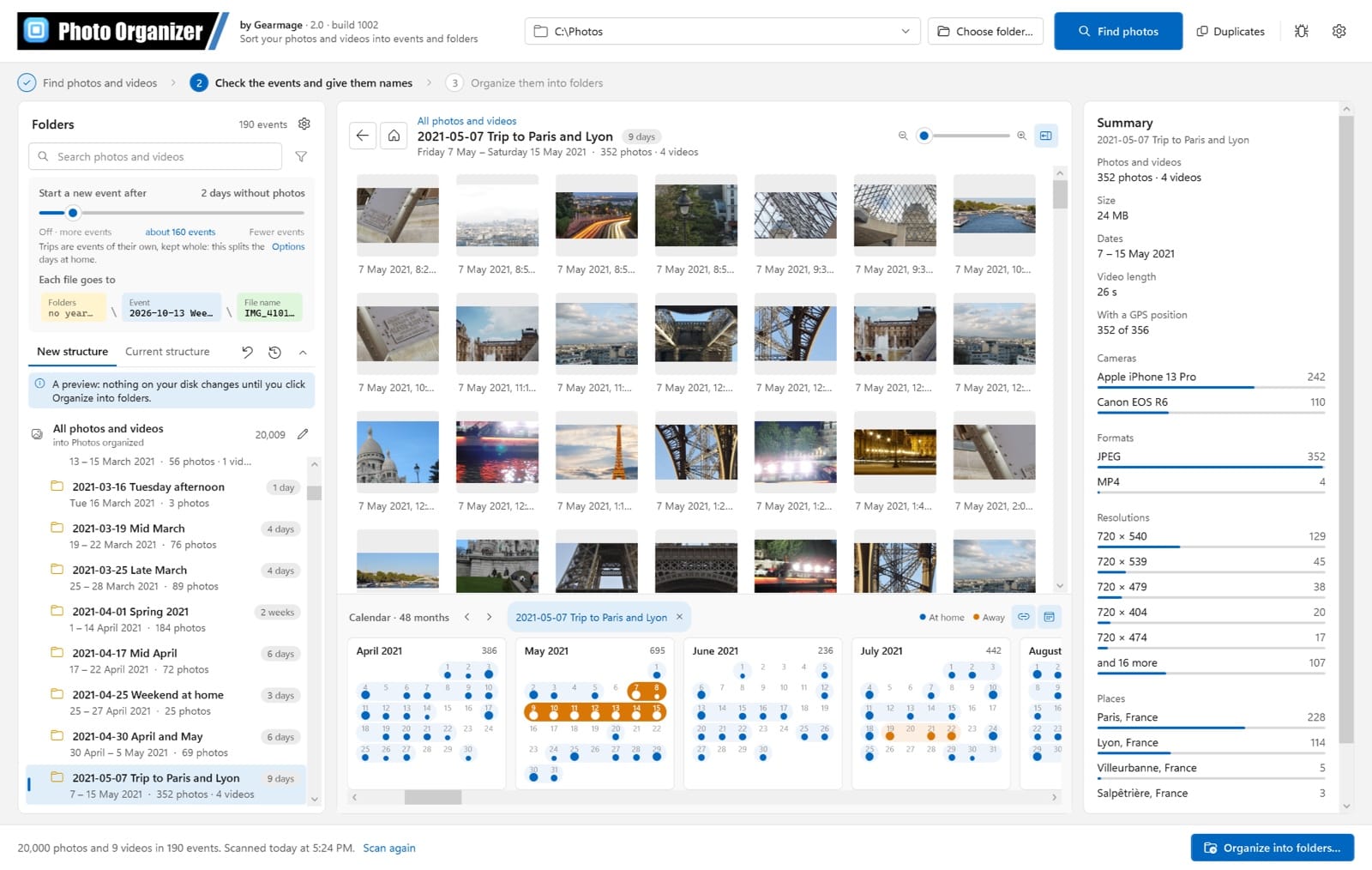
Photo Organizer:选中了“巴黎和里昂之旅”,显示这次旅行的照片、旅行日期标为橙色的日历,以及相机、日期和地点的汇总

手机和相机会把所有照片和视频都放进同一个文件夹。Photo Organizer 会读取每张照片和每段视频的拍摄时间和地点,从中找出一个个事件(一次出游、一个外出的周末、一趟为期两周的旅行),并整理到类似 2024-06-02 巴黎周末 的文件夹中。

一切都在你的电脑上运行:照片绝不会上传,地名来自程序内置的数据,而且在你点击“整理到文件夹”之前,磁盘上不会有任何改动。

本页的图片显示的是英文界面。Photo Organizer 也有简体中文版。

为什么选择 Photo Organizer

把杂乱的照片文件夹,整理成随时找得到的事件

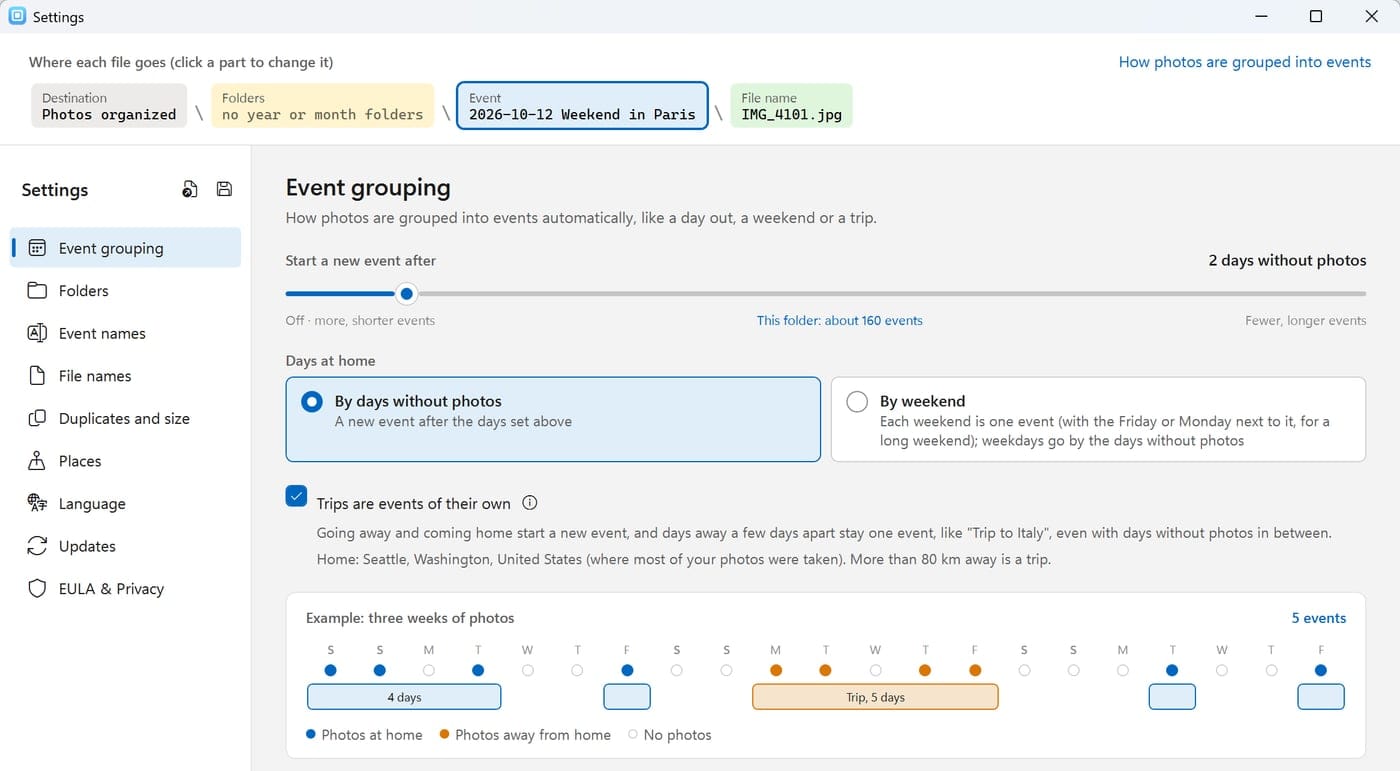
事件分组设置,附带三周照片的示例

自动找出事件和旅行

没有照片的天数达到你的设定,就开始一个新事件;离家的旅行归在一起;周末算作一个事件。
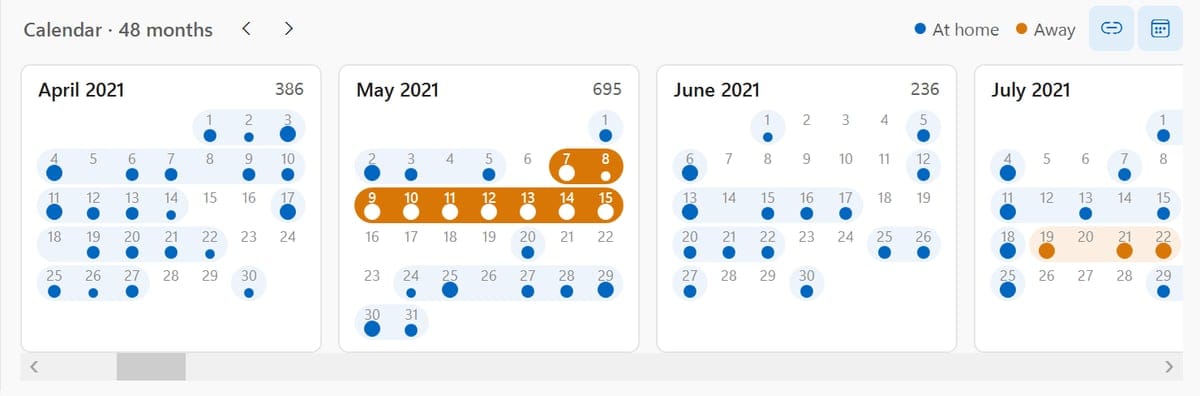
日历:每个月里有照片的日子都有一个圆点,旅行的日子用橙色带标出

用照片写成的生活日历

每个月一目了然:哪些天有照片,旅行用橙色标出,同一事件的日子用色带连在一起。它会随你的照片一起滚动。
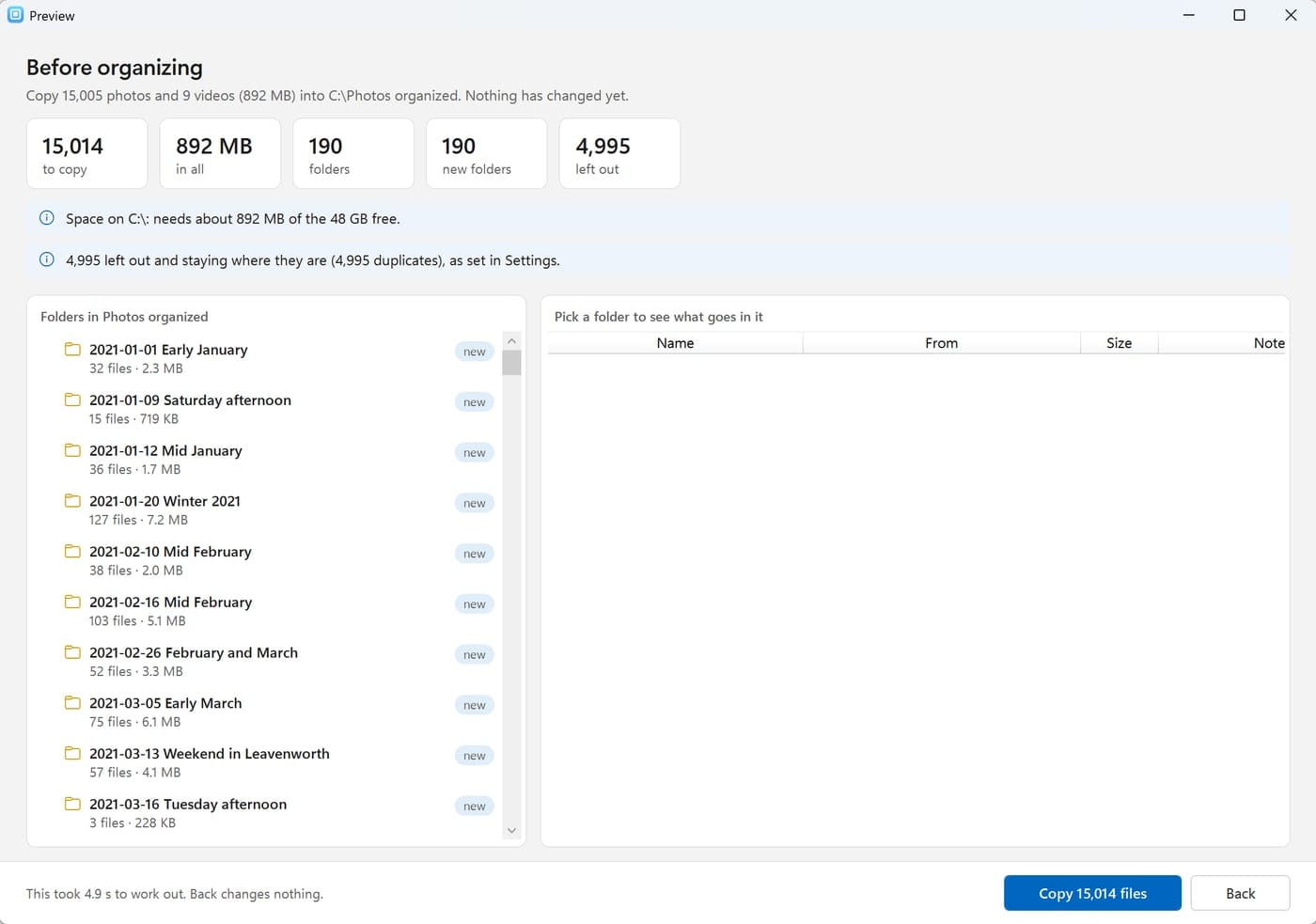
整理前:多少张照片会复制到多少个新文件夹、需要多少空间,以及哪些内容被排除

先预览,再动手

每个文件夹和文件的预览、所需的空间,以及被排除的内容。在你确认之前,什么都不会改变。
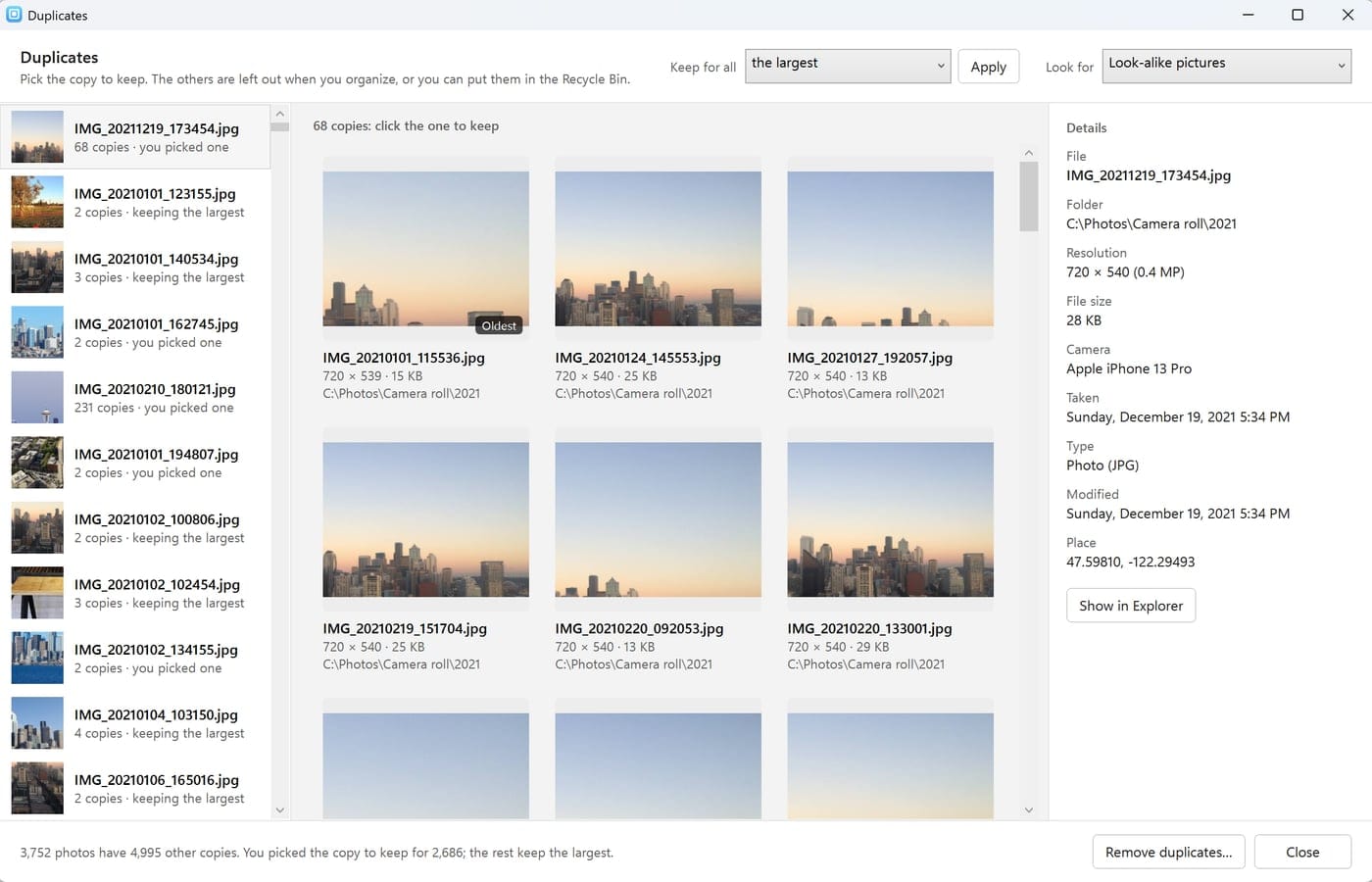
重复项:左侧是各组副本,旁边并排显示这些副本,以及选中那张的详细信息

重复项,并排对比

完全相同的副本、同一张照片保存了两次,或者只是看起来很像的图片。自己挑一张保留,或者统一保留最大的那张。
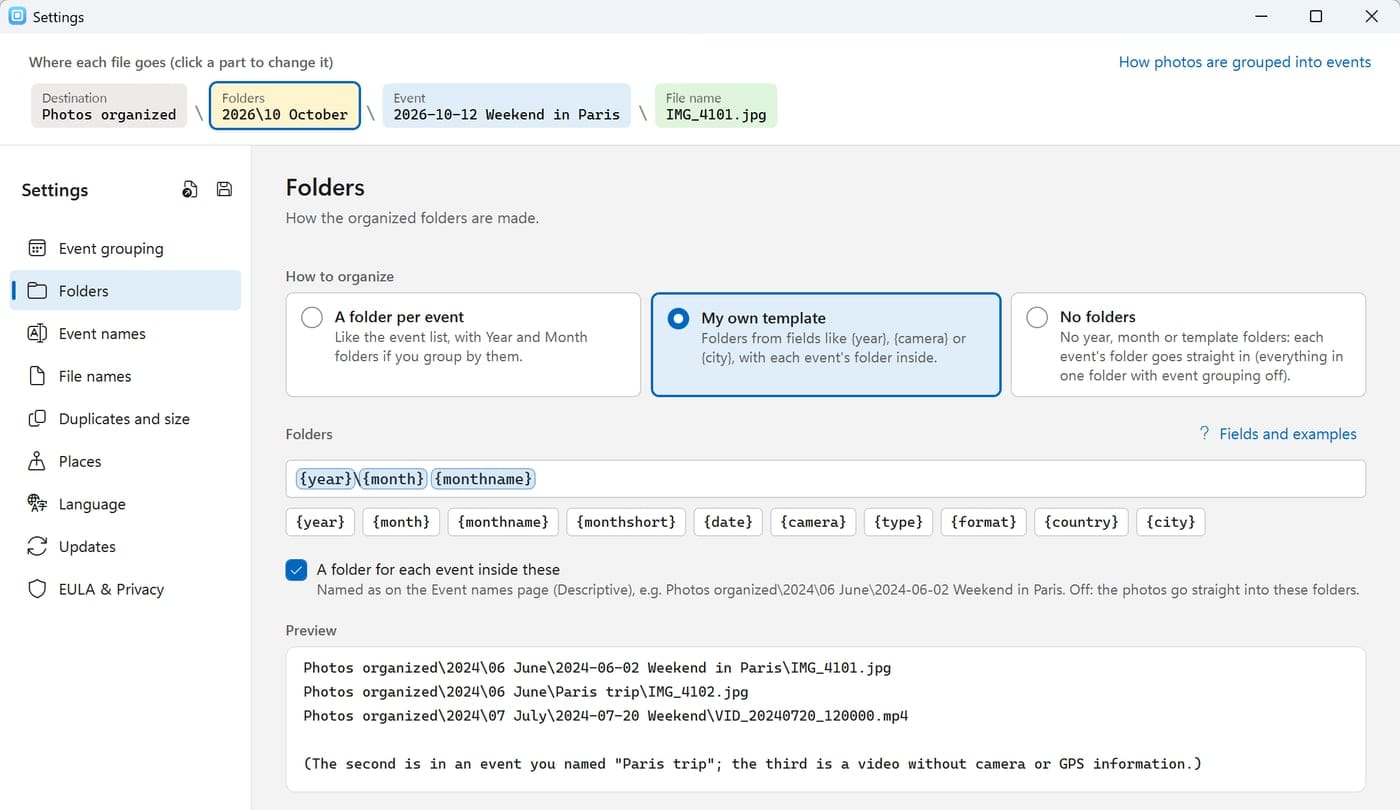
文件夹设置:每个文件放到哪里,包括目标位置、文件夹、事件和文件名,以及用字段标签拼成的自定义模板

文件夹,完全按你的方式

每个事件一个文件夹、按年和月分,或用自己的模板,也可以完全不建文件夹。把 {year} 这样的字段拖到合适的位置即可。
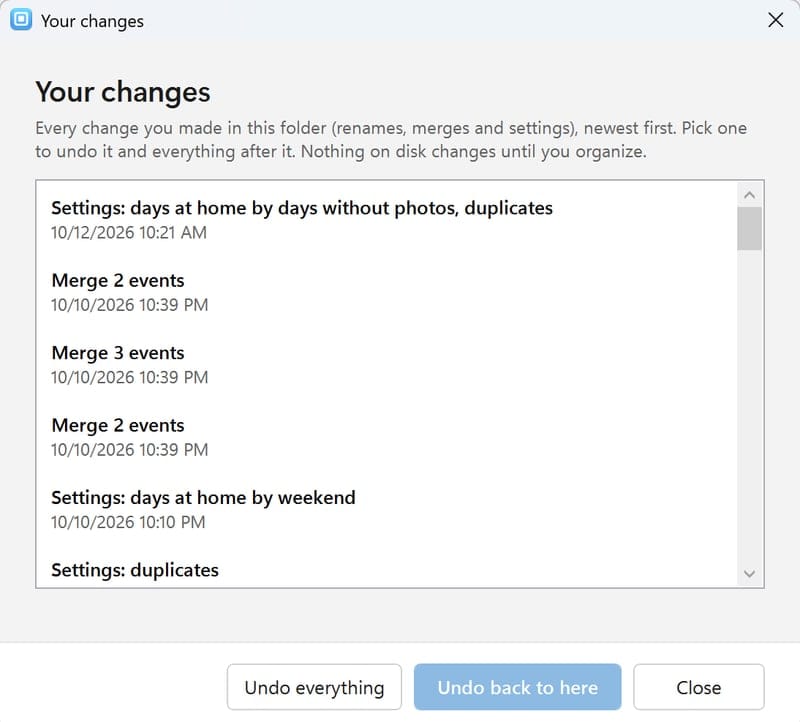
你的更改:合并的事件和设置更改,最新的在前,每一项都可以撤销

每项更改都可以撤销

重命名、合并和设置更改都记录在历史记录中,每次整理也可以撤销,逐个文件还原。

跳转到:事件和旅行 · 名称 · 日历 · 文件夹 · 重复项 · 整理 · 撤销 · 大型照片库 · 隐私 · 常见问题

事件分组

把照片归成事件和旅行

Photo Organizer 会找出某个文件夹及其子文件夹中的所有照片和视频,读取每个文件的拍摄时间(来自相机、文件名中的日期,或文件自身的日期),再把它们分组为事件。

  • 一个滑块,在主窗口和设置中都有:设定在 1 到 30 天没有照片之后开始新事件;拖动时,你能实时看到这样会把你的文件夹分成多少个事件。一直拖到最左边是“关”:没有事件,只有你的文件夹。
  • 旅行本身就是独立的事件。离开家和回到家,各会开始一个新事件;相隔几天的外出日子仍算同一次旅行,即使中间有几天没有照片。家,就是你拍照最多的地方。
  • 按周末:在家的每个周末算作一个事件,工作日则按滑块的设置来分。
  • 实时示例:用三周的照片展示你的选择会如何分组,保存之前就能看到。
  • 合并或重命名任意事件:按住 Ctrl 单击多个事件即可合并,单击一次名称就能输入你自己的名称。
设置中的“事件分组”:连续 2 天没有照片就开始新事件,可按天数或按周末分组,旅行是独立的事件,下方的示例把三周的照片分成了 5 个事件

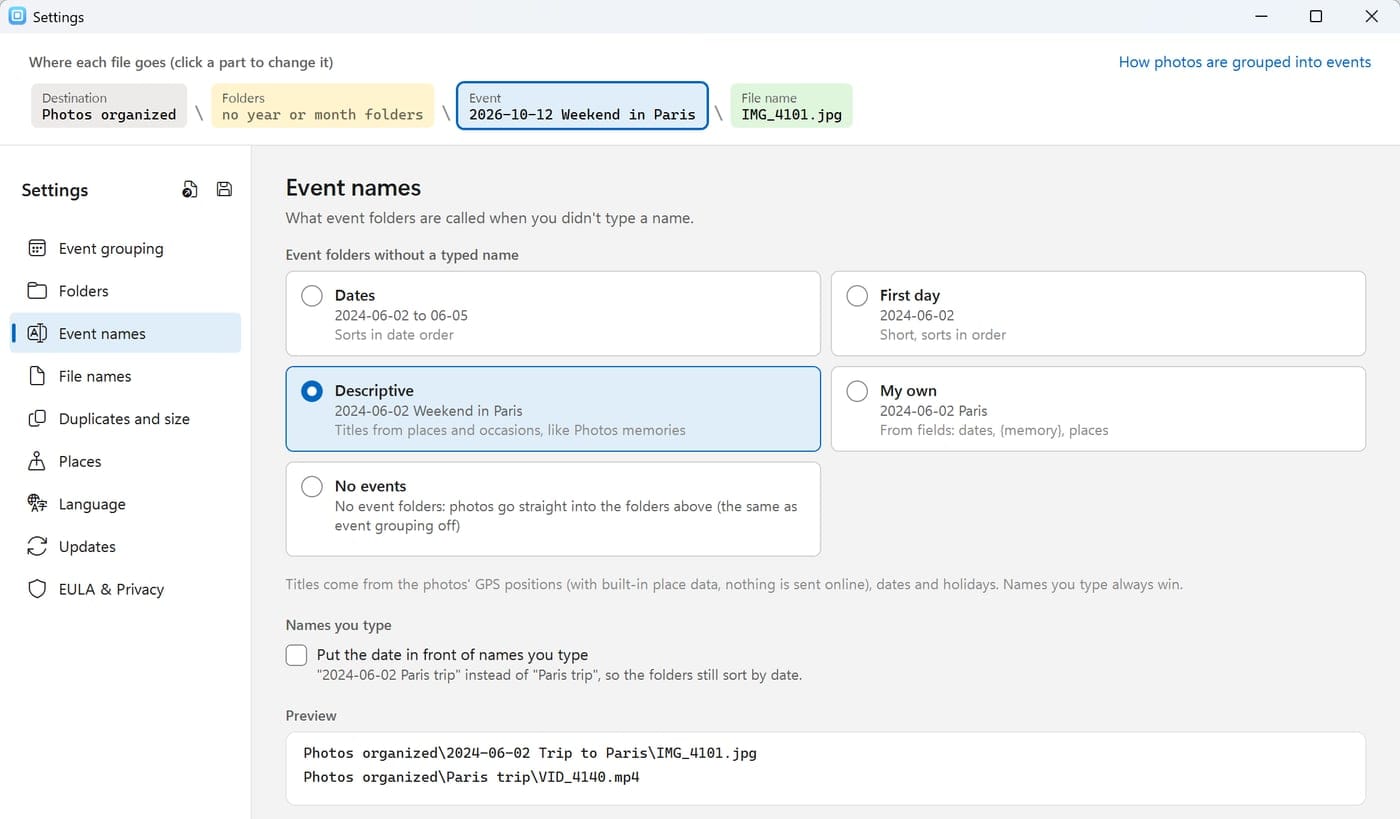
事件名称

自动为照片事件命名

选择描述性名称时,每个事件会根据照片的拍摄地点和时间来命名,就像手机里的回忆一样:

  • 旅行:Leavenworth 周末、巴黎和里昂之旅、意大利之旅。
  • 节日:2024年圣诞节、2024年感恩节、巴黎圣诞节。
  • 在家:周六下午、1月中旬、2024年夏天。
  • 或者按日期:2024-06-02 至 06-05、只用第一天,或者完全自定义:用 {eventstart} {city} 这样的字段拼出名称。
  • 你亲手输入的名称始终优先,文件夹仍按日期排序:2024-09-02 意大利之旅。

地点来自照片中的 GPS 位置和程序内置的 161,000 个地点(GeoNames),所以不会联网查询任何内容。

设置中的“事件名称”:日期、第一天、描述性(2024-06-02 巴黎周末)、自定义,或无事件,并附有预览

日历

在日历上按日期浏览你的照片

  • 逐月排列在照片下方:有照片的每一天都有一个圆点(照片越多,圆点越大),在家是蓝色,外出是橙色,同一事件的日子用色带连在一起。
  • 单击某一天即可查看当天的照片;它所属的事件会在文件夹列表中突出显示。
  • 与照片同步滚动,双向联动:滚动照片,日历随之移动;滚动日历,照片也跟着移动。单击一下即可关闭。
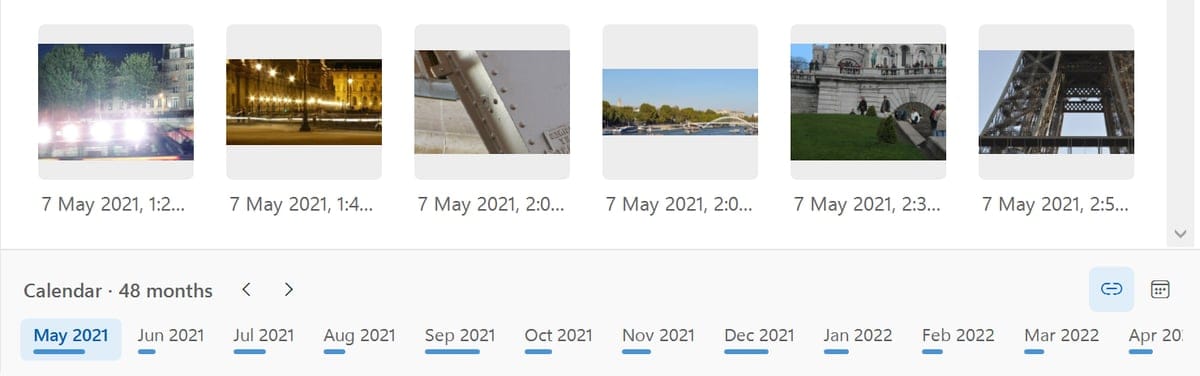
  • 折叠起来后,它是一条纤细的月份时间线,每个月下方有一根柱条表示照片数量。单击某个月即可在该处展开日历,也可以拖动来滚动。
日历:2021 年 4 月至 7 月,5 月的巴黎和里昂之旅用橙色带标出 折叠成月份时间线的日历,突出显示 2021 年 5 月,每个月都有一根表示照片数量的柱条

文件夹

按年、月或事件,把照片分到不同文件夹

每个文件的位置都显示为一条可以单击的路径:每一段都会打开对应的设置。

已整理的照片\2024\06 六月\2024-06-02 巴黎周末\IMG_4101.jpg
  • 目标位置:你选择的任意文件夹。复制时,原始文件仍留在原处。
  • 文件夹:每个事件一个文件夹、按年和月建文件夹(2024、2024年 或 24;06 六月、六月 或 06),自定义模板,或者完全不建文件夹。
  • 模板可用 {year} {monthname} {camera} {country} {city} 这样的字段拼成:输入 { 即可选取,也可以把字段拖动到合适的位置。
  • 文件名:保留原名,或按拍摄日期、事件或相机来命名:{date:yyyy-MM-dd HHmmss}。
  • 保存的设置:把一组选择以一个名称保存起来,比如按国家分类的旅行或只按年份,并随时在它们之间切换。
  • 文件夹列表显示的,始终就是整理时会创建的那些文件夹。
设置中的“文件夹”:自定义模板 {year}\{month} {monthname},字段显示为标签,并预览三个文件的去向

重复项

查找并删除重复照片

  • 三种查找方式:完全相同的副本;同一张照片保存了两次(同一时刻、同一台相机,比如缩小后的副本);或者相似项:重新保存、调整过大小或稍作编辑的图片,以及连拍照片。
  • 并排对比:每组副本都列出分辨率、大小、相机、日期和地点。单击你想保留的那一张。
  • 统一保留:按规则(最大的、最早的、最先找到的)一次选定,再逐组浏览检查。
  • 确认无误后再移除重复项:移到某个文件夹、移到回收站,或永久删除。也可以在整理时直接把它们排除在外。
  • 可以单独使用,在主窗口旁边的独立窗口中运行;每张图片上都有“在文件资源管理器中显示”和“打开方式”。
  • 按大小排除:跳过缩略图、聊天软件里的小图,或任何不在你所选大小范围内的图片。
重复项:左侧是各组副本,并排显示这些副本,以及选中那张的详细信息

整理

复制或移动照片之前,先预览

查找照片、分组、命名和合并,改变的只是你在屏幕上看到的内容。只有当你点击整理到文件夹时,磁盘才会发生变化,而且即便那时,你也会先看到预览:

  • 预览:多少文件会放到哪里,需要多少空间、现有多少空间,将创建哪些新文件夹,以及哪些内容被排除、原因是什么。
  • 复制或移动。复制会保留原始文件;移动前可以先备份全部内容,并且会检查每一份副本。
  • 整理之后会显示结果:做了什么;对于没能完成的(文件正在使用、磁盘已满),该怎么处理,以及再试一次能否解决。重试只处理这些文件。
  • 每个文件都有日志记录,过程中还会显示进度:几千张照片只需几分钟。
整理前:要复制的照片、所需的空间、将创建的新文件夹,以及被排除的重复项

撤销

每项更改都可以撤销

操作过程中:重命名、合并和设置更改都记录在历史记录中。你可以逐项撤销(Ctrl+Z),回到任意时间点,或者把某个文件夹恢复成原来的样子。你的更改会和文件夹一起保存,添加新照片时同样会保留。

你的更改:合并的事件和设置更改,最新的在前

整理之后:每次整理同样可以撤销。移动过的文件会回到原来的位置,复制出的副本会被删除(前提是你没有改动过它们),整理时创建的文件夹也会清理干净,对该次整理以及之后的每一次整理都是如此。

专为大型照片库打造

大型照片库也很快,还有你的语言

大型照片库

多年的照片也不在话下。扫描时有清晰的进度面板(已找到的照片、视频和日期),并带有“取消”按钮;详细信息会被记住,所以下次只需一秒钟。

浏览流畅

照片随滚动加载,没有分页;放大后图片更大,每行显示的更少。可以按名称、地点、日期或文件名搜索。

照片和视频

JPEG、PNG、HEIC、WebP、相机 RAW(CR3、NEF、ARW、DNG……)、MP4、MOV 等,由 Windows 自带的编解码器读取。右键单击任意图片,即可在文件资源管理器中显示它,或用其他应用打开。

适配当今的 Windows

在 Windows 10 和 11 上原生运行,支持 Intel、AMD 和 ARM 电脑。由 Gearmage 签名,更新由你自己决定是否安装。

提供 11 种语言,日期和月份也用你的语言显示

隐私

从设计上保护隐私:你的照片只留在你的电脑上

Photo Organizer 在你的电脑上运行,直接读取照片所在位置的文件。你的照片、照片的详细信息和文件夹名称绝不会离开你的电脑:无需账户,没有云端,不上传。地点来自内置数据。

只有这几项会用到互联网

  • 在线查询街区和地标,除非你自己开启,否则保持关闭(开启后,整理时会把 GPS 位置发送给 OpenStreetMap)。
  • 更新检查:每天从 gearmage.com 读取一次列有最新版本的小文件。可在“设置 › 更新”中关闭。
  • 错误报告:仅当你选择发送时才会发送;它会在你自己的邮件程序中打开,所以你能看到发送了什么。

FAQ

Photo Organizer 常见问题

它会修改或移动我的照片吗?

在你点击整理到文件夹之前不会,而且点击之后也会先显示预览。查找照片、分组、重命名和合并事件,改变的只是你在屏幕上看到的内容。整理时,你可以选择复制(原始文件留在原处)或移动(可先做备份),而且每次整理之后都可以撤销。

我的照片会被上传到任何地方吗?

不会。一切都在你的电脑上完成。地名来自程序内置的数据。唯一可选的联网部分是街区和地标查询(除非你自己开启,否则保持关闭),以及每天一次的新版本检查,后者不会发送任何与你或你的照片有关的信息。请参阅隐私政策(英文版)。

它如何判断一个事件在哪里结束?

连续没有照片的天数达到你用滑块设定的值(默认为 2 天)后,就会开始一个新事件。旅行会被归在一起:离开家和回到家,各会开始一个新事件;相隔几天的外出日子仍算同一次旅行。你还可以让在家的每个周末各算一个事件、合并事件,或者关闭分组。

如果我的相机不记录拍摄地点,怎么判断是不是旅行?

家,就是你拍照最多的地方;旅行则是离家超过 80 公里的那些日子,依据带有 GPS 位置的照片来判断。事件首先按日期划分,所以没有 GPS 的相机在与你手机相同的日子里拍的照片,会归入相同的事件。旅行途中如果有一段完全没有 GPS 信息,只要之后旅行仍在继续,这一段就会并入这次旅行。

整理后的照片放在哪里?

放进你选择的文件夹(第一次整理时 Photo Organizer 会询问)。它甚至可以位于你的照片文件夹内部:Photo Organizer 在查找照片时会跳过它,所以不会有任何内容被重复计算。

以后又添加了新照片怎么办?

点击重新扫描(或者从你之前浏览过的文件夹列表中选择该文件夹)。新照片会加入各自的事件,你设置的名称、合并和各项设置都会保留。

支持哪些照片和视频格式?

JPEG、PNG、GIF、BMP、TIFF、WebP、HEIC 和 HEIF,相机 RAW 文件(CR2、CR3、NEF、ARW、DNG、ORF、RW2 等),以及 MP4、MOV、AVI、MKV、WMV 和 3GP 等视频。日期、相机、大小和 GPS 位置由 Windows 自带的媒体支持读取,所以 Windows 能显示的格式(需已安装相应的编解码器)效果最好。

如何获取新版本?

Photo Organizer 会检查新版本,并在新版本发布时提示你更新(“设置 › 更新”)。每个版本的变化请查看新增功能(英文版)。如果出了问题,它会提示你向我们发送错误报告,我们也很乐意听听你的想法。

有 Mac 版本吗?

暂时没有;Photo Organizer 适用于 Windows 10 和 11。如果你想要 Mac 版本,请告诉我们。

Photo Organizer 和 Media Event Organizer 是同一个软件吗?

是的。Media Event Organizer 是 Photo Organizer 以前的名称,两者是 Gearmage 的同一款软件,在本页即可获取当前版本。

图片中的示例照片:来自 Wikimedia Commons 的公有领域(CC0)照片;其日期和地点是为演示而设定的。

还有其他问题?提问