Organize fotos e vídeos em pastas por data, evento e viagem
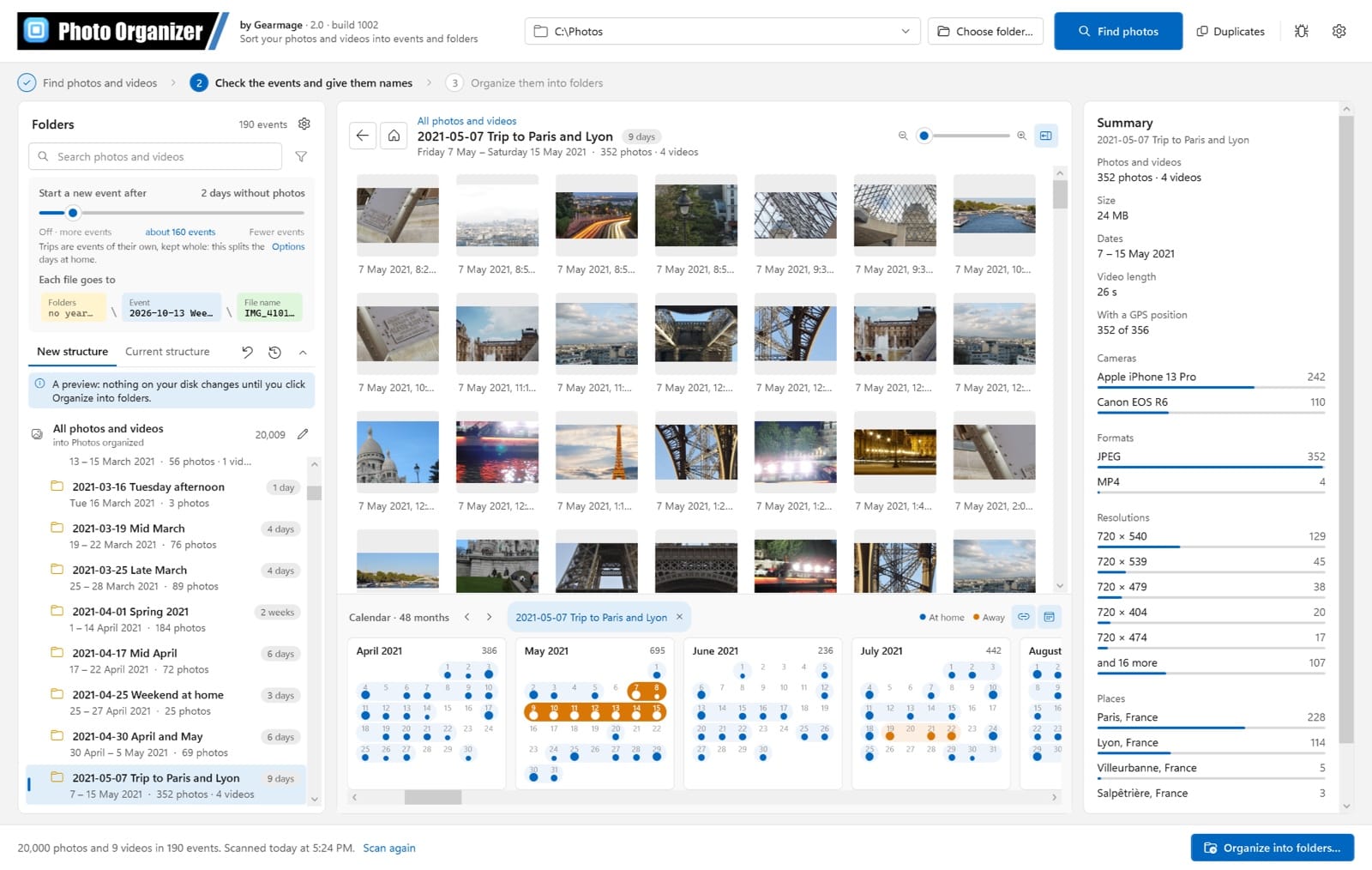
O Photo Organizer é um organizador de fotos e vídeos em pastas, grátis para Windows. Ele agrupa suas fotos e vídeos em eventos e viagens, dá a eles nomes como Fim de semana em Paris e Viagem para a Itália, exibe tudo em um calendário e os organiza em pastas do seu jeito. Você vê cada pasta antes de qualquer mudança, e toda alteração pode ser desfeita.
Celulares e câmeras colocam tudo em uma única pasta. O Photo Organizer lê quando e onde cada foto e vídeo foi feito, encontra os eventos que há neles (um passeio de um dia, um fim de semana fora, uma viagem de duas semanas) e os organiza em pastas como 2024-06-02 Fim de semana em Paris.
Tudo roda no seu PC: suas fotos nunca são enviadas, os nomes de lugares vêm de dados incluídos no programa e nada no seu disco muda até você clicar em “Organizar em pastas”. No fim você fica com pastas comuns com as suas fotos, não um catálogo, então nunca fica preso a um programa.
As imagens desta página mostram a interface em inglês. O Photo Organizer também está disponível em português.
Por que o Photo Organizer
Organize uma pasta de fotos bagunçada em eventos fáceis de encontrar
Eventos e viagens, encontrados para você
Um novo evento depois dos dias sem fotos que você definir; viagens fora de casa mantidas juntas; fins de semana como um único evento.
Um calendário da sua vida em fotos
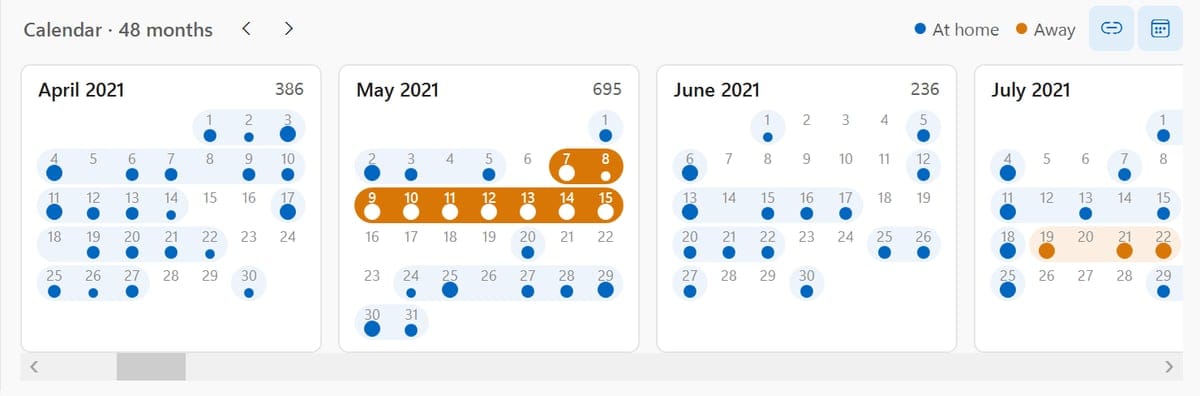
Cada mês num relance: dias com fotos, viagens em laranja, eventos unidos por uma faixa. Ele rola junto com as suas fotos.
Veja antes de acontecer
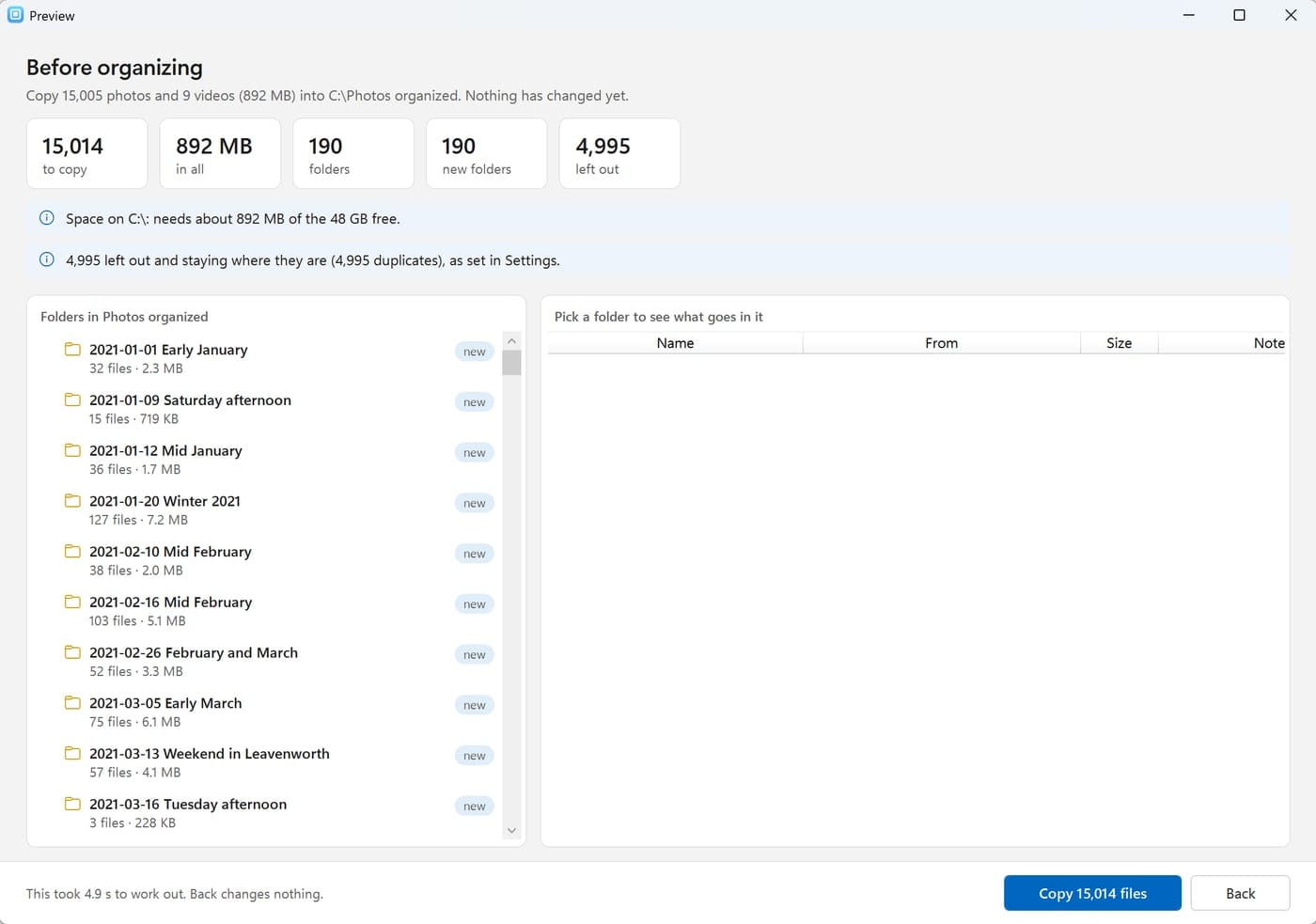
Uma prévia de cada pasta e arquivo, do espaço necessário e do que fica de fora. Nada muda até você confirmar.
Duplicatas, lado a lado
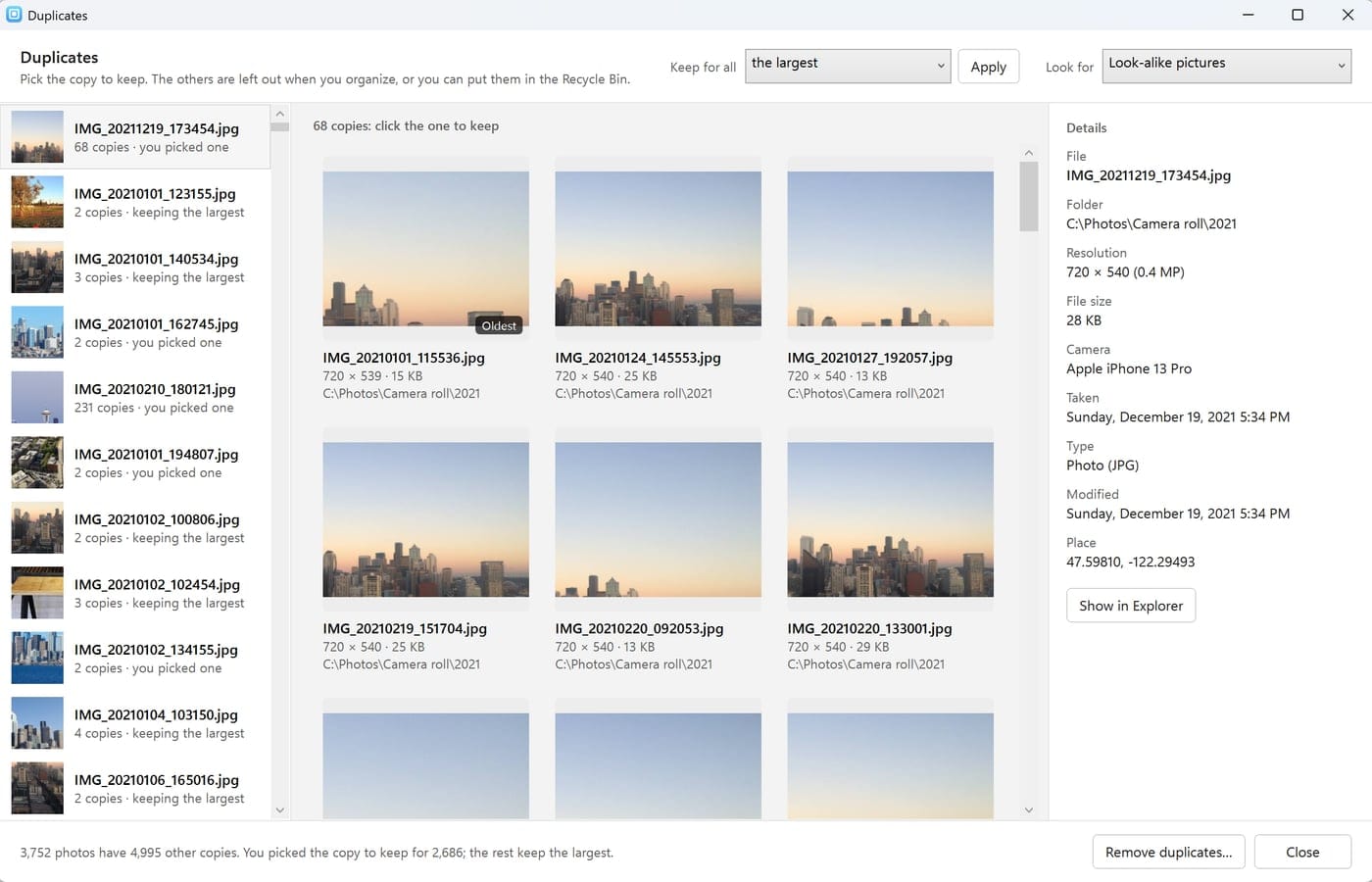
Cópias exatas, a mesma foto salva duas vezes ou fotos semelhantes. Escolha qual manter ou mantenha a maior em todos os conjuntos.
Pastas exatamente do seu jeito
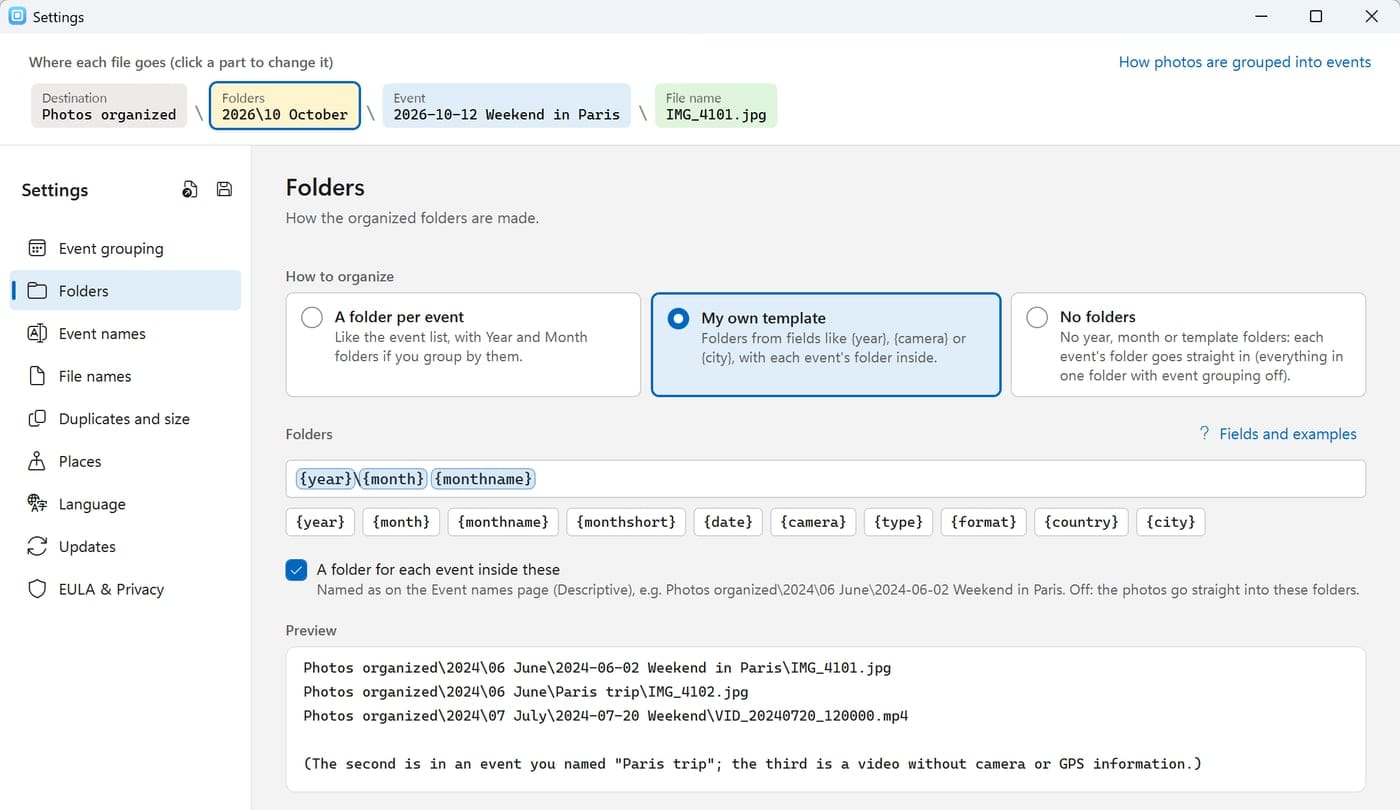
Uma pasta por evento, anos e meses, um modelo próprio ou nenhuma pasta. Arraste campos como {year} para o lugar certo.
Toda alteração pode ser desfeita
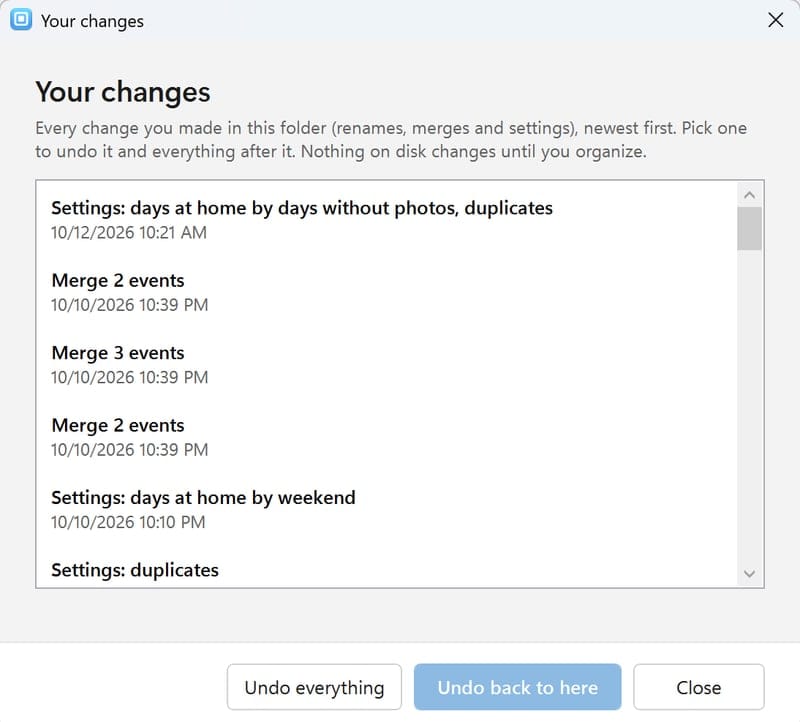
Renomeações, mesclagens e configurações ficam no seu histórico, e cada organização também pode ser desfeita, arquivo por arquivo.
O Photo Organizer encontra todas as fotos e vídeos de uma pasta e de suas subpastas, lê quando cada um foi feito (pela câmera, pela data no nome do arquivo ou pelas datas do próprio arquivo) e os agrupa em eventos.
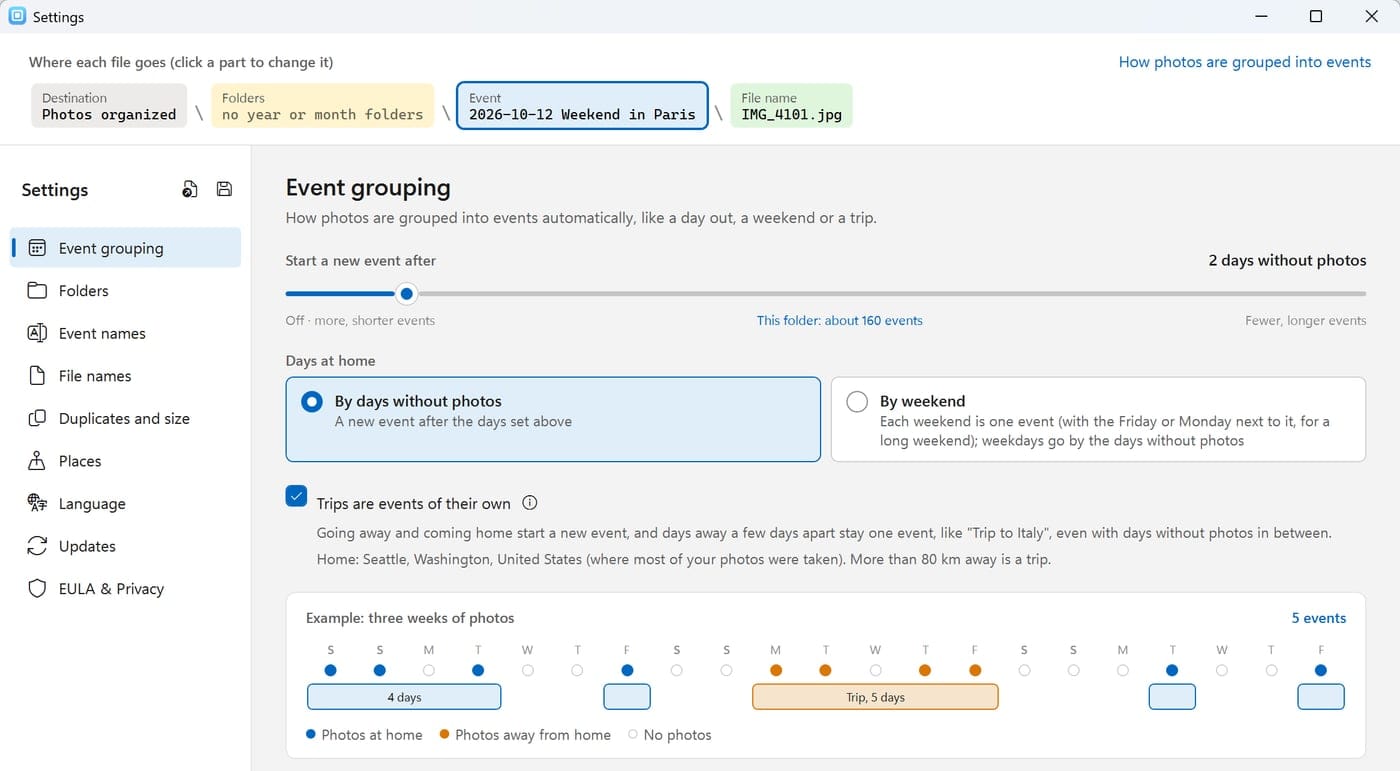
Um controle deslizante, na janela principal e em Configurações: comece um novo evento depois de 1 a 30 dias sem fotos e veja, enquanto arrasta, quantos eventos isso gera na sua pasta. Totalmente à esquerda fica Desativado: sem eventos, só as suas pastas.
Viagens são eventos à parte. Tanto a saída de casa quanto a volta iniciam um novo evento, e dias fora de casa separados por poucos dias continuam sendo uma só viagem, mesmo com dias sem fotos no meio. Sua casa é o lugar onde foi feita a maior parte das suas fotos.
Por fim de semana: cada fim de semana em casa é um evento, e os dias de semana seguem o controle deslizante.
Um exemplo ao vivo com três semanas de fotos mostra como as suas escolhas as agrupam, antes mesmo de você salvar.
Mescle ou renomeie qualquer evento: use Ctrl+clique para selecionar vários eventos e mesclá-los; clique uma vez em um nome para digitar o seu.
Nomes de eventos
Nomes automáticos para seus eventos de fotos
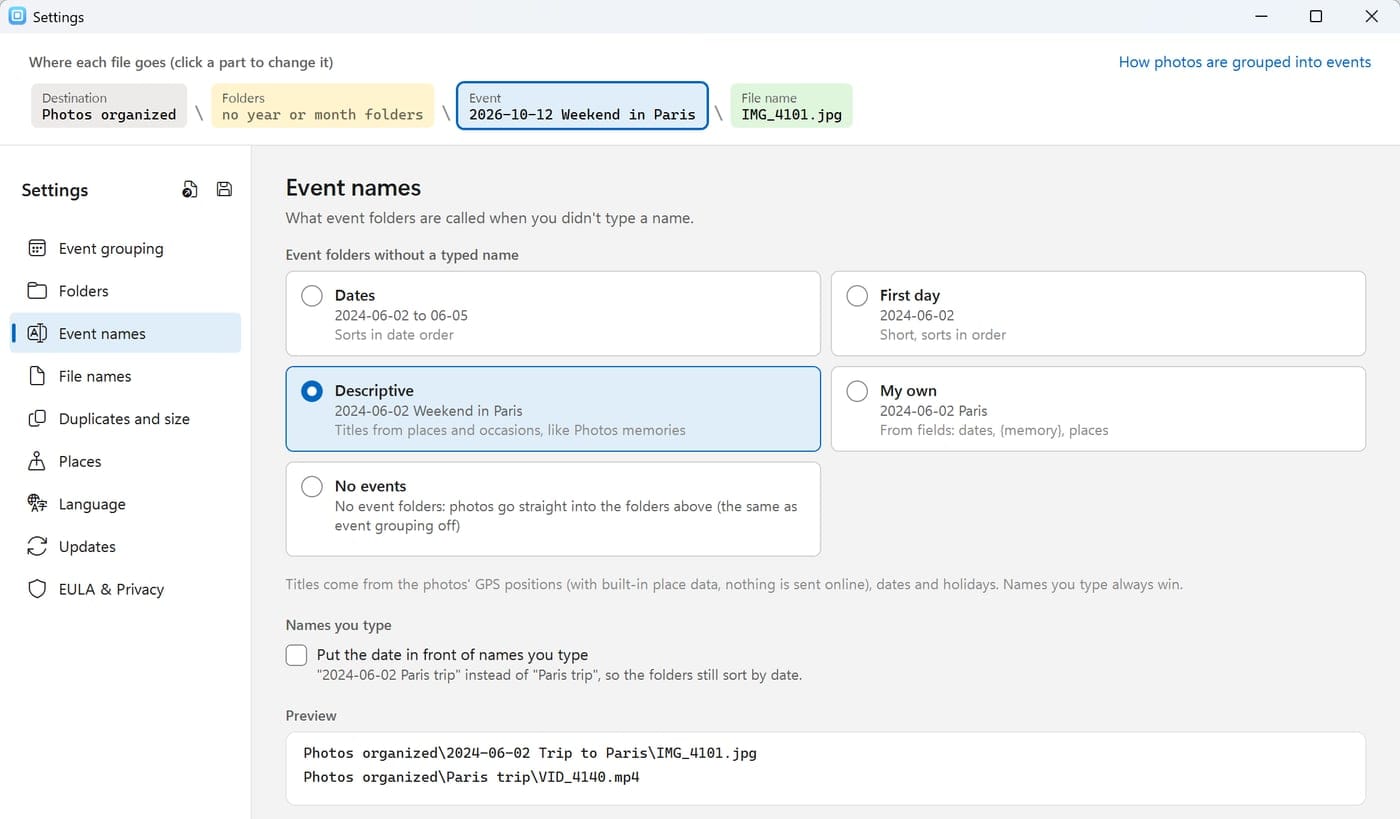
Com nomes descritivos, cada evento recebe um nome de acordo com onde e quando as fotos dele foram feitas, como as memórias do seu celular:
Viagens:Fim de semana em Leavenworth, Viagem para Paris e Lyon, Viagem para a Itália.
Datas comemorativas:Natal de 2024, Ação de Graças de 2024, Natal em Paris.
Em casa:Tarde de sábado, Meados de janeiro, Verão de 2024.
Ou por data:2024-06-02 a 06-05, só o primeiro dia ou um formato todo seu, montado com campos como {eventstart} {city}.
Os nomes que você digita sempre prevalecem, e as pastas continuam ordenadas por data: 2024-09-02 Viagem para a Itália.
Os lugares vêm das coordenadas de GPS das suas fotos e de 161.000 lugares incluídos no programa (GeoNames), então nada é consultado online.
Calendário
Navegue pelas suas fotos por data em um calendário
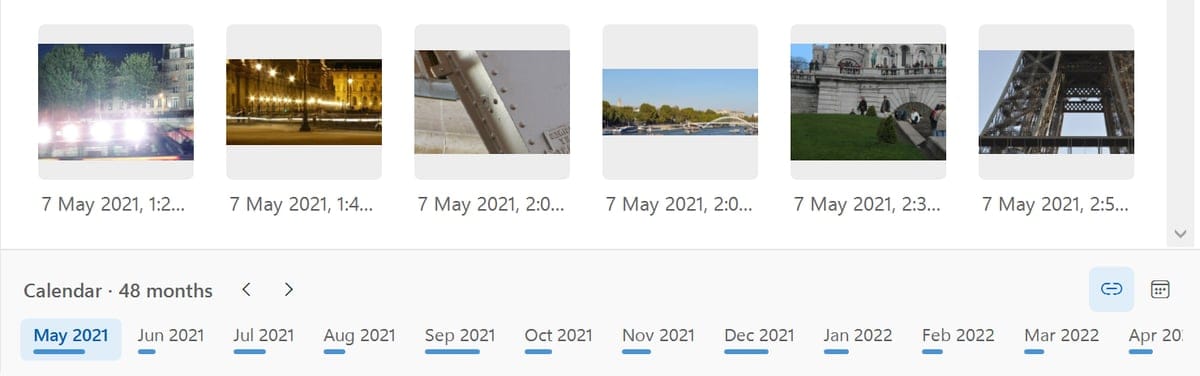
Mês a mês abaixo das suas fotos: um ponto em cada dia com fotos (maior nos dias com mais fotos), azul em casa, laranja fora de casa, e os dias de cada evento unidos por uma faixa.
Clique em um dia para ver as fotos dele; o evento a que ele pertence fica em destaque na lista de pastas.
Rola junto com as suas fotos, nos dois sentidos: role as fotos e o calendário acompanha; role o calendário e as fotos acompanham. Um clique desativa isso.
Recolhido, ele vira uma linha do tempo compacta de meses, cada um com uma barra que mostra quantas fotos tem. Clique em um mês para abrir o calendário nele ou arraste para rolar.
Pastas
Ordene suas fotos em pastas por ano, mês ou evento
O lugar de cada arquivo é mostrado como um caminho clicável: cada parte abre as suas configurações.
Fotos organizadas\2024\06 junho\2024-06-02 Fim de semana em Paris\IMG_4101.jpg
Destino: qualquer pasta que você escolher. Seus originais continuam onde estão quando você copia.
Pastas: uma pasta por evento, pastas de ano e mês (2024, Ano 2024 ou 24; 06 junho, junho ou 06), um modelo próprio ou nenhuma pasta.
Modelos com campos como {year}{monthname}{camera}{country}{city}: digite { para escolher um ou arraste os campos para o lugar certo.
Nomes de arquivo: mantenha os originais ou dê nomes a partir da data em que foram feitos, do evento ou da câmera: {date:yyyy-MM-dd HHmmss}.
Configurações salvas: guarde um conjunto de escolhas com um nome, como Viagens por país ou Anos simples, e alterne entre elas.
A lista de pastas sempre mostra exatamente as pastas que serão criadas ao organizar.
Duplicatas
Encontre e remova fotos duplicadas
Três formas de encontrá-las: cópias exatas, a mesma foto salva duas vezes (mesmo momento e mesma câmera, como uma cópia redimensionada) ou semelhantes: imagens salvas de novo, redimensionadas ou levemente editadas, e fotos em rajada.
Lado a lado: cada conjunto de cópias com resolução, tamanho, câmera, data e local. Clique na que você quer manter.
Manter em todos por uma regra (a maior, a mais antiga, a primeira encontrada) e depois revisar tudo para conferir.
Remova as duplicatas quando tiver certeza: mova-as para uma pasta ou para a Lixeira, ou exclua-as definitivamente. Ou simplesmente deixe-as de fora ao organizar.
Funciona de forma independente, em uma janela ao lado da principal, com Mostrar no Explorador de Arquivos e Abrir com em cada imagem.
Deixar de fora por tamanho: pule miniaturas, imagens pequenas de conversas ou qualquer coisa fora dos tamanhos que você escolher.
Organizar
Veja uma prévia antes de copiar ou mover fotos
Encontrar fotos, agrupar, nomear e mesclar só mudam o que você vê. O seu disco só muda quando você clica em Organizar em pastas, e mesmo assim você vê uma prévia antes:
A prévia: quantos arquivos vão para onde, de quanto espaço precisa e quanto há disponível, as novas pastas e o que fica de fora e por quê.
Copiar ou mover. Copiar preserva os seus originais; mover pode fazer backup de tudo antes e confere cada cópia.
Os resultados ao final: o que foi feito e, para o que não foi (um arquivo em uso, um disco cheio), o que fazer a respeito e se tentar de novo resolve. Tentar novamente processa só esses arquivos.
Um registro de cada arquivo e o andamento durante o processo: milhares de fotos em minutos.
Desfazer
Toda alteração pode ser desfeita
Enquanto você trabalha: renomeações, mesclagens e mudanças de configurações ficam todas no seu histórico. Desfaça uma por vez (Ctrl+Z), volte a qualquer ponto ou deixe uma pasta como ela estava. Suas alterações ficam guardadas com a pasta, inclusive quando você adiciona novas fotos.
Depois de organizar: cada organização também pode ser desfeita. Os arquivos movidos voltam para onde estavam, as cópias são removidas (somente se você não as alterou) e as pastas que ela criou são removidas, tanto para essa organização quanto para todas as posteriores.
Feito para bibliotecas grandes
Rápido com bibliotecas de fotos grandes e no seu idioma
Bibliotecas grandes
Anos de fotos não são problema. Um painel de progresso claro durante a verificação (fotos, vídeos, datas encontradas até agora) com “Cancelar”, e os detalhes ficam guardados, então da próxima vez leva só um segundo.
Navegação fluida
As fotos são carregadas conforme você rola a tela, sem paginação; use o zoom para ver imagens maiores e menos por linha. Pesquise por nome, lugar, data ou nome de arquivo.
Fotos e vídeos
JPEG, PNG, HEIC, WebP, RAW de câmera (CR3, NEF, ARW, DNG…), MP4, MOV e mais, lidos com os codecs do próprio Windows. Clique com o botão direito em qualquer imagem para mostrá-la no Explorador de Arquivos ou abri-la em outro aplicativo.
Para o Windows de hoje
Roda nativamente no Windows 10 e 11, em PCs Intel, AMD e ARM. Assinado pela Gearmage, com atualizações que você mesmo escolhe instalar.
Em 11 idiomas, com datas e meses no seu
English
Español
Français
Deutsch
Italiano
Português (Brasil)
日本語
简体中文
한국어
العربية
עברית
Privacidade
Projetado para ser privado: suas fotos ficam no seu PC
O Photo Organizer roda no seu PC e lê as suas fotos onde elas estão. Suas fotos, os detalhes delas e os nomes das suas pastas nunca saem do seu computador: sem conta, sem nuvem, sem upload. Os lugares vêm de dados integrados.
Bairros e pontos de referência online, desativado até você ativar (as coordenadas de GPS são então enviadas ao OpenStreetMap durante a organização).
A verificação de atualizações: um pequeno arquivo com a versão mais recente, lido de gearmage.com uma vez por dia. Desative em Configurações › Atualizações.
Um relatório de erro, só se você optar por enviar um: ele abre no seu próprio programa de e-mail, para que você veja o que será enviado.
Sem dependência
Suas fotos acabam em pastas comuns, não em um banco de dados
Muitos programas de fotos são um visualizador em cima de um banco de dados. Suas imagens ficam no catálogo do programa, e os álbuns, nomes e marcações em que você gastou horas ficam lá dentro. Troque de programa, ou perca o catálogo, e esse trabalho se vai.
O Photo Organizer faz o contrário. Ele coloca suas fotos em pastas comuns no seu disco, com o nome do evento no nome da pasta, como 2024-06-02 Fim de semana em Paris. Esse é o resultado inteiro, e ele não precisa do Photo Organizer para ser aberto.
Abra com qualquer coisa: o Explorador de Arquivos, qualquer visualizador ou editor de fotos, um celular, uma TV, outro computador. Se um programa abre uma pasta, ele abre as suas fotos.
Seus próprios arquivos e formatos: JPEG, HEIC, RAW de câmera, MP4 e os demais ficam como estão, sem ser guardados em uma biblioteca nem convertidos.
Saia quando quiser: desinstale o Photo Organizer e suas pastas continuam exatamente como estão.
Só quer ver as suas fotos?
O Photo Organizer mostra as suas fotos, mas o trabalho dele é organizá-las. Se você só precisa de um visualizador, o Fotos do Windows, incluído no Windows, abre as pastas do Photo Organizer igualmente bem. Volte quando tiver um monte grande para organizar, limpar de duplicatas e arquivar.
Fotos organizadas
2024
06 junho
2024-06-02 Fim de semana em Paris
IMG_4101.jpg
IMG_4102.jpg
2024-06-29 Fim de semana em Leavenworth
09 setembro
2024-09-02 Viagem para a Itália
Pastas e fotos, mais nada. Abra com qualquer programa, em qualquer lugar.
Feito para backups e arquivos de fotos
Um backup é só uma cópia. Copie a pasta para um disco externo, um NAS ou um armazenamento na nuvem. Não há catálogo para exportar nem restaurar.
Uma pasta por evento, em ordem de data, para você arquivar um ano concluído como uma unidade e encontrar um evento de novo pelo nome e pela data.
Legível daqui a dez anos, pelo programa que você usar então.
O Photo Organizer guarda, sim, as próprias anotações (os nomes dos seus eventos, as mesclagens e o histórico para desfazer) no seu PC, para lembrar do seu trabalho. As pastas que ele criou não dependem delas.
FAQ
Photo Organizer: perguntas frequentes
Ele vai alterar ou mover as minhas fotos?
Só depois que você clicar em Organizar em pastas, e mesmo assim você vê uma prévia antes. Encontrar fotos, agrupá-las, renomear e mesclar eventos só mudam o que você vê. Ao organizar, você escolhe entre copiar (seus originais ficam onde estão) ou mover (com um backup opcional antes), e cada organização pode ser desfeita depois.
Minhas fotos são enviadas para algum lugar?
Não. Tudo acontece no seu PC. Os nomes de lugares vêm de dados incluídos no programa. As únicas partes opcionais que usam a internet são a consulta de bairros e pontos de referência (desativada, a menos que você a ative) e a verificação diária de uma nova versão, que não envia nada sobre você nem sobre as suas fotos. Veja a Política de Privacidade (em inglês).
Como ele decide onde termina um evento?
Um novo evento começa depois do número de dias sem fotos que você define no controle deslizante (2 por padrão). As viagens ficam juntas: tanto a saída de casa quanto a volta iniciam um novo evento, e dias fora de casa separados por poucos dias continuam sendo uma só viagem. Você também pode transformar cada fim de semana em casa em um evento, mesclar eventos ou desativar o agrupamento.
O que é uma viagem, se a minha câmera não registra onde as fotos foram tiradas?
Sua casa é o lugar onde foi feita a maior parte das suas fotos, e uma viagem é formada por dias a mais de 80 km de casa, identificados pelas fotos que têm posição de GPS. Os eventos são formados primeiro pela data; assim, as fotos de uma câmera sem GPS tiradas nos mesmos dias que as do seu celular entram nos mesmos eventos. Um trecho sem nenhum GPS no meio de uma viagem passa a fazer parte dela quando a viagem continua depois.
Como organizo fotos em pastas por data?
Escolha a pasta com as suas fotos e o Photo Organizer a analisa, subpastas incluídas, lendo quando cada foto foi tirada. Escolha como as pastas devem ficar (uma por evento, pastas de ano e mês como 2024\06 junho, ou um modelo seu), veja a prévia de cada pasta e clique em Organizar em pastas para copiar ou mover as fotos. Ao copiar, seus originais ficam onde estão.
Ele também organiza vídeos em uma pasta?
Sim. Fotos e vídeos (MP4, MOV, AVI, MKV e mais) são organizados juntos pela data em que foram feitos, então os clipes de um dia ficam na mesma pasta de evento que as fotos dele.
Como organizo uma coleção grande de fotos para backup ou arquivo?
Organize em pastas com data, uma por evento, e copie o resultado para um disco externo, um NAS ou um armazenamento na nuvem. Como o resultado são pastas comuns, não há catálogo para exportar, e o arquivo de um ano é simplesmente a pasta daquele ano. Mais sobre não ficar preso.
Para onde vão as fotos organizadas?
Para a pasta que você escolher (o Photo Organizer pergunta na primeira vez que você organiza). Ela pode até ficar dentro da sua pasta de fotos: o Photo Organizer a ignora ao procurar fotos, então nada é contado duas vezes.
Preciso do Photo Organizer para abrir as minhas fotos organizadas?
Não. São arquivos comuns em pastas comuns: abra, copie, faça backup ou mova com o Explorador de Arquivos ou qualquer outro programa. O Photo Organizer não os guarda em um catálogo nem em um banco de dados, e, se você o desinstalar, suas fotos continuam como estão. Ele guarda as próprias anotações (os nomes dos seus eventos, as mesclagens e o histórico para desfazer) no seu PC para lembrar do seu trabalho, mas as pastas que ele criou não dependem delas. Mais sobre não ficar preso.
E se eu adicionar novas fotos depois?
Clique em Verificar novamente (ou escolha a pasta na lista de pastas que você já abriu). As novas fotos entram nos seus eventos, e os seus nomes, mesclagens e configurações são mantidos.
Quais formatos de foto e vídeo ele aceita?
JPEG, PNG, GIF, BMP, TIFF, WebP, HEIC e HEIF, arquivos RAW de câmera (CR2, CR3, NEF, ARW, DNG, ORF, RW2 e mais) e vídeos como MP4, MOV, AVI, MKV, WMV e 3GP. Datas, câmeras, tamanhos e posições de GPS são lidos com o suporte a mídia do próprio Windows; por isso, um formato que o Windows consegue exibir (com o codec instalado) funciona melhor.
Como recebo novas versões?
O Photo Organizer verifica se há novas versões e as oferece quando são lançadas (Configurações › Atualizações). O que mudou em cada versão está em Novidades (em inglês). Se algo der errado, ele oferece o envio de um relatório de erro para nós, e adoraríamos saber a sua opinião.
Existe uma versão para Mac?
Ainda não; o Photo Organizer é para Windows 10 e 11. Fale com a gente se você quiser uma versão para Mac.
O Photo Organizer é o mesmo que o Media Event Organizer?
Sim. Media Event Organizer é o nome anterior do Photo Organizer. É o mesmo programa da Gearmage, e esta página traz a versão atual.
Fotos de exemplo nas imagens: domínio público (CC0), da Wikimedia Commons; as datas e os locais foram definidos para a demonstração.
 Organize fotos e vídeos em pastas por data, evento e viagem