Photo Organizer 2.0

何年分もの写真を、日付・イベント・旅行ごとに整理

Photo Organizerは、写真や動画をイベントや旅行にグループ化して、パリでの週末やイタリア旅行のように名前を付け、カレンダーに表示し、お好みの構成でフォルダーに整理します。変更の前にすべてのフォルダーを確認でき、どの変更も元に戻せます。

v2.0 ビルド 1004 · 更新内容(英語)

Windows 10または11(x64またはARM)、.NET 4.8.1

  • 個人利用は無料
  • アカウント不要、クラウド不使用
  • 11言語に対応
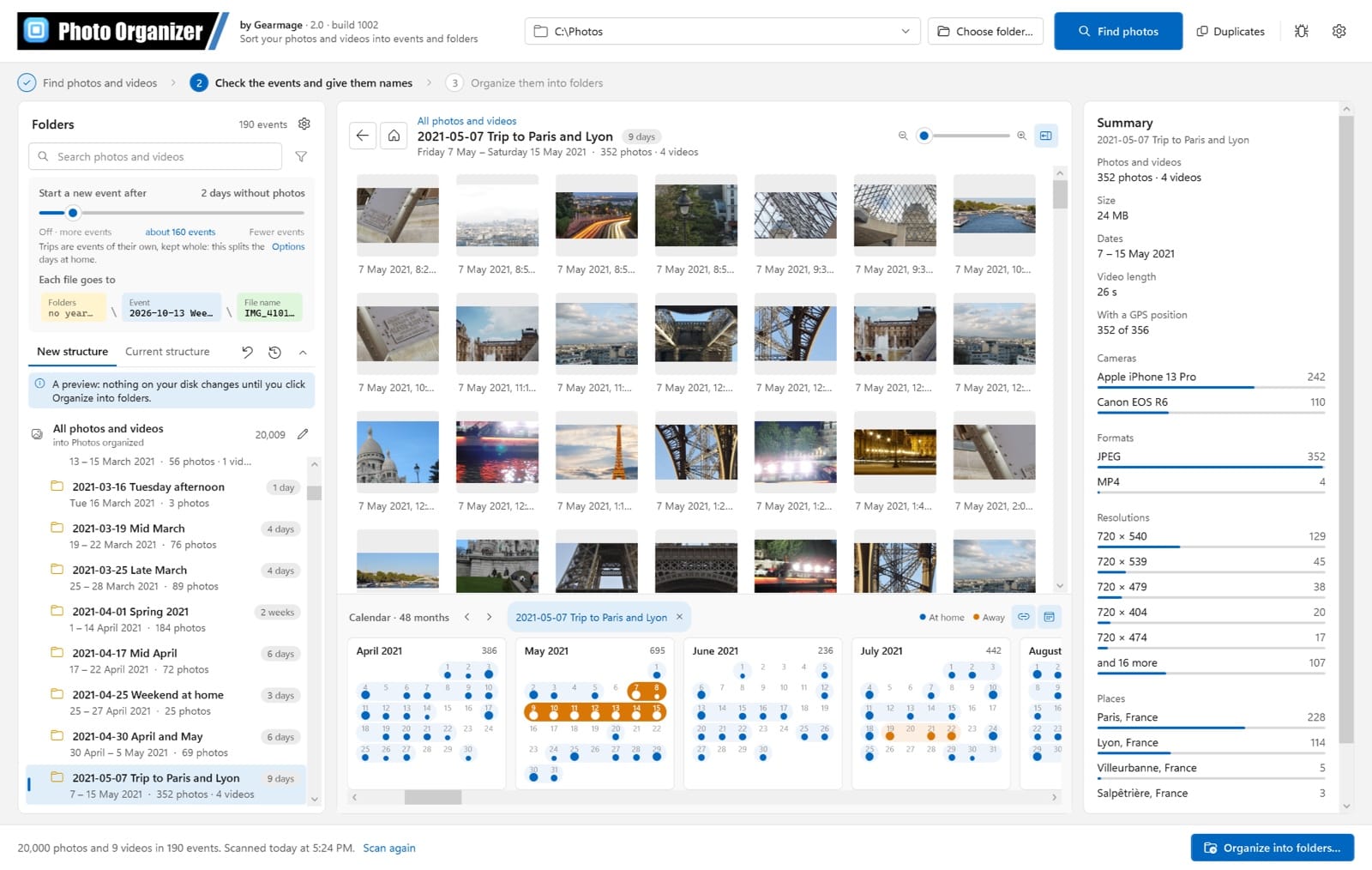
Photo Organizer:「パリとリヨンへの旅行」を選択した画面。旅行の写真、旅行の日をオレンジで示したカレンダー、カメラ・日付・場所のまとめが表示されています

スマートフォンやカメラは、撮った写真をすべて1つのフォルダーに入れてしまいます。Photo Organizerは、各写真や動画がいつ、どこで撮影されたかを読み取り、その中からイベント(日帰りのお出かけ、週末の小旅行、2週間の旅行など)を見つけて、2024-06-02 パリでの週末のようなフォルダーに整理します。

すべての処理はお使いのPC上で行われます。写真がアップロードされることはなく、地名はプログラムに内蔵されたデータから取得し、「フォルダーに整理」をクリックするまで、ディスクの内容は何も変わりません。

このページの画像は、英語の画面です。Photo Organizerは日本語にも対応しています。

Photo Organizerを選ぶ理由

散らかった写真フォルダーを、見つけやすいイベントに整理

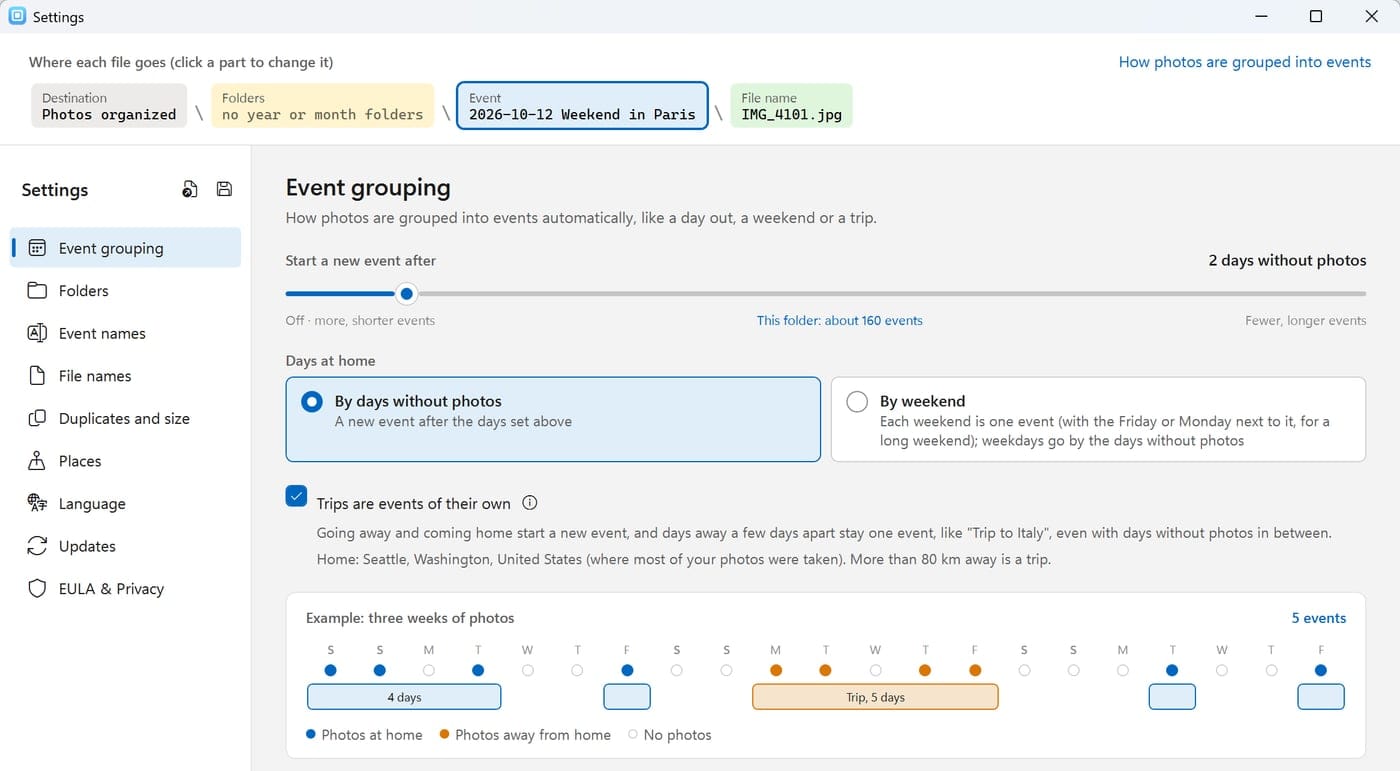
3週間分の写真を例にした、イベントのグループ化の設定

イベントと旅行を自動で検出

写真のない日が指定した日数続くと、新しいイベントが始まります。自宅から離れた旅行は1つにまとまり、週末を1つのイベントにまとめることもできます。
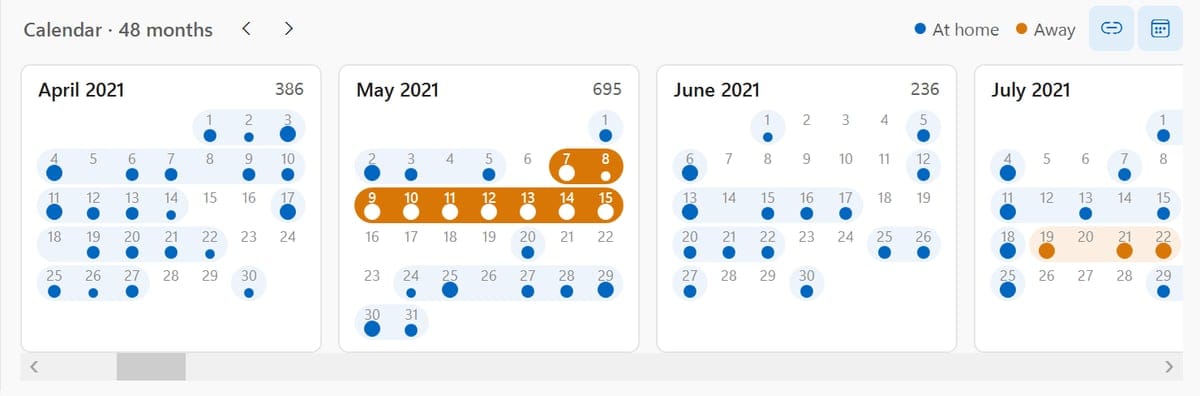
カレンダー:写真のある日に点が付いた月と、オレンジの帯で示された旅行の日

写真でたどる人生のカレンダー

どの月もひと目でわかります。写真のある日、オレンジで示した旅行、帯でつながれたイベント。カレンダーは写真と一緒にスクロールします。
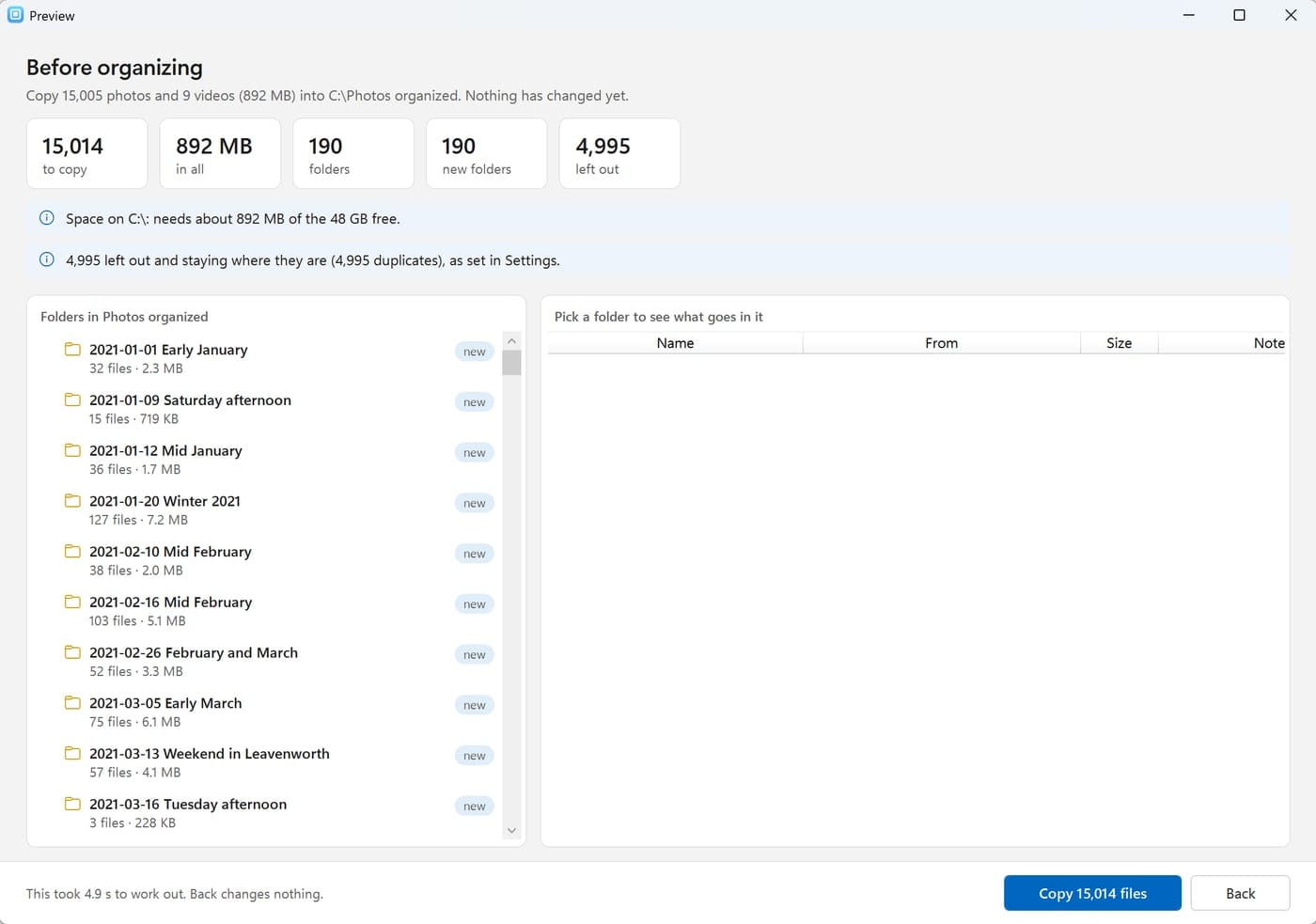
整理の前に:何枚の写真が何個の新しいフォルダーにコピーされるか、必要な容量、除外されるもの

実行する前に確認

すべてのフォルダーとファイル、必要な容量、除外されるものをプレビューで確認できます。指示するまでは何も変わりません。
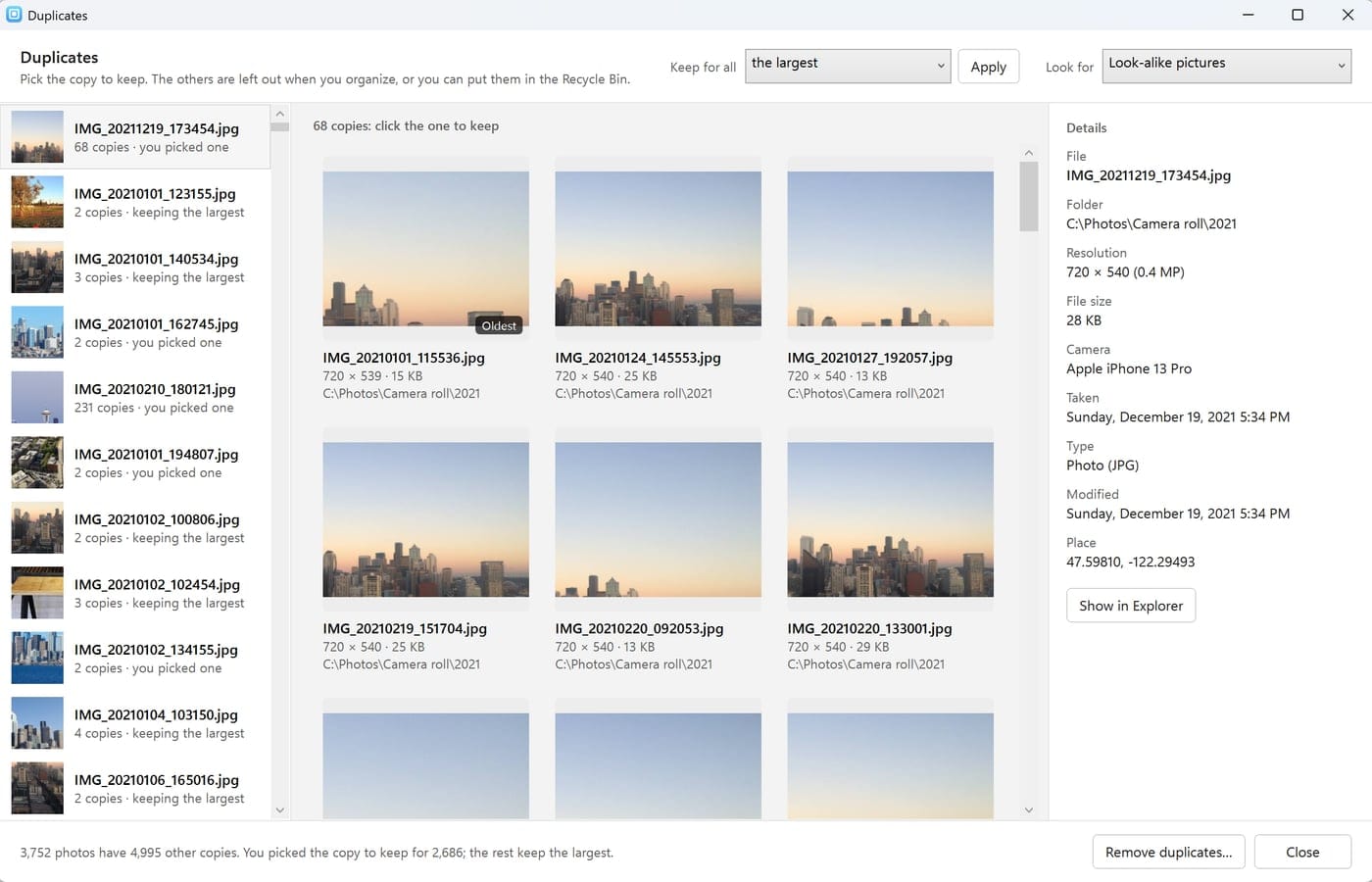
重複:左にコピーのグループ、その隣にコピーを並べた比較、選んだ画像の詳細

重複を並べて比較

完全に同じコピー、同じ写真の二重保存、類似画像。残す1枚を自分で選ぶことも、すべての組で最も大きいものを残すこともできます。
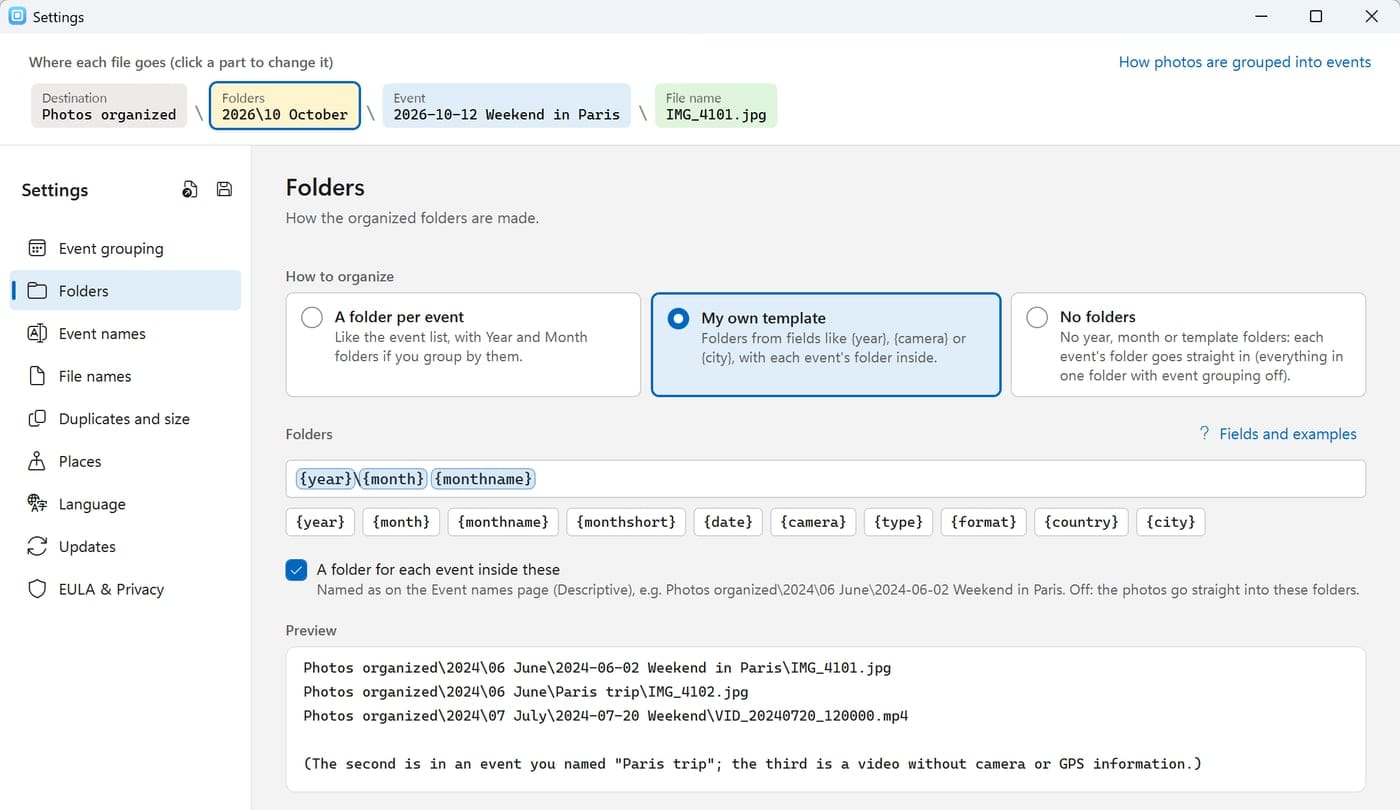
フォルダーの設定:各ファイルの行き先、保存先、フォルダー、イベント、ファイル名、そしてフィールドをチップで並べた自分で作ったテンプレート

フォルダーは思いのままに

イベントごとのフォルダー、年と月のフォルダー、自分で作るテンプレート、あるいはフォルダーなし。{year}のようなフィールドをドラッグして配置できます。
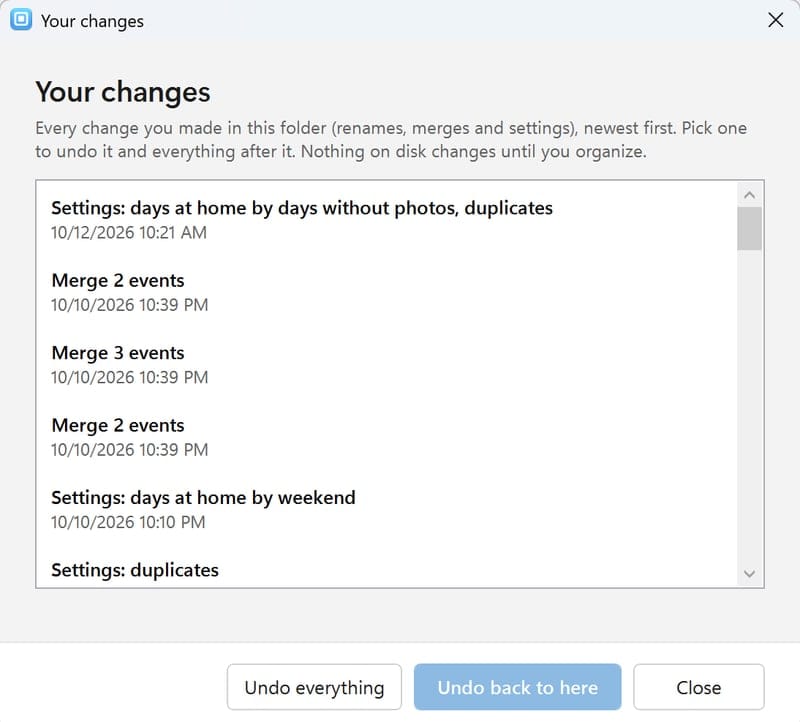
変更内容:結合したイベントと設定の変更が新しい順に並び、どれも元に戻せる

どの変更も元に戻せます

名前の変更、結合、設定の変更はすべて履歴に残り、整理の実行も1ファイルずつ元に戻せます。

ページ内リンク:イベントと旅行 · 名前 · カレンダー · フォルダー · 重複 · 整理の実行 · 元に戻す · 大量の写真 · プライバシー · FAQ

イベントのグループ化

写真をイベントや旅行にグループ化

Photo Organizerは、フォルダーとそのサブフォルダー内のすべての写真と動画を見つけ、それぞれがいつ撮影されたかを(カメラの情報、ファイル名に含まれる日付、ファイル自体の日付から)読み取って、イベントにグループ化します。

  • スライダー1つで調整。メイン ウィンドウと設定にあり、写真のない日が1~30日続いたら新しいイベントを開始します。ドラッグすると、お使いのフォルダーが何個のイベントになるかをその場で確認できます。いちばん左はオフで、イベントは作らず、フォルダーのままになります。
  • 旅行は独立したイベントです。自宅を出るときと戻るときに新しいイベントが始まり、自宅を離れた日が数日おきでも、間に写真のない日があっても、1つの旅行としてまとめられます。自宅とは、写真の大半が撮影された場所です。
  • 週末ごと:自宅で過ごした週末をそれぞれ1つのイベントにし、平日はスライダーの設定に従います。
  • リアルタイムの例として3週間分の写真を表示し、保存する前に、選んだ設定でどうグループ化されるかを確認できます。
  • 結合や名前の変更も自由自在。Ctrlキーを押しながらクリックしてイベントを選んで結合したり、名前を1回クリックして好きな名前を入力したりできます。
設定のイベントのグループ化:写真のない日が2日続くと新しいイベントを開始、日数ごとか週末ごとか、旅行は独立したイベント、そして3週間分の写真の例が5つのイベントになる様子

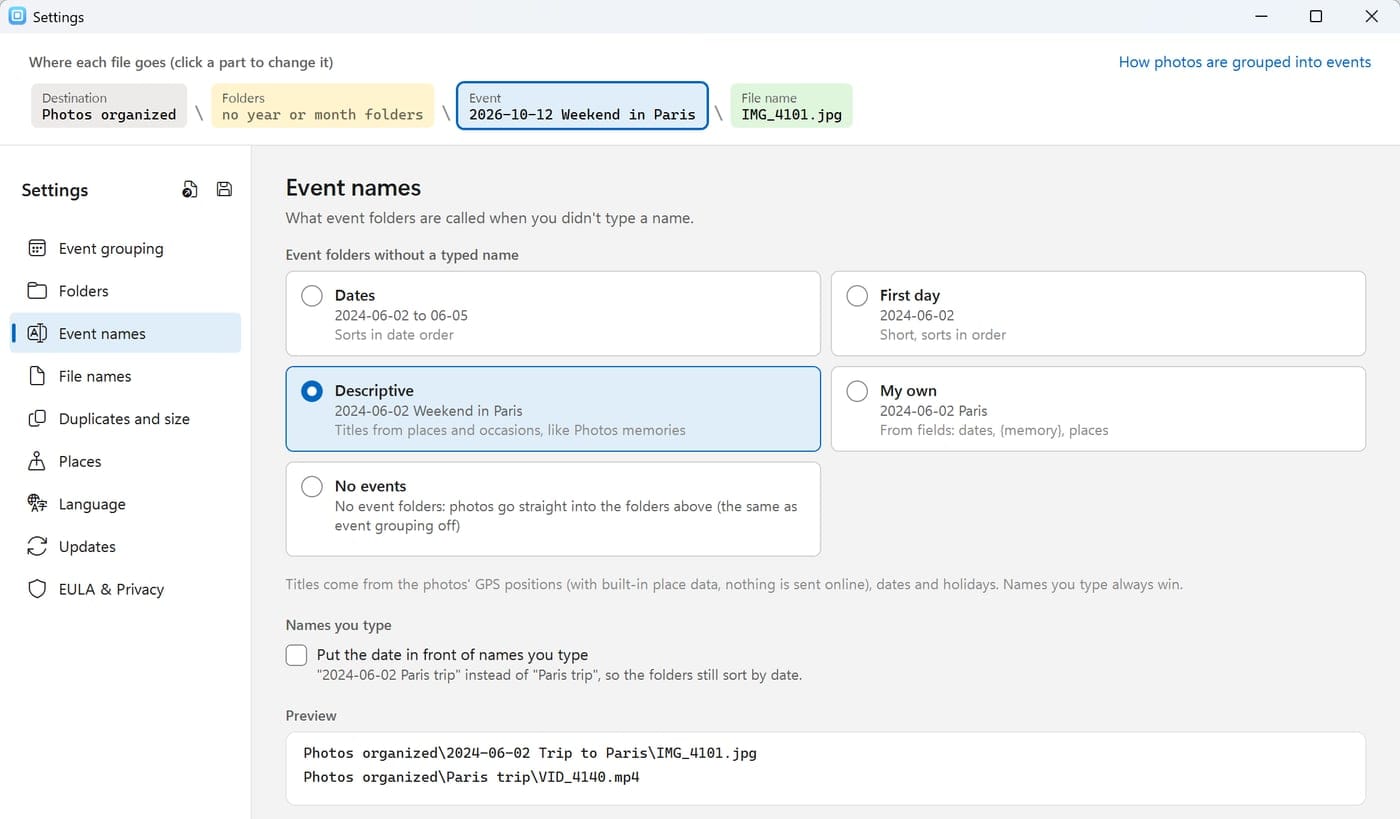
イベント名

写真のイベントに自動で名前を付ける

わかりやすい名前を選ぶと、スマートフォンの「思い出」のように、写真が撮影された場所と時期から各イベントに名前が付きます。

  • 旅行:リーブンワースでの週末、パリとリヨンへの旅行、イタリア旅行。
  • 祝日・行事:2024年のクリスマス、2024年の感謝祭、パリでのクリスマス。
  • 自宅では:土曜日の午後、1月中旬、2024年の夏。
  • または日付で:2024-06-02 ~ 06-05、初日のみ、あるいは{eventstart} {city}のようなフィールドを使った自分だけの名前。
  • 入力した名前が常に優先されます。フォルダーは引き続き日付順に並びます:2024-09-02 イタリア旅行。

場所は、写真に含まれるGPSの位置情報と、プログラムに内蔵された161,000か所の地名(GeoNames)から取得するため、オンラインで検索することはありません。

設定のイベント名:日付、初日、わかりやすい名前(2024-06-02 パリでの週末)、カスタム、イベントなし。プレビュー付き

カレンダー

写真を日付順にカレンダーで見る

  • 月ごとに写真の下に表示されます。写真のある日に点が付き(枚数が多い日ほど大きく)、自宅での日は青、外出先での日はオレンジで示され、各イベントの日は帯でつながります。
  • 日付をクリックするとその日の写真が表示され、その日が属するイベントがフォルダー一覧で強調表示されます。
  • 写真と一緒にスクロールします(双方向)。写真をスクロールするとカレンダーが追従し、カレンダーをスクロールすると写真が追従します。クリック1回でオフにできます。
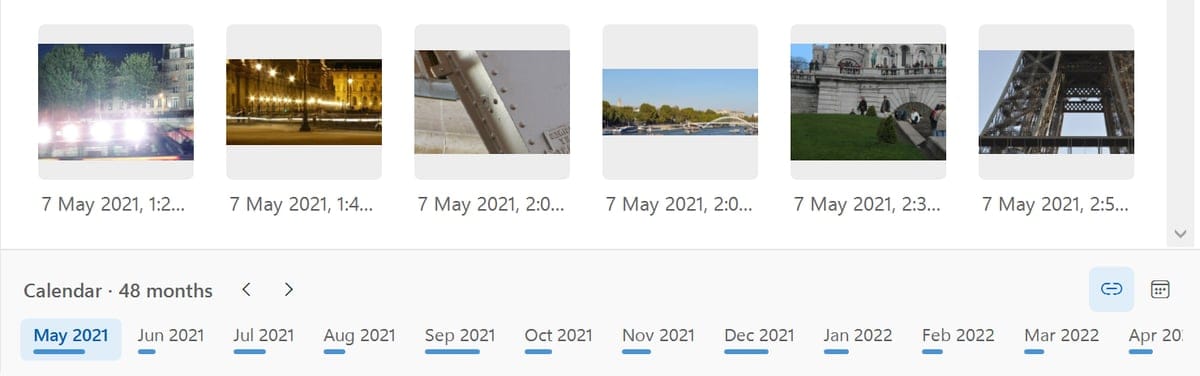
  • 折りたたむと、月ごとの写真の枚数を棒で表した細いタイムラインになります。月をクリックするとその月のカレンダーが開き、ドラッグするとスクロールできます。
カレンダー:2021年4月から7月、5月のパリとリヨンへの旅行がオレンジの帯で表示されている 月ごとのタイムラインに折りたたんだカレンダー:2021年5月が強調され、各月の写真の枚数が棒で示されている

フォルダー

写真を年・月・イベントごとのフォルダーに振り分け

各ファイルの保存場所は、クリックできるパスとして表示されます。各部分をクリックすると、その設定が開きます。

整理した写真\2024\06 6月\2024-06-02 パリでの週末\IMG_4101.jpg
  • 保存先:好きなフォルダーを選べます。コピーの場合、元のファイルはそのまま残ります。
  • フォルダー:イベントごとのフォルダー、年と月のフォルダー(年は2024、2024年、24のいずれか、月は06 6月、6月、06のいずれか)、自分で作るテンプレート、またはフォルダーなし。
  • テンプレート:{year} {monthname} {camera} {country} {city}のようなフィールドを組み合わせて作ります。{を入力して候補から選ぶか、フィールドをドラッグして配置できます。
  • ファイル名:元の名前のままにするか、撮影日、イベント、カメラから名前を付けられます({date:yyyy-MM-dd HHmmss})。
  • 設定の保存:選択内容をひとまとめにして名前を付けて保存し(国別の旅行、シンプルな年別など)、切り替えて使えます。
  • フォルダー一覧には、常に整理によって作成されるフォルダーがそのまま表示されます。
設定のフォルダー:カスタム テンプレート {year}\{month} {monthname}とそのフィールドのチップ、そして3つのファイルの行き先のプレビュー

重複

重複した写真を見つけて削除

  • 3通りの見つけ方:完全に同じコピー、同じ写真が二重に保存されたもの(撮影の瞬間とカメラが同じ。サイズを変えたコピーなど)、そして類似画像(再保存、サイズ変更、軽い編集をした画像や連写)。
  • 並べて比較:コピーのグループごとに、解像度、サイズ、カメラ、日付、場所を表示します。残したい1枚をクリックしてください。
  • まとめて残す:ルール(最も大きいもの、最も古いもの、最初に見つかったもの)で残す画像を決め、そのあと一通り見て確認できます。
  • 重複を取り除く:確信が持てたら、フォルダーへの移動、ごみ箱への移動、または完全な削除ができます。整理の際に、単に対象から除外することもできます。
  • 単独でも動作し、メイン ウィンドウの横に別ウィンドウで開けます。どの画像にもエクスプローラーで表示とプログラムから開くがあります。
  • サイズで除外:サムネイル、チャットで送られてきた小さな画像、選んだサイズの範囲外のものをスキップします。
重複:左にコピーのグループ、その隣にコピーを並べた比較、選んだ画像の詳細

整理の実行

コピーや移動の前にプレビューで確認

写真の検索、グループ化、名前付け、結合で変わるのは、画面上の表示だけです。ディスクの内容が変わるのは「フォルダーに整理」をクリックしたときだけで、その場合も最初にプレビューが表示されます。

  • プレビュー:いくつのファイルがどこへ入るか、必要な容量と空き容量、新しく作られるフォルダー、除外されるものとその理由を表示します。
  • コピーか移動か。コピーなら元のファイルはそのまま残ります。移動の場合は、事前にすべてをバックアップでき、各コピーが正しいかどうかも確認します。
  • 結果:実行後に、何が行われたかを表示します。実行できなかったもの(使用中のファイル、ディスクの空き容量不足など)については、対処方法と、再試行で解決するかどうかも示します。再試行では、それらのファイルだけを処理します。
  • すべてのファイルのログと、実行中の進行状況を表示します。数千枚の写真も数分で処理できます。
整理の前に:コピーされる写真、必要な容量、新しいフォルダー、除外される重複

元に戻す

どの変更も元に戻せます

作業中:名前の変更、結合、設定の変更は、すべて履歴に残ります。1つずつ元に戻す(Ctrl+Z)ことも、任意の時点まで戻ることも、1つのフォルダーを元の状態に戻すこともできます。変更内容はフォルダーと一緒に保存され、新しい写真を追加しても保たれます。

変更内容:結合したイベントと設定の変更が新しい順に並んでいる

整理の実行後:実行した整理も、元に戻せます。移動したファイルは元の場所に戻り、コピーは削除され(変更していない場合のみ)、作成されたフォルダーは片付けられます。これは、その整理と、それ以降のすべての整理が対象です。

大量の写真にも対応

大量の写真も高速に、お使いの言語で

大量の写真

何年分もの写真も問題ありません。スキャン中は、写真、動画、これまでに見つかった日付を示すわかりやすい進行状況パネルが表示され、「キャンセル」もできます。詳細は記憶されるので、次回は一瞬で終わります。

スムーズに閲覧

写真はスクロールに合わせて読み込まれ、ページ分けはありません。ズームインすると、画像が大きくなり、1行あたりの枚数が減ります。名前、場所、日付、ファイル名で検索できます。

写真と動画

JPEG、PNG、HEIC、WebP、カメラのRAW(CR3、NEF、ARW、DNGなど)、MP4、MOVなどの形式を、Windows標準のコーデックで読み取ります。画像を右クリックすると、エクスプローラーで表示したり、別のアプリで開いたりできます。

最新のWindowsに対応

Windows 10と11で、Intel、AMD、ARMのPC上でネイティブに動作します。Gearmageによる署名付きで、更新はインストールするかどうかを自分で選べます。

11言語に対応。日付や月の名前もお使いの言語で

プライバシー

設計段階からプライバシーを守る:写真はお使いのPCの中だけ

Photo Organizerはお使いのPC上で動作し、写真を元の場所から直接読み取ります。写真、その詳細情報、フォルダー名がお使いのコンピューターの外に出ることはありません。アカウントもクラウドもアップロードも不要です。地名は内蔵データから取得します。

インターネットを使用するのは、次のものだけです

  • オンラインでの地区名やランドマークの取得:オンにしない限りオフです(オンにすると、整理の実行中にGPSの位置情報がOpenStreetMapに送信されます)。
  • 更新の確認:最新バージョンを記した小さなファイルを、1日に1回gearmage.comから読み取ります。「設定」›「更新」でオフにできます。
  • 不具合の報告:送信を選んだ場合のみです。お使いのメール アプリが開くので、送信される内容を確認できます。

FAQ

Photo Organizerのよくあるご質問

写真は変更されたり、移動されたりしますか?

「フォルダーに整理」をクリックするまでは変更されません。クリックした場合も、最初にプレビューが表示されます。写真の検索、グループ化、イベント名の変更や結合で変わるのは、画面上の表示だけです。整理するときは、コピー(元のファイルはそのまま残ります)か、移動(必要に応じて事前にバックアップ)かを選べます。整理した後からでも、元に戻せます。

写真はどこかにアップロードされますか?

いいえ。すべてお使いのPC上で行われます。地名はプログラムに内蔵されたデータから取得します。インターネットを使う任意の機能は、地区名とランドマークの検索(オンにしない限りオフ)と、1日1回の新しいバージョンの確認だけです。後者は、あなたや写真に関する情報を一切送信しません。プライバシーポリシー(英語)をご覧ください。

イベントの区切りはどのように決まりますか?

スライダーで設定した日数(既定は2日)だけ写真のない日が続くと、新しいイベントが始まります。旅行は1つにまとめられます。自宅を出るときと戻るときに新しいイベントが始まり、自宅を離れた日が数日おきでも、1つの旅行として扱われます。自宅で過ごす週末をそれぞれ1つのイベントにしたり、イベントを結合したり、グループ化をオフにしたりすることもできます。

カメラが撮影場所を記録しない場合、旅行はどう判断されますか?

自宅とは写真の大半が撮影された場所で、旅行とは、自宅から80kmを超えて離れていた日のことです。これはGPSの位置情報が付いた写真から判断します。イベントはまず日付で作られるため、GPSのないカメラで撮った写真も、スマートフォンの写真と同じ日であれば、同じイベントに入ります。旅行の途中にGPSの位置情報がまったくない期間があっても、そのあとも旅行が続いていれば、その期間は旅行に含まれます。

整理した写真はどこに保存されますか?

選択したフォルダーに保存されます(初めて整理するときにPhoto Organizerが確認します)。写真のフォルダーの中でもかまいません。Photo Organizerは写真を探すときにそのフォルダーを除外するため、二重に数えられることはありません。

あとから新しい写真を追加したらどうなりますか?

再スキャンをクリックします(または、以前に開いたフォルダーの一覧からフォルダーを選びます)。新しい写真は該当するイベントに加わり、付けた名前、結合、設定はそのまま保たれます。

対応している写真と動画の形式は何ですか?

JPEG、PNG、GIF、BMP、TIFF、WebP、HEIC、HEIF、カメラのRAWファイル(CR2、CR3、NEF、ARW、DNG、ORF、RW2など)、そしてMP4、MOV、AVI、MKV、WMV、3GPなどの動画に対応しています。撮影日、カメラ、サイズ、GPSの位置情報はWindows標準のメディア サポートで読み取るため、Windowsで表示できる形式(コーデックがインストールされている場合)が最も確実に動作します。

新しいバージョンはどのように入手できますか?

Photo Organizerは新しいバージョンを確認し、公開されると案内します(「設定」›「更新」)。各バージョンの更新内容(英語)をご覧ください。問題が起きた場合は、不具合の報告を送るよう案内が表示されます。ご意見・ご感想もお待ちしています。

Mac版はありますか?

今のところありません。Photo OrganizerはWindows 10と11用です。Mac版をご希望の場合は、お知らせください。

Photo OrganizerはMedia Event Organizerと同じものですか?

はい。Media Event OrganizerはPhoto Organizerの以前の名前です。Gearmageの同じソフトで、このページから最新版を入手できます。

画像内のサンプル写真:パブリック ドメイン(CC0)、出典はWikimedia Commons。日付と場所はデモ用に設定しています。

ほかにご質問がありますか?質問する