Organizza foto e video in cartelle per data, evento e viaggio
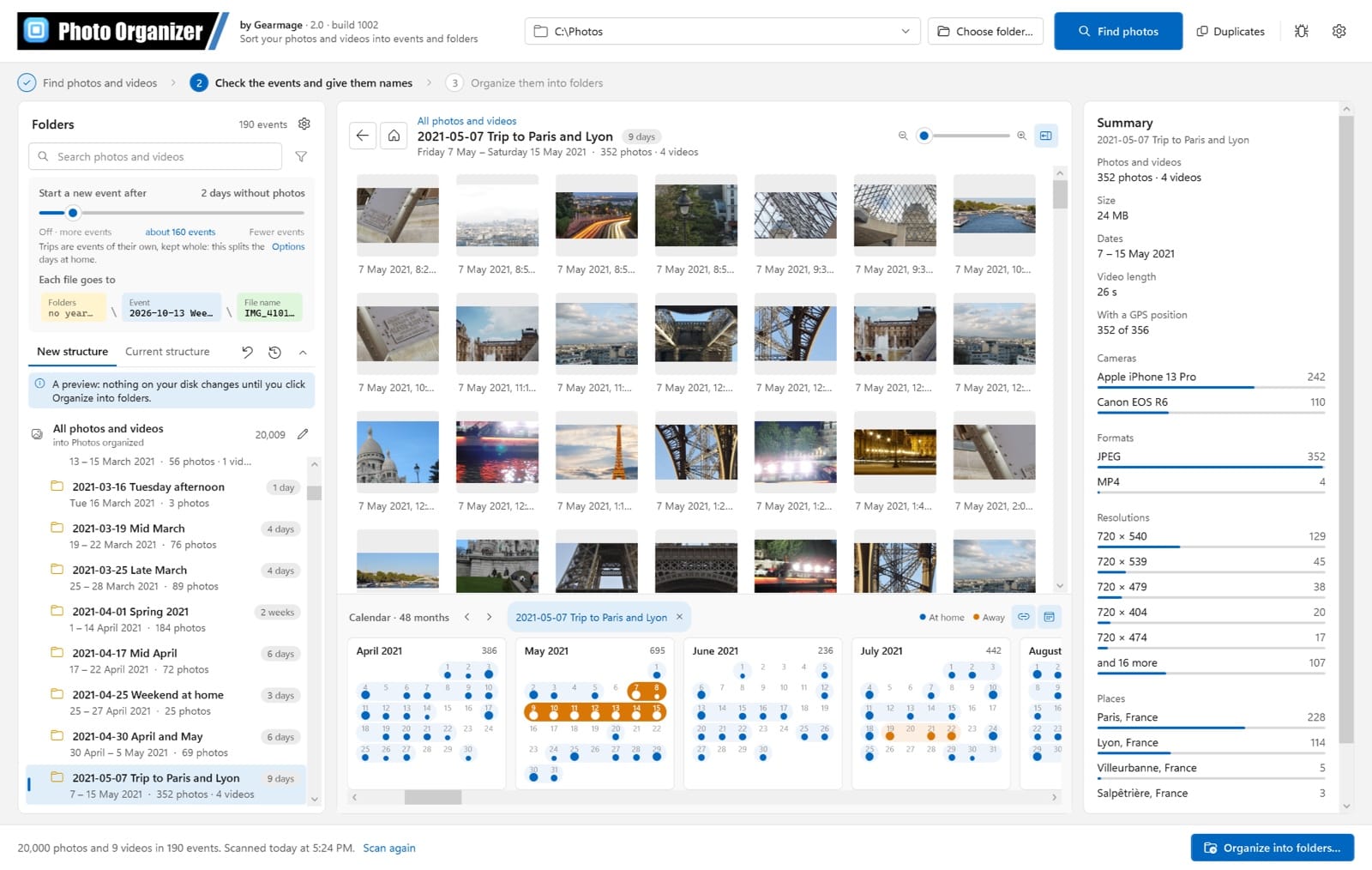
Photo Organizer è un organizzatore gratuito di foto e video in cartelle per Windows. Raggruppa le tue foto e i tuoi video in eventi e viaggi, dà loro nomi come Weekend a Parigi e Viaggio in Italia, li mostra su un calendario e li organizza in cartelle come vuoi tu. Vedi ogni cartella prima che cambi qualcosa, e ogni modifica si può annullare.
Smartphone e fotocamere mettono tutto in un'unica cartella. Photo Organizer legge quando e dove è stata scattata ogni foto e girato ogni video, ne ricava gli eventi (una gita in giornata, un weekend fuori porta, un viaggio di due settimane) e li organizza in cartelle come 2024-06-02 Weekend a Parigi.
Tutto avviene sul tuo PC: le tue foto non vengono mai caricate online, i nomi dei luoghi provengono da dati integrati nel programma e sul disco non cambia nulla finché non fai clic su Organizza in cartelle. Alla fine hai normali cartelle con le tue foto, non un catalogo, quindi non sei mai legato a un programma.
Le immagini di questa pagina mostrano l'interfaccia in inglese. Photo Organizer è disponibile anche in italiano.
Perché Photo Organizer
Da una cartella di foto disordinata a eventi che ritrovi facilmente
Eventi e viaggi, trovati per te
Un nuovo evento dopo i giorni senza foto che scegli tu; i viaggi lontano da casa restano uniti; i weekend contano come un unico evento.
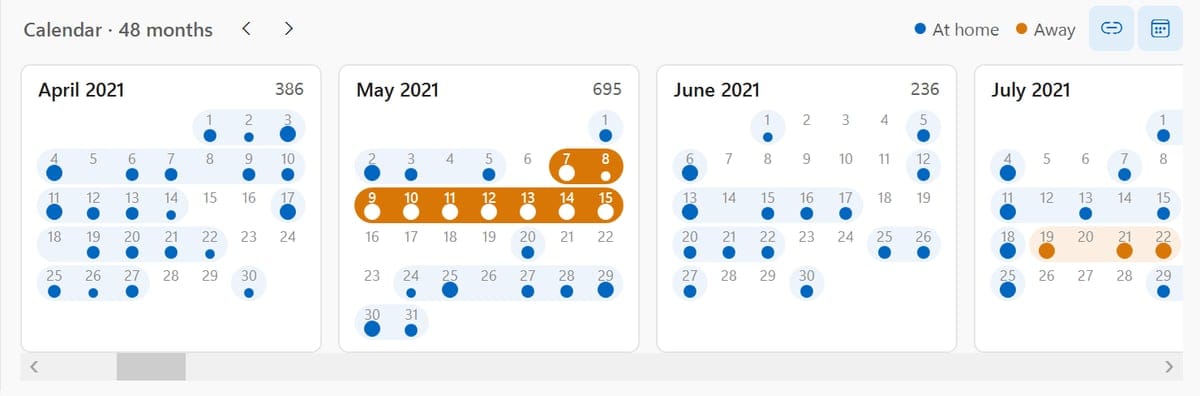
Un calendario della tua vita in foto
Ogni mese a colpo d'occhio: i giorni con foto, i viaggi in arancione, gli eventi uniti da una fascia. Scorre insieme alle tue foto.
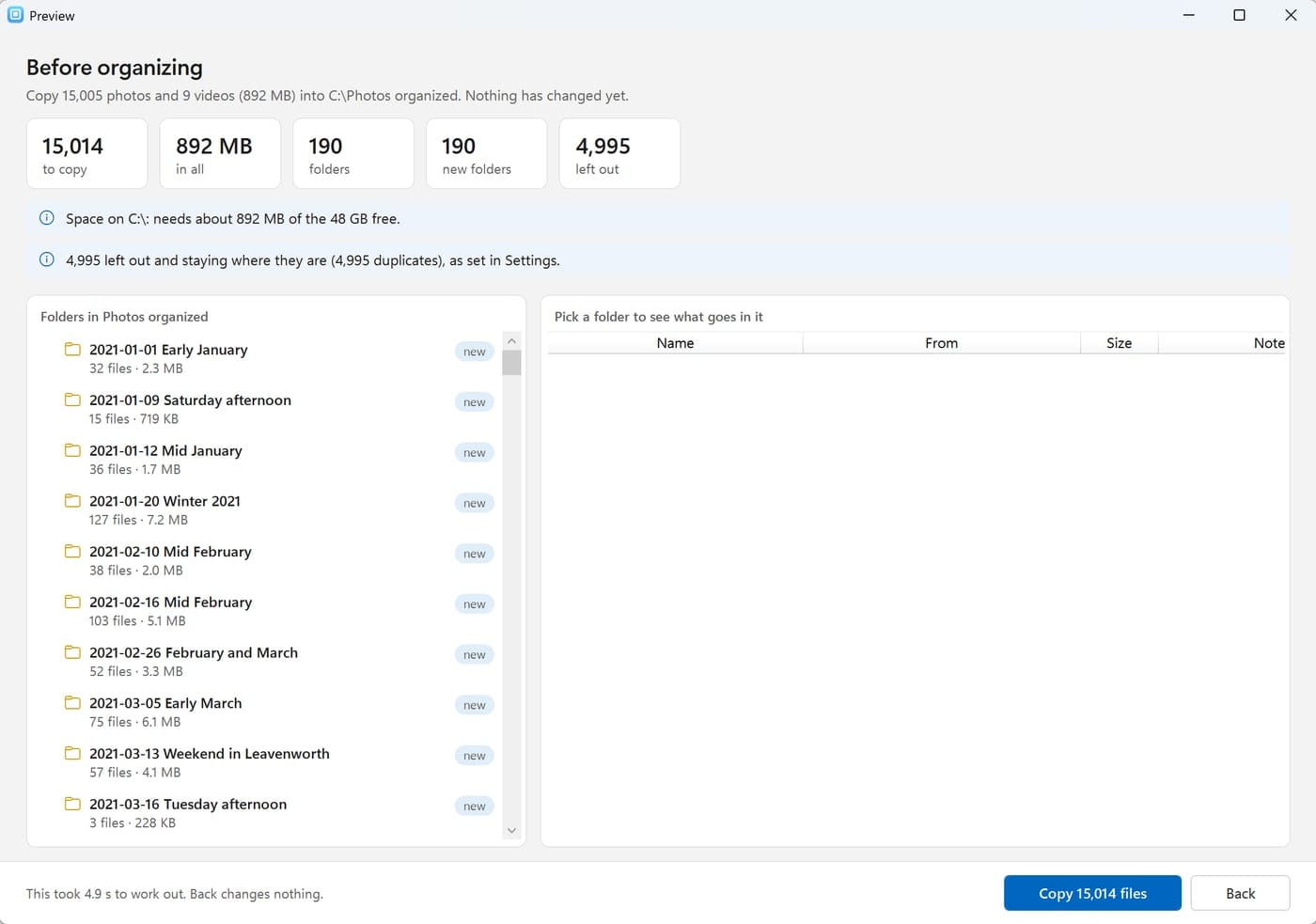
Vedi tutto prima che accada
Un'anteprima di ogni cartella e di ogni file, dello spazio necessario e di ciò che viene escluso. Non cambia nulla finché non lo decidi tu.
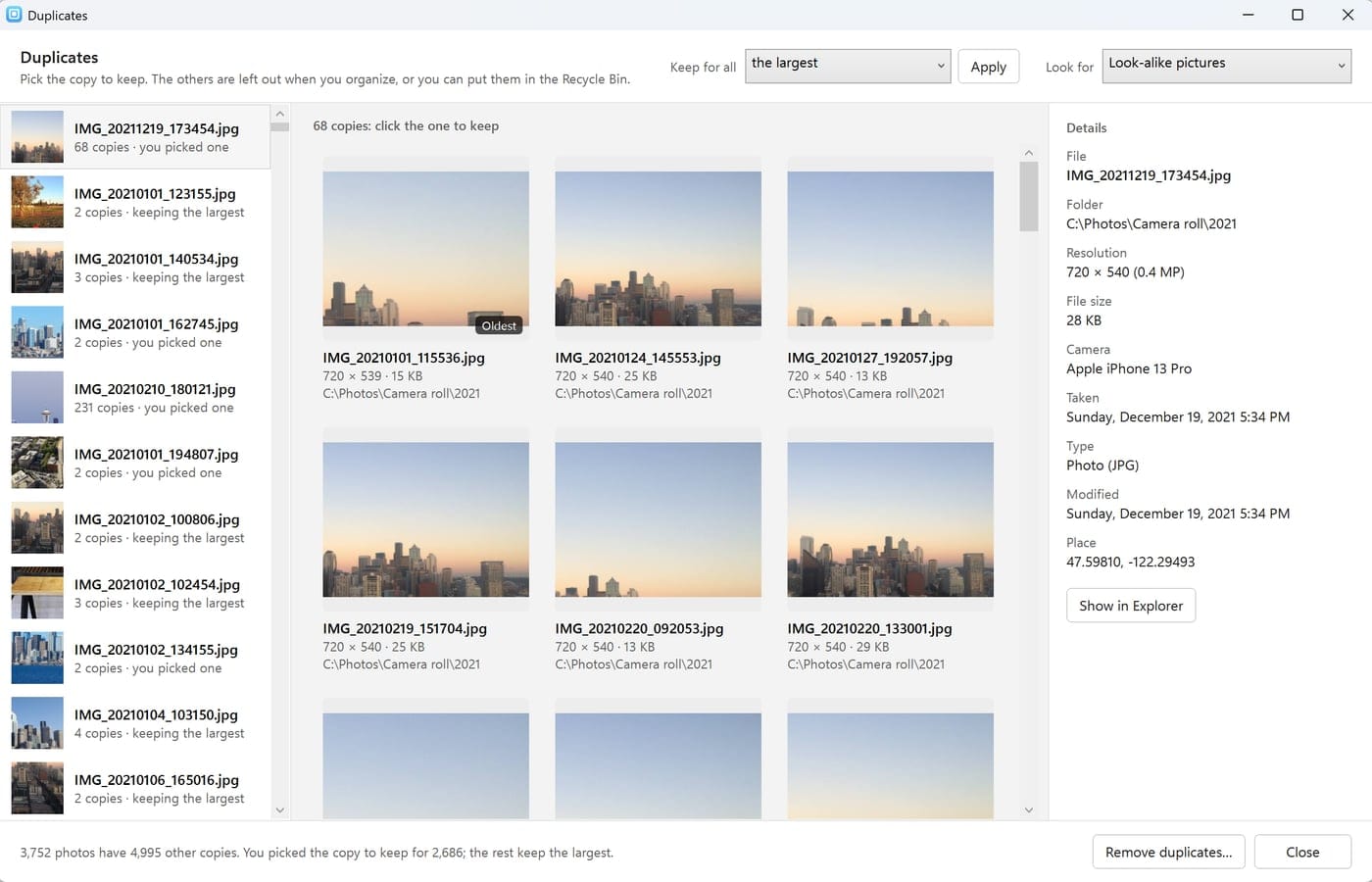
Duplicati, uno accanto all'altro
Copie esatte, la stessa foto salvata due volte o immagini simili. Scegli quella da tenere oppure tieni la più grande per tutte.
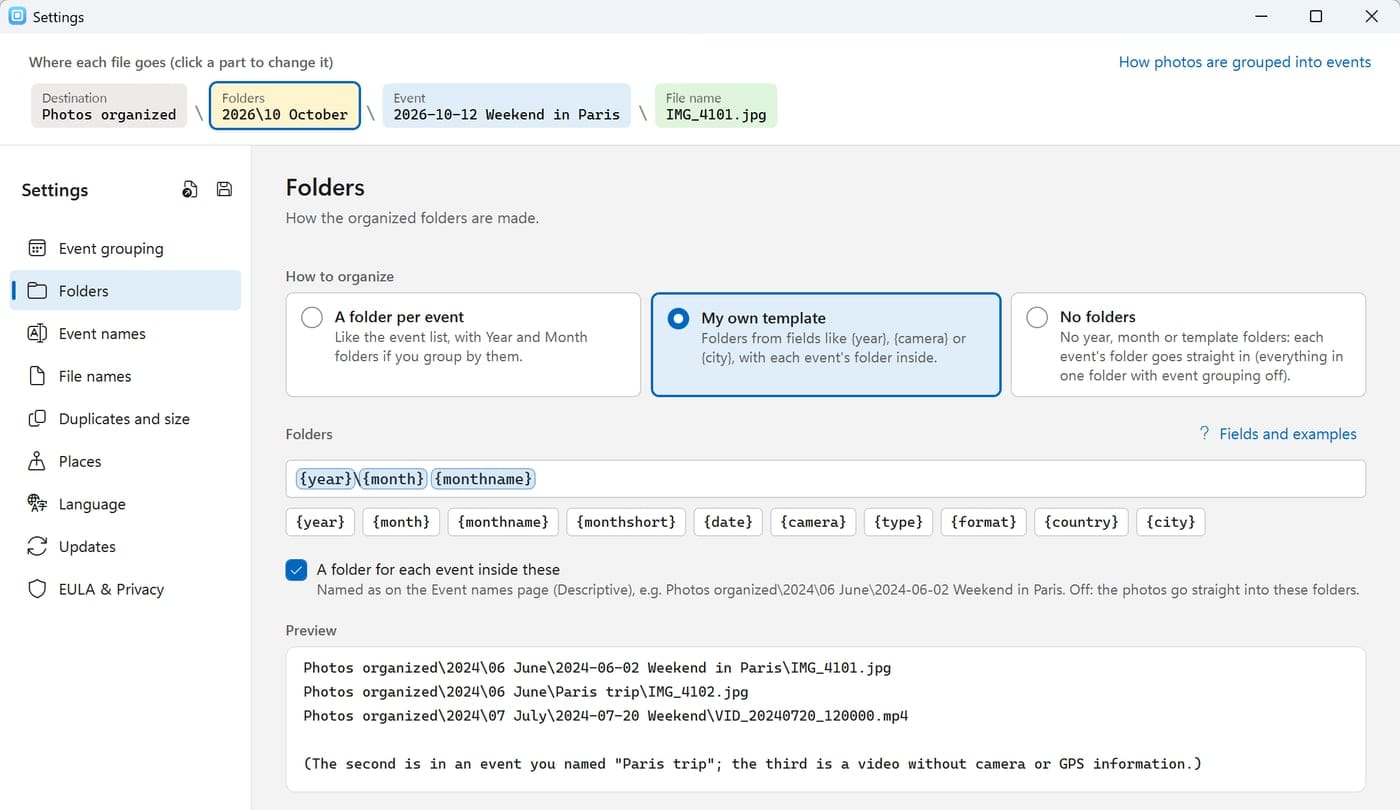
Cartelle esattamente come vuoi tu
Una cartella per evento, anni e mesi, un modello tutto tuo o nessuna cartella. Trascina campi come {year} al posto giusto.
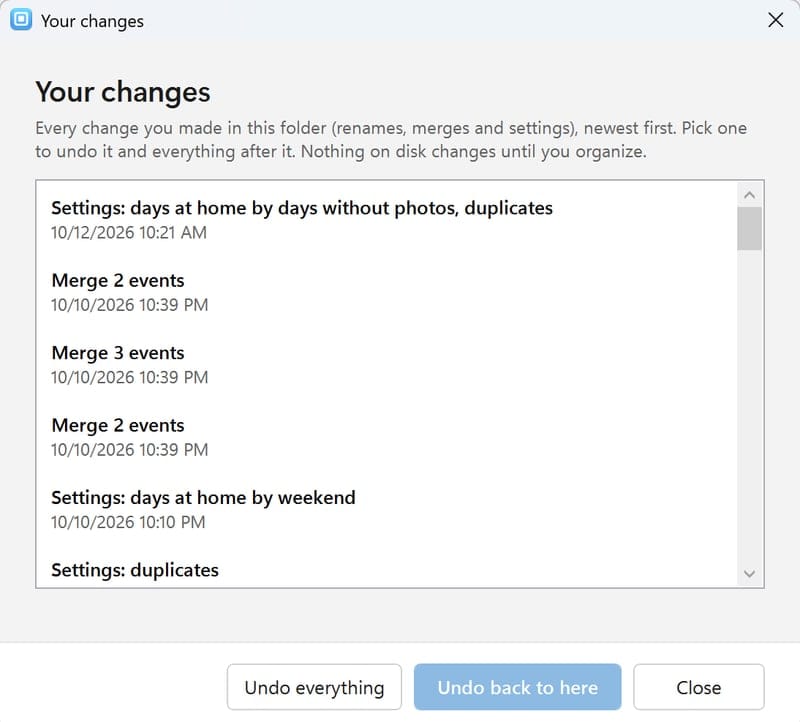
Ogni modifica si può annullare
Rinomine, unioni e impostazioni sono tutte nella cronologia, e anche ogni organizzazione si può annullare, file per file.
Photo Organizer trova ogni foto e ogni video in una cartella e nelle sue sottocartelle, legge quando è stato scattato o girato ciascuno (dalla fotocamera, dalla data nel nome del file o dalle date del file stesso) e li raggruppa in eventi.
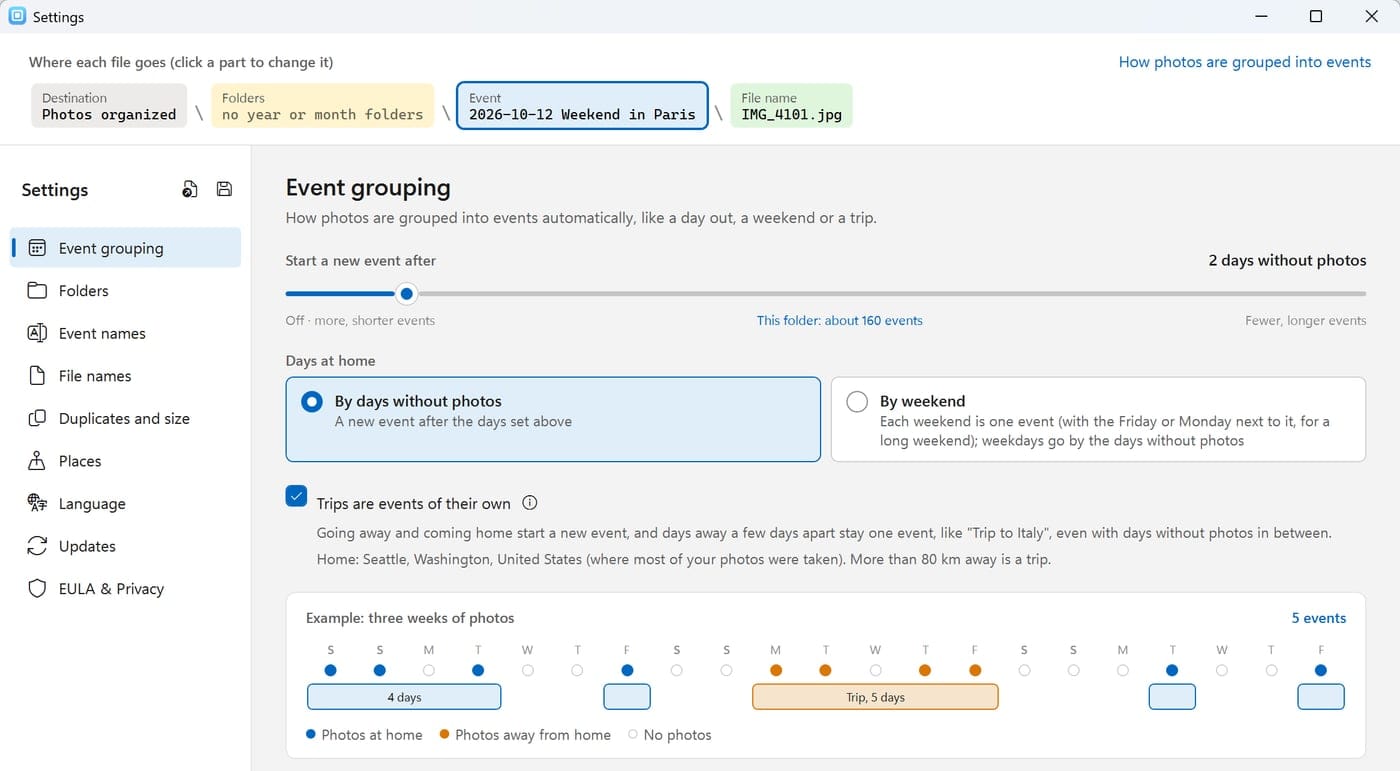
Un solo cursore, nella finestra principale e nelle Impostazioni: un nuovo evento inizia dopo un periodo da 1 a 30 giorni senza foto, e mentre lo trascini vedi quanti eventi ne risultano per la tua cartella. All'estrema sinistra c'è Disattivato: nessun evento, solo le tue cartelle.
I viaggi sono eventi a sé. La partenza da casa e il ritorno fanno iniziare ciascuno un nuovo evento, e i giorni fuori casa separati da pochi giorni restano un unico viaggio, anche con giorni senza foto in mezzo. Casa è il luogo in cui è stata scattata la maggior parte delle tue foto.
Per weekend: ogni weekend a casa è un evento, e i giorni feriali seguono il cursore.
Un esempio dal vivo con tre settimane di foto mostra come le tue scelte le raggruppano, prima ancora di salvare.
Unisci o rinomina qualsiasi evento: con Ctrl+clic selezioni più eventi e li unisci, con un clic su un nome ne digiti uno tuo.
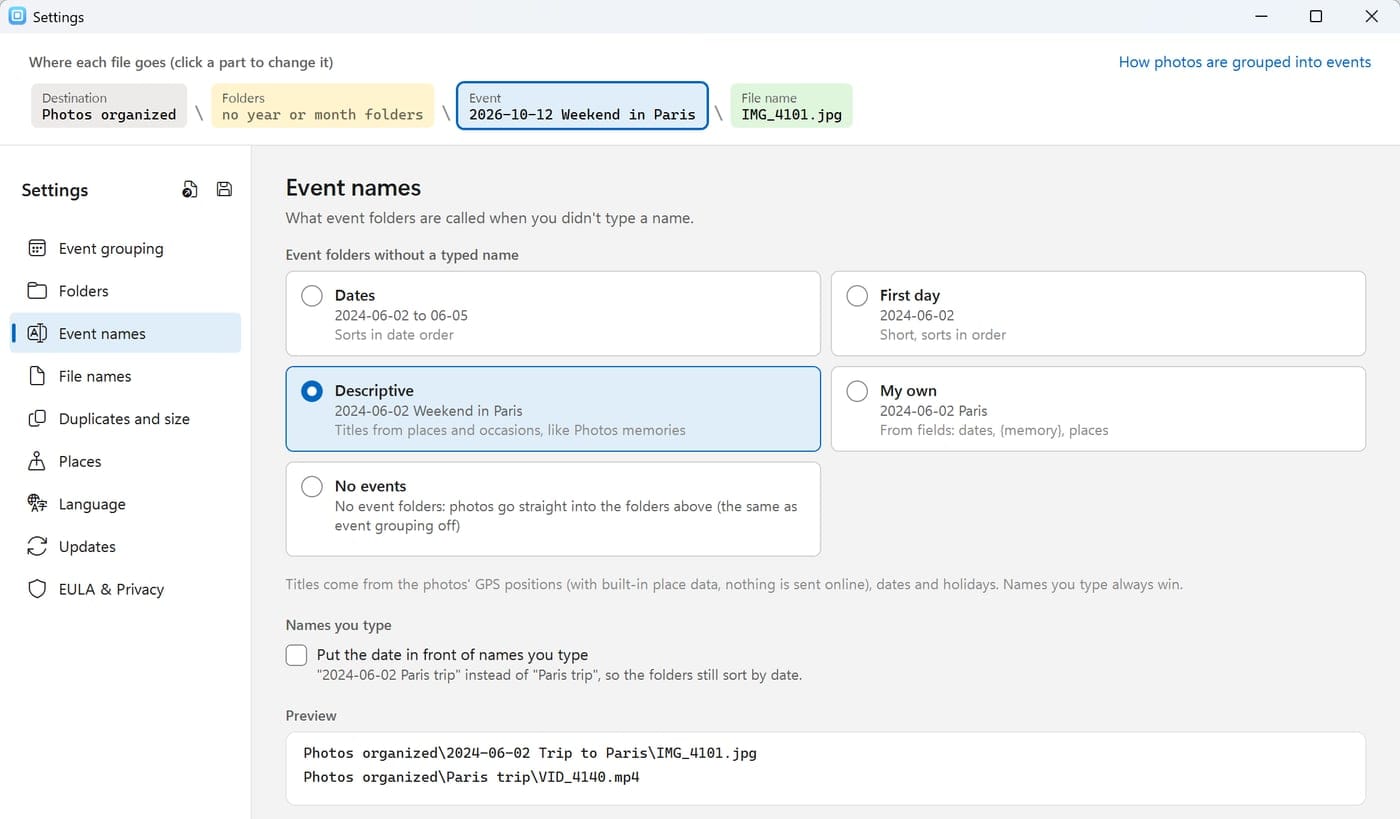
Nomi degli eventi
Nomi automatici per gli eventi delle tue foto
Con i nomi descrittivi, ogni evento prende il nome da dove e quando sono state scattate le sue foto, come i ricordi sul tuo smartphone:
Viaggi:Weekend a Leavenworth, Viaggio a Parigi e Lione, Viaggio in Italia.
Festività:Natale 2024, Giorno del Ringraziamento 2024, Natale a Parigi.
A casa:Sabato pomeriggio, Metà gennaio, Estate 2024.
Oppure per data:2024-06-02 al 06-05, solo il primo giorno o un nome tutto tuo composto da campi come {eventstart} {city}.
I nomi che digiti tu hanno sempre la precedenza e le cartelle restano ordinate per data: 2024-09-02 Viaggio in Italia.
I luoghi derivano dalle posizioni GPS delle tue foto e da 161.000 luoghi integrati nel programma (GeoNames), quindi non viene cercato nulla online.
Calendario
Sfoglia le tue foto per data su un calendario
Mese per mese sotto le tue foto: un punto su ogni giorno con foto (più grande nei giorni con più scatti), blu a casa, arancione fuori casa, e i giorni di ogni evento uniti da una fascia.
Fai clic su un giorno per vederne le foto; l'evento a cui appartiene viene evidenziato nell'elenco delle cartelle.
Scorre insieme alle tue foto, nei due sensi: scorri le foto e il calendario segue, scorri il calendario e seguono le foto. Con un clic lo disattivi.
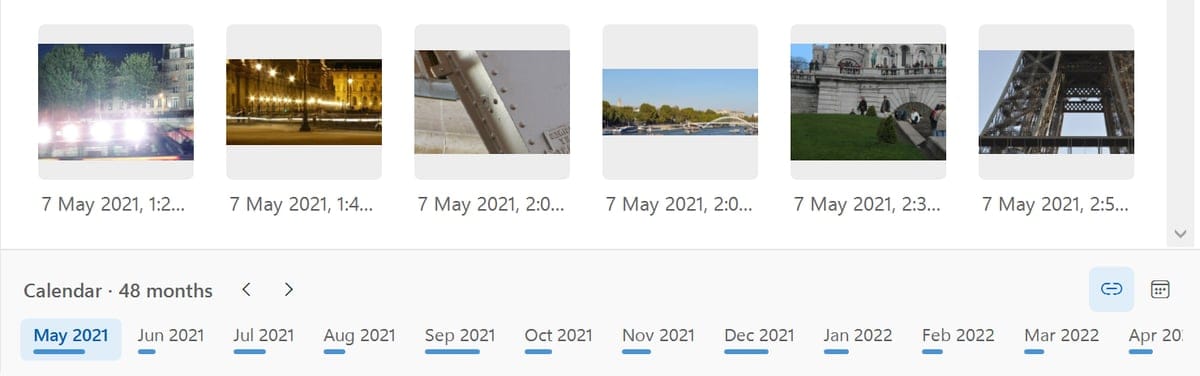
Compresso, diventa una sottile linea del tempo dei mesi, ciascuno con una barra che indica quante foto contiene. Fai clic su un mese per aprire il calendario in quel punto, oppure trascinala per scorrere.
Cartelle
Ordina le foto in cartelle per anno, mese o evento
La posizione di ogni file è mostrata come un percorso su cui puoi fare clic: ogni parte apre le relative impostazioni.
Foto organizzate\2024\06 giugno\2024-06-02 Weekend a Parigi\IMG_4101.jpg
Destinazione: qualsiasi cartella tu scelga. Quando copi, gli originali restano dove sono.
Cartelle: una cartella per evento, cartelle per anno e mese (2024, Anno 2024 o 24; 06 giugno, giugno o 06), un modello personalizzato oppure nessuna cartella.
Modelli composti da campi come {year}{monthname}{camera}{country}{city}: digita { per sceglierne uno, oppure trascinali al posto giusto.
Nomi dei file: mantieni gli originali oppure assegna loro un nome in base alla data di scatto, all'evento o alla fotocamera: {date:yyyy-MM-dd HHmmss}.
Impostazioni salvate: conserva un insieme di scelte con un nome, come Viaggi per paese o Solo anni, e passa dall'una all'altra.
L'elenco delle cartelle mostra sempre esattamente le cartelle che creerà l'organizzazione.
Duplicati
Trova ed elimina le foto duplicate
Tre modi per trovarli: copie esatte, la stessa foto salvata due volte (stesso momento e stessa fotocamera, come una copia ridimensionata) oppure simili: immagini salvate di nuovo, ridimensionate o ritoccate leggermente, e scatti a raffica.
Affiancati: ogni gruppo di copie con risoluzione, dimensione, fotocamera, data e luogo. Fai clic su quella da tenere.
Mantieni per tutti in base a una regola (la più grande, la più vecchia, la prima trovata), poi dai un'occhiata per controllare.
Rimuovi i duplicati quando ne hai la certezza: spostali in una cartella, nel Cestino o eliminali definitivamente. Oppure escludili semplicemente durante l'organizzazione.
Funziona anche da solo, in una finestra accanto a quella principale, con Mostra in Esplora file e Apri con su ogni immagine.
Escludi per dimensione: salta le miniature, le piccole immagini delle chat o tutto ciò che è fuori dalle dimensioni che scegli.
Organizzazione
Anteprima prima di copiare o spostare le foto
Trovare le foto, raggrupparle, dare un nome agli eventi e unirli modifica solo ciò che vedi. Il disco cambia soltanto quando fai clic su Organizza in cartelle, e anche allora vedi prima un'anteprima:
L'anteprima: quanti file vanno dove, quanto spazio serve e quanto ce n'è, le nuove cartelle e cosa viene escluso e perché.
Copia o sposta. Copiando, gli originali restano al loro posto; spostando, puoi fare prima un backup di tutto, e ogni copia viene verificata.
I risultati al termine: cosa è stato fatto e, per ciò che non è andato a buon fine (un file in uso, un disco pieno), cosa puoi fare e se riprovare risolverà il problema. Riprova rielabora solo quei file.
Un registro di ogni file e l'avanzamento mentre procede: migliaia di foto in pochi minuti.
Annullamento
Ogni modifica si può annullare
Mentre lavori: rinomine, unioni e modifiche alle impostazioni sono tutte nella cronologia. Annullale una alla volta (Ctrl+Z), torna a un punto qualsiasi oppure riporta una cartella com'era. Le tue modifiche vengono conservate insieme alla cartella, anche quando aggiungi nuove foto.
Dopo aver organizzato: anche ogni organizzazione si può annullare. I file spostati tornano dov'erano, le copie vengono rimosse (solo se non le hai modificate) e le cartelle create vengono tolte di mezzo, per quell'organizzazione e per ognuna successiva.
Pensato per le grandi raccolte
Veloce con le grandi raccolte di foto, e nella tua lingua
Grandi raccolte
Anni di foto non sono un problema. Durante la scansione compare un pannello di avanzamento chiaro (foto, video, date trovate finora) con «Annulla»; i dettagli vengono memorizzati, così la volta successiva basta un secondo.
Fluido da sfogliare
Le foto si caricano mentre scorri, senza pagine; con lo zoom vedi immagini più grandi e meno per riga. Cerca per nome, luogo, data o nome del file.
Foto e video
JPEG, PNG, HEIC, WebP, RAW delle fotocamere (CR3, NEF, ARW, DNG…), MP4, MOV e altri, letti con i codec di Windows. Fai clic con il pulsante destro del mouse su un'immagine per mostrarla in Esplora file o aprirla con un'altra app.
Per il Windows di oggi
Funziona in modo nativo su Windows 10 e 11, su PC Intel, AMD e ARM. Firmato da Gearmage, con aggiornamenti che scegli tu di installare.
In 11 lingue, con date e mesi nella tua
English
Español
Français
Deutsch
Italiano
Português (Brasil)
日本語
简体中文
한국어
العربية
עברית
Privacy
Privato fin dalla progettazione: le tue foto restano sul tuo PC
Photo Organizer funziona sul tuo PC e legge le foto dove si trovano. Le tue foto, i loro dettagli e i nomi delle tue cartelle non lasciano mai il tuo computer: nessun account, nessun cloud, nessun caricamento. I luoghi provengono da dati integrati.
Quartieri e luoghi di interesse online, disattivati finché non li attivi (in quel caso le posizioni GPS vengono inviate a OpenStreetMap durante l'organizzazione).
Il controllo degli aggiornamenti: un piccolo file con l'elenco dell'ultima versione, letto da gearmage.com una volta al giorno. Puoi disattivarlo in Impostazioni › Aggiornamenti.
Una segnalazione di bug, solo se scegli di inviarla: si apre nel tuo programma di posta, così vedi cosa viene inviato.
Nessun vincolo
Le tue foto finiscono in normali cartelle, non in un database
Molti programmi per le foto sono un visualizzatore sopra un database. Le tue immagini stanno nel catalogo del programma, e gli album, i nomi e i tag a cui hai dedicato ore restano lì dentro. Cambia programma, o perdi il catalogo, e quel lavoro è perso.
Photo Organizer fa il contrario. Mette le tue foto in normali cartelle sul disco, con il nome dell’evento nel nome della cartella, come 2024-06-02 Weekend a Parigi. Questo è tutto il risultato, e per aprirlo non serve Photo Organizer.
Aprilo con qualsiasi cosa: Esplora file, qualunque visualizzatore o editor di foto, un telefono, un televisore, un altro computer. Se un programma sa aprire una cartella, sa aprire le tue foto.
I tuoi file e i tuoi formati: JPEG, HEIC, RAW delle fotocamere, MP4 e gli altri restano come sono, senza essere chiusi in una libreria né convertiti.
Vai via quando vuoi: disinstalla Photo Organizer e le tue cartelle restano esattamente come sono.
Vuoi solo guardare le tue foto?
Photo Organizer mostra le tue foto, ma il suo compito è ordinarle. Se ti serve solo un visualizzatore, Foto di Windows, incluso in Windows, apre le cartelle di Photo Organizer altrettanto bene. Torna quando hai un grosso mucchio da ordinare, ripulire dai duplicati e archiviare.
Foto organizzate
2024
06 giugno
2024-06-02 Weekend a Parigi
IMG_4101.jpg
IMG_4102.jpg
2024-06-29 Weekend a Leavenworth
09 settembre
2024-09-02 Viaggio in Italia
Cartelle e foto, nient’altro. Aprile con qualsiasi programma, ovunque.
Pensato per backup e archivi di foto
Un backup è solo una copia. Copia la cartella su un disco esterno, un NAS o un archivio cloud. Non c’è nessun catalogo da esportare o ripristinare.
Una cartella per evento, in ordine di data, così puoi archiviare un anno concluso come un blocco unico e ritrovare un evento dal nome e dalla data.
Leggibile ancora fra dieci anni, dal programma che userai allora.
Photo Organizer conserva invece le sue note (i nomi dei tuoi eventi, le unioni e la cronologia per annullare) sul tuo PC, per ricordare il tuo lavoro. Le cartelle che ha creato non dipendono da esse.
FAQ
Photo Organizer: domande frequenti
Modificherà o sposterà le mie foto?
Non finché non fai clic su Organizza in cartelle, e anche allora vedi prima un'anteprima. Trovare le foto, raggrupparle, rinominare e unire gli eventi modifica solo ciò che vedi. Quando organizzi, scegli se copiare (gli originali restano dove sono) o spostare (con un backup preliminare facoltativo), e ogni organizzazione si può annullare in seguito.
Le mie foto vengono caricate da qualche parte?
No. Tutto avviene sul tuo PC. I nomi dei luoghi provengono da dati integrati nel programma. Le uniche parti online facoltative sono la ricerca di quartieri e luoghi di interesse (disattivata finché non la attivi) e il controllo giornaliero di una nuova versione, che non invia nulla su di te o sulle tue foto. Consulta l'Informativa sulla privacy (in inglese).
Come decide dove finisce un evento?
Un nuovo evento inizia dopo il numero di giorni senza foto che imposti con il cursore (2 per impostazione predefinita). I viaggi restano uniti: la partenza da casa e il ritorno fanno iniziare ciascuno un nuovo evento, e i giorni fuori casa separati da pochi giorni restano un unico viaggio. Puoi anche trasformare ogni weekend a casa in un evento, unire gli eventi o disattivare il raggruppamento.
Che cos'è un viaggio, se la mia fotocamera non registra dove sono state scattate le foto?
Casa è il luogo in cui è stata scattata la maggior parte delle tue foto, e un viaggio è fatto di giorni a più di 80 km da casa, individuati dalle foto che hanno una posizione GPS. Gli eventi si formano prima di tutto in base alla data, quindi le foto di una fotocamera senza GPS scattate negli stessi giorni di quelle del tuo smartphone finiscono negli stessi eventi. Un tratto privo di dati GPS nel mezzo di un viaggio viene incluso nel viaggio se questo prosegue in seguito.
Come organizzo le foto in cartelle per data?
Scegli la cartella con le tue foto: Photo Organizer la analizza, sottocartelle comprese, e legge quando è stata scattata ogni foto. Scegli come devono essere le cartelle (una per evento, cartelle per anno e mese come 2024\06 giugno, o un tuo modello), guarda l’anteprima di ogni cartella e fai clic su Organizza in cartelle per copiare o spostare le foto. Se copi, gli originali restano dove sono.
Può organizzare anche i video in una cartella?
Sì. Foto e video (MP4, MOV, AVI, MKV e altri) vengono ordinati insieme in base alla data in cui sono stati ripresi, così le clip di un giorno finiscono nella stessa cartella dell’evento insieme alle sue foto.
Come organizzo una grande raccolta di foto per backup o archivio?
Organizzala in cartelle con la data, una per evento, poi copia il risultato su un disco esterno, un NAS o un archivio cloud. Poiché il risultato è fatto di normali cartelle, non c’è nessun catalogo da esportare, e l’archivio di un anno è semplicemente la cartella di quell’anno. Di più sull’assenza di vincoli.
Dove vanno le foto organizzate?
Nella cartella che scegli (Photo Organizer te lo chiede la prima volta che organizzi). Può trovarsi persino dentro la cartella delle tue foto: Photo Organizer la esclude quando cerca le foto, così nulla viene contato due volte.
Mi serve Photo Organizer per aprire le mie foto organizzate?
No. Sono normali file in normali cartelle: aprili, copiali, salvane un backup o spostali con Esplora file o con qualsiasi altro programma. Photo Organizer non li chiude in un catalogo né in un database, e se lo disinstalli le tue foto restano come sono. Conserva le sue note (i nomi dei tuoi eventi, le unioni e la cronologia per annullare) sul tuo PC per ricordare il tuo lavoro, ma le cartelle che ha creato non dipendono da esse. Di più sull’assenza di vincoli.
Che cosa succede se aggiungo nuove foto più avanti?
Fai clic su Scansiona di nuovo (oppure scegli la cartella dall'elenco di quelle che hai già esaminato). Le nuove foto si uniscono ai loro eventi, e i tuoi nomi, le unioni e le impostazioni vengono conservati.
Quali formati di foto e video supporta?
JPEG, PNG, GIF, BMP, TIFF, WebP, HEIC e HEIF, file RAW delle fotocamere (CR2, CR3, NEF, ARW, DNG, ORF, RW2 e altri) e video come MP4, MOV, AVI, MKV, WMV e 3GP. Date, fotocamere, dimensioni e posizioni GPS vengono lette con il supporto multimediale di Windows, quindi un formato che Windows è in grado di mostrare (con il relativo codec installato) funziona al meglio.
Come ricevo le nuove versioni?
Photo Organizer cerca le nuove versioni e te le propone quando escono (Impostazioni › Aggiornamenti). Scopri le novità di ogni versione (in inglese). Se qualcosa va storto, ti propone di inviarci una segnalazione di bug, e ci farebbe piacere sapere cosa ne pensi.
Esiste una versione per Mac?
Non ancora; Photo Organizer è per Windows 10 e 11. Faccelo sapere se ti interessa una versione per Mac.
Photo Organizer è lo stesso programma di Media Event Organizer?
Sì. Media Event Organizer è il vecchio nome di Photo Organizer. È lo stesso programma di Gearmage, e in questa pagina trovi la versione attuale.
Foto di esempio nelle immagini: di pubblico dominio (CC0), da Wikimedia Commons; date e luoghi sono stati impostati per la demo.
 Organizza foto e video in cartelle per data, evento e viaggio