Organisez photos et vidéos en dossiers par date, événement et voyage
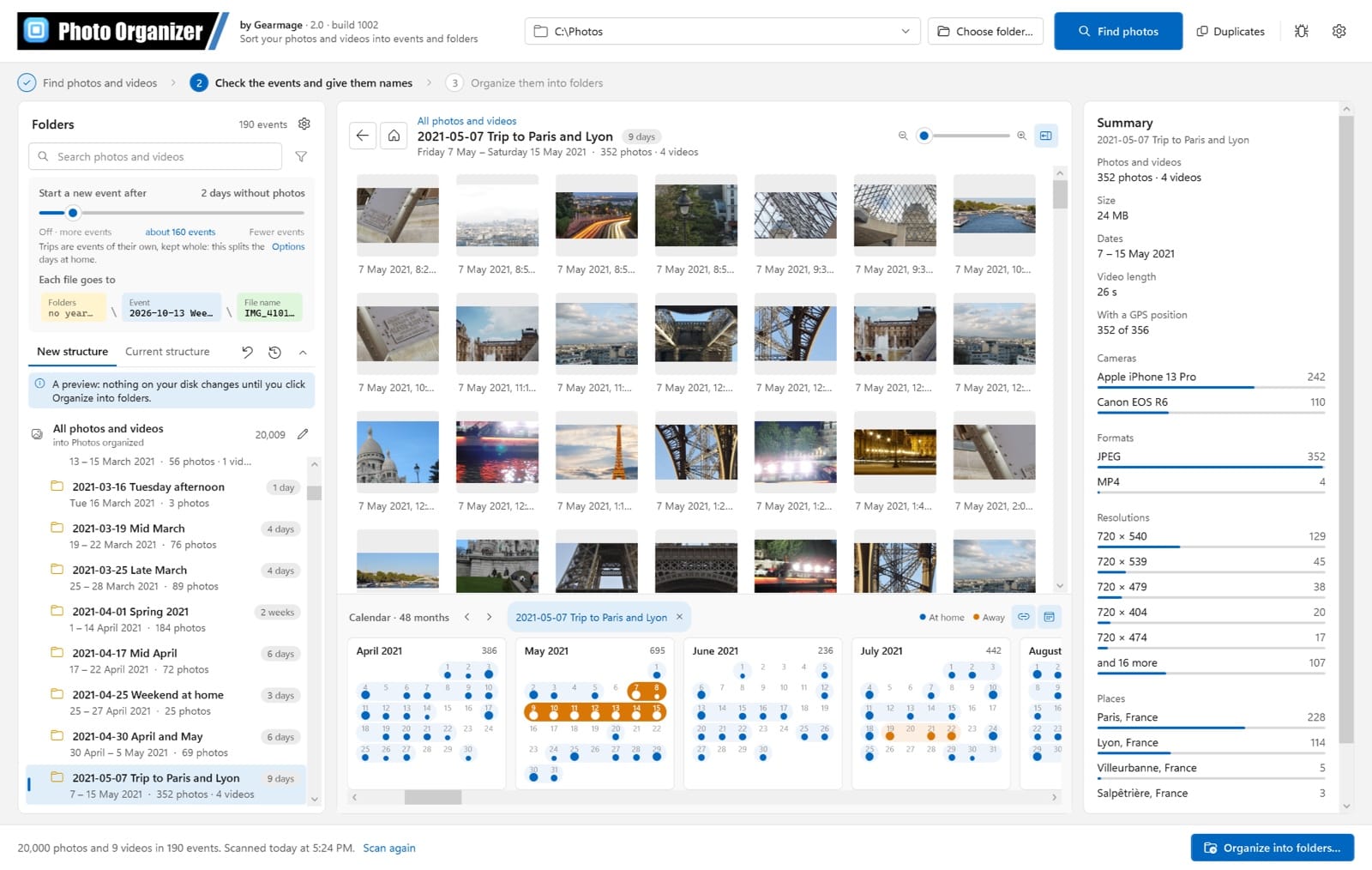
Photo Organizer est un organiseur de photos et de vidéos par dossiers, gratuit pour Windows. Il regroupe vos photos et vos vidéos en événements et en voyages, leur donne un nom comme Week-end à Paris et Voyage en Italie, les affiche dans un calendrier et les organise dans des dossiers à votre façon. Vous voyez chaque dossier avant que quoi que ce soit ne change, et chaque modification peut être annulée.
Les téléphones et les appareils photo mettent tout dans un seul dossier. Photo Organizer lit quand et où chaque photo et chaque vidéo ont été prises, y repère les événements (une sortie d’un jour, un week-end loin de chez vous, un voyage de deux semaines) et les organise dans des dossiers comme 2024-06-02 Week-end à Paris.
Tout se passe sur votre PC : vos photos ne sont jamais téléversées, les noms de lieux proviennent de données intégrées au programme, et rien ne change sur votre disque tant que vous n’avez pas cliqué sur « Organiser dans des dossiers ». Vous obtenez de simples dossiers de photos, pas un catalogue : vous n’êtes jamais enfermé dans un programme.
Les images de cette page montrent l’interface en anglais. Photo Organizer existe aussi en français.
Pourquoi Photo Organizer
Transformez un dossier de photos en désordre en événements faciles à retrouver
Événements et voyages, repérés pour vous
Un nouvel événement après le nombre de jours sans photo que vous choisissez ; les voyages loin de chez vous restent réunis ; les week-ends forment un seul événement.
Un calendrier de votre vie en photos
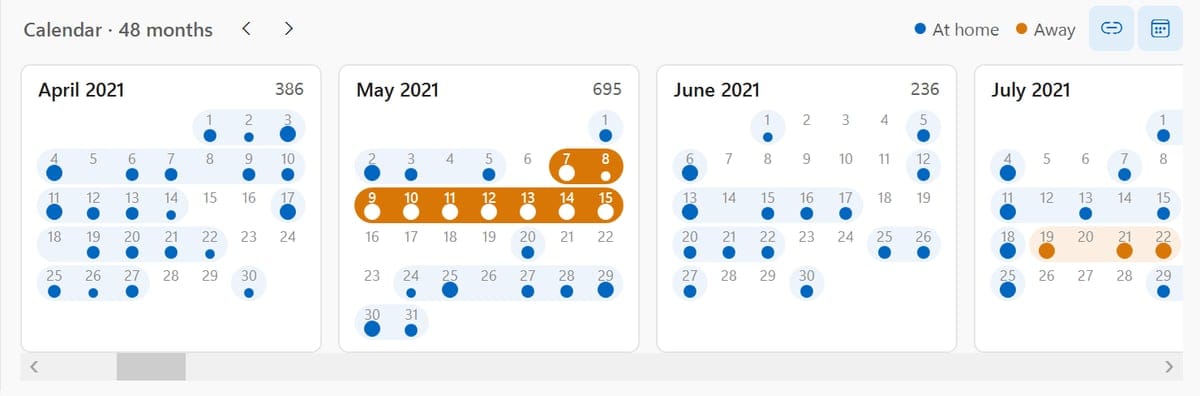
Chaque mois en un coup d’œil : les jours avec photos, les voyages en orange, les événements reliés par une bande. Il défile en même temps que vos photos.
Voyez avant d’agir
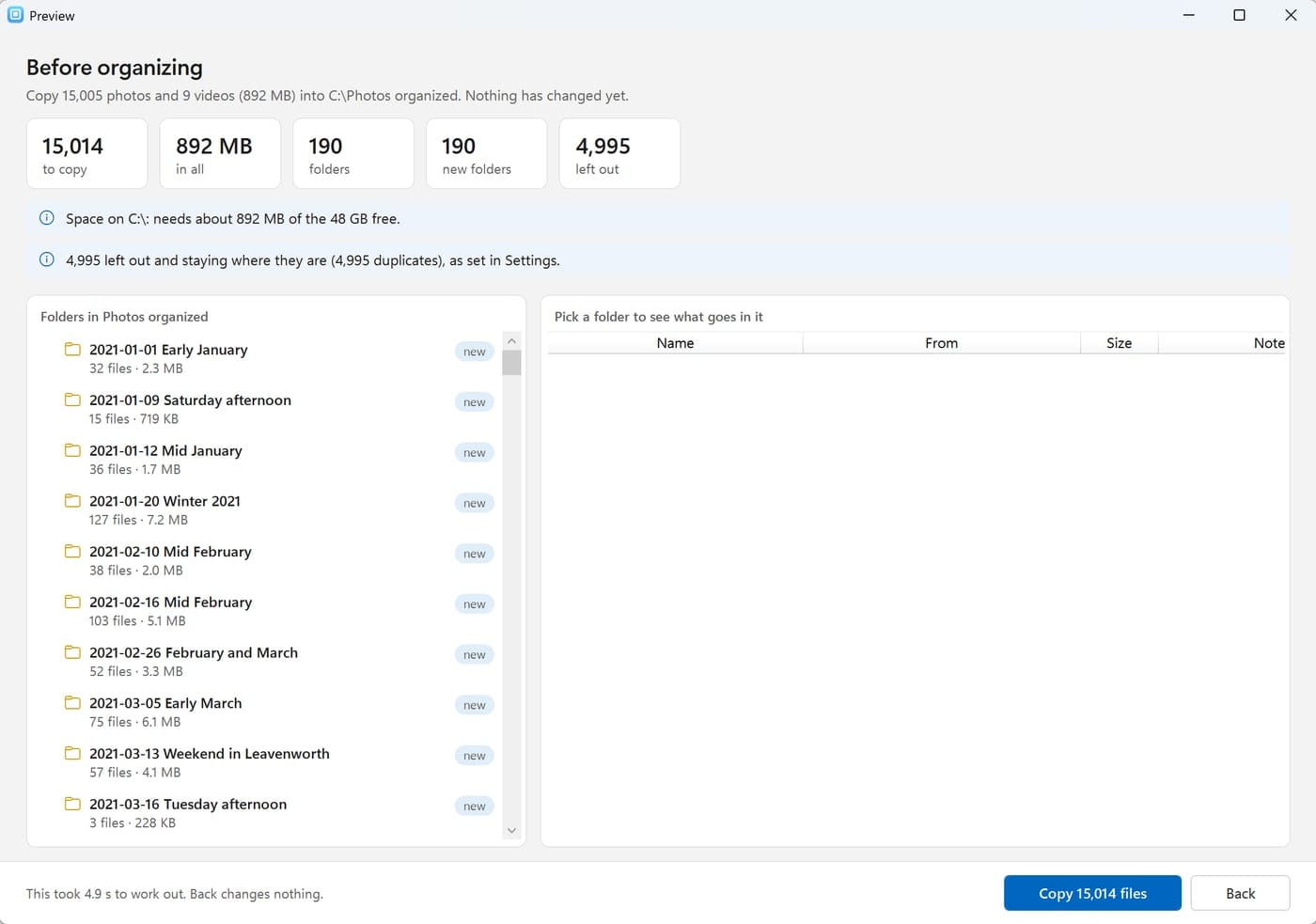
Un aperçu de chaque dossier et de chaque fichier, de l’espace nécessaire et de ce qui est exclu. Rien ne change tant que vous ne l’avez pas décidé.
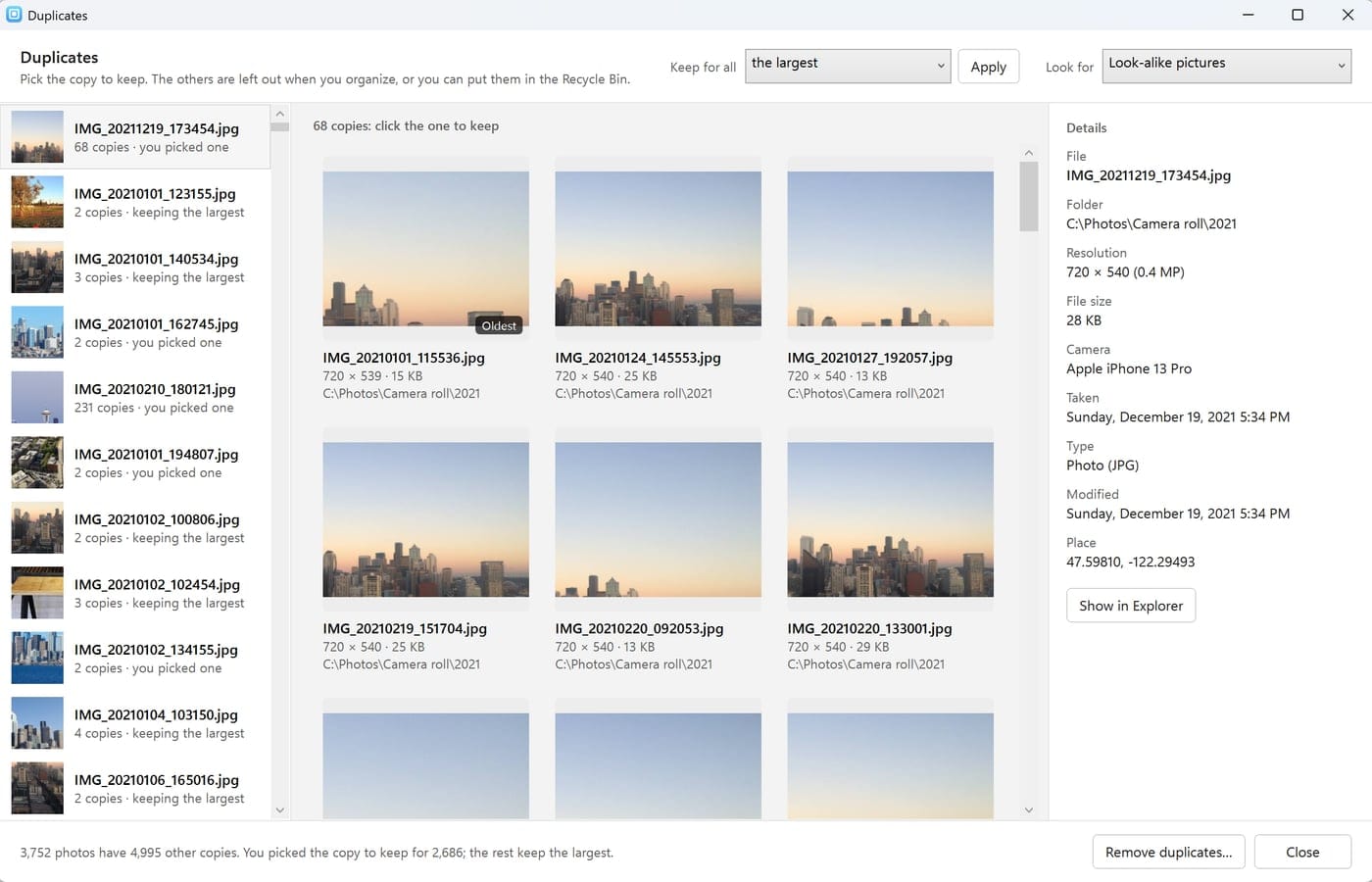
Les doublons côte à côte
Copies exactes, même photo enregistrée deux fois ou images similaires. Choisissez celle à conserver, ou gardez la plus grande pour tous les groupes.
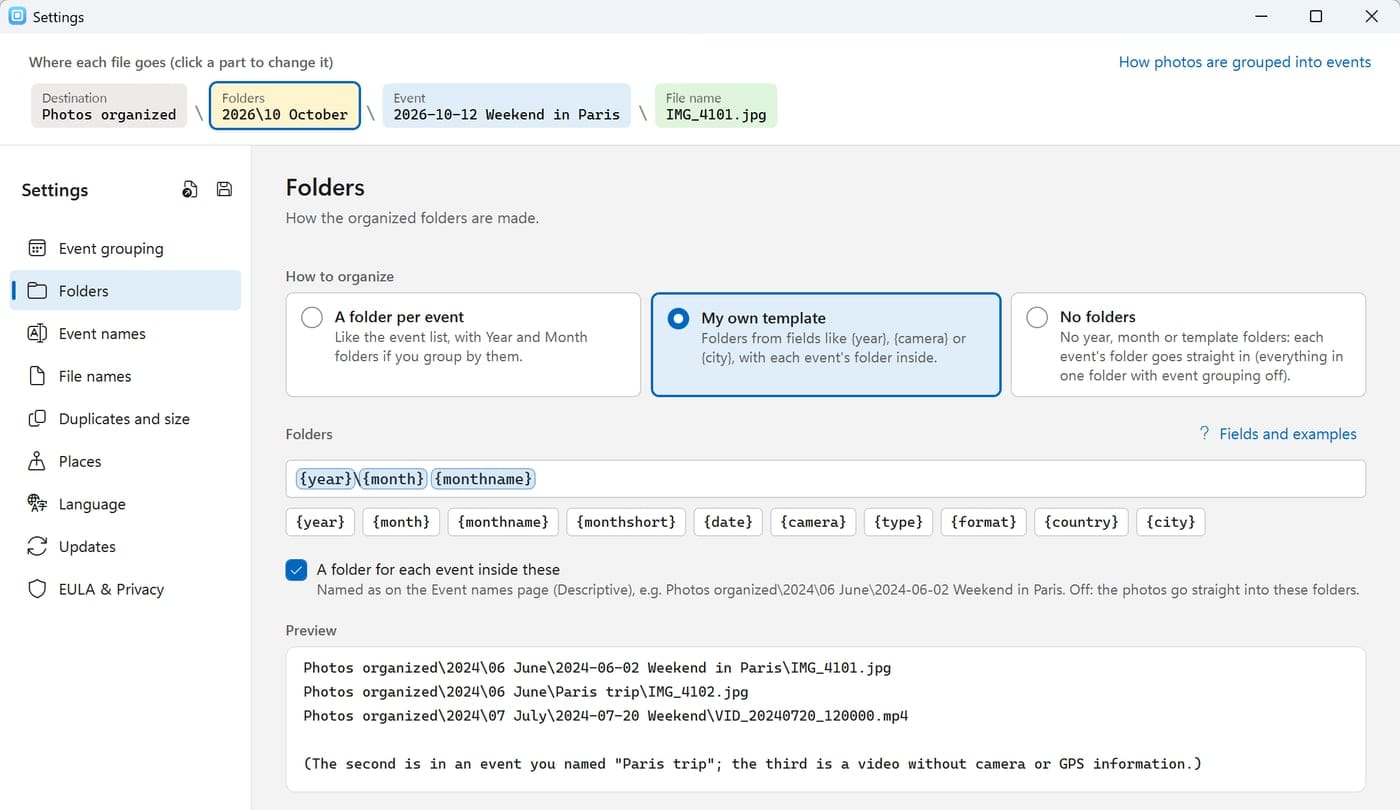
Des dossiers exactement à votre façon
Un dossier par événement, des années et des mois, votre propre modèle, ou aucun dossier. Faites glisser des champs comme {year} à leur place.
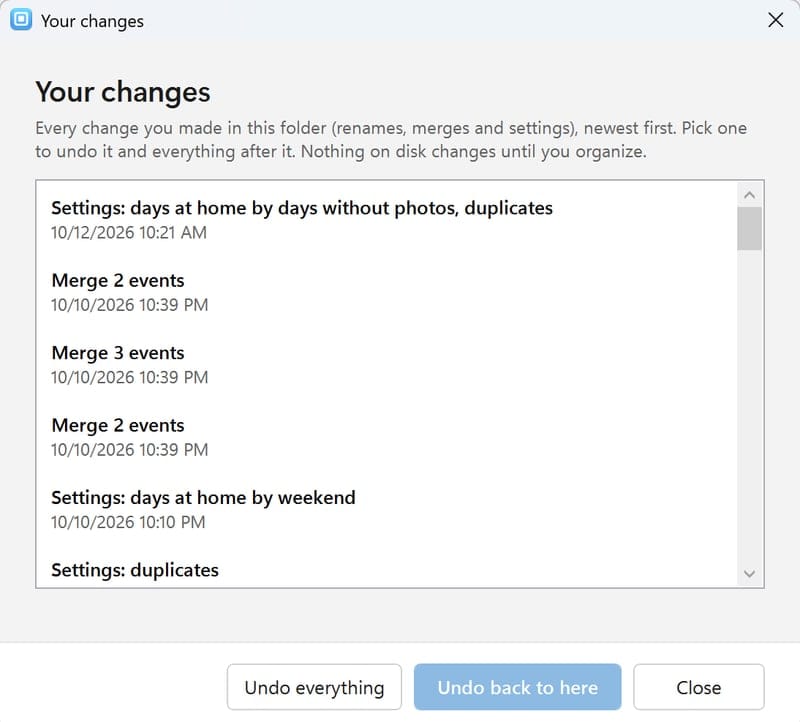
Chaque modification peut être annulée
Les renommages, les fusions et les paramètres figurent tous dans votre historique, et chaque organisation peut aussi être annulée, fichier par fichier.
Photo Organizer trouve chaque photo et chaque vidéo d’un dossier et de ses sous-dossiers, lit la date de prise de vue de chacune (d’après l’appareil photo, la date figurant dans le nom du fichier ou les dates du fichier lui-même) et les regroupe en événements.
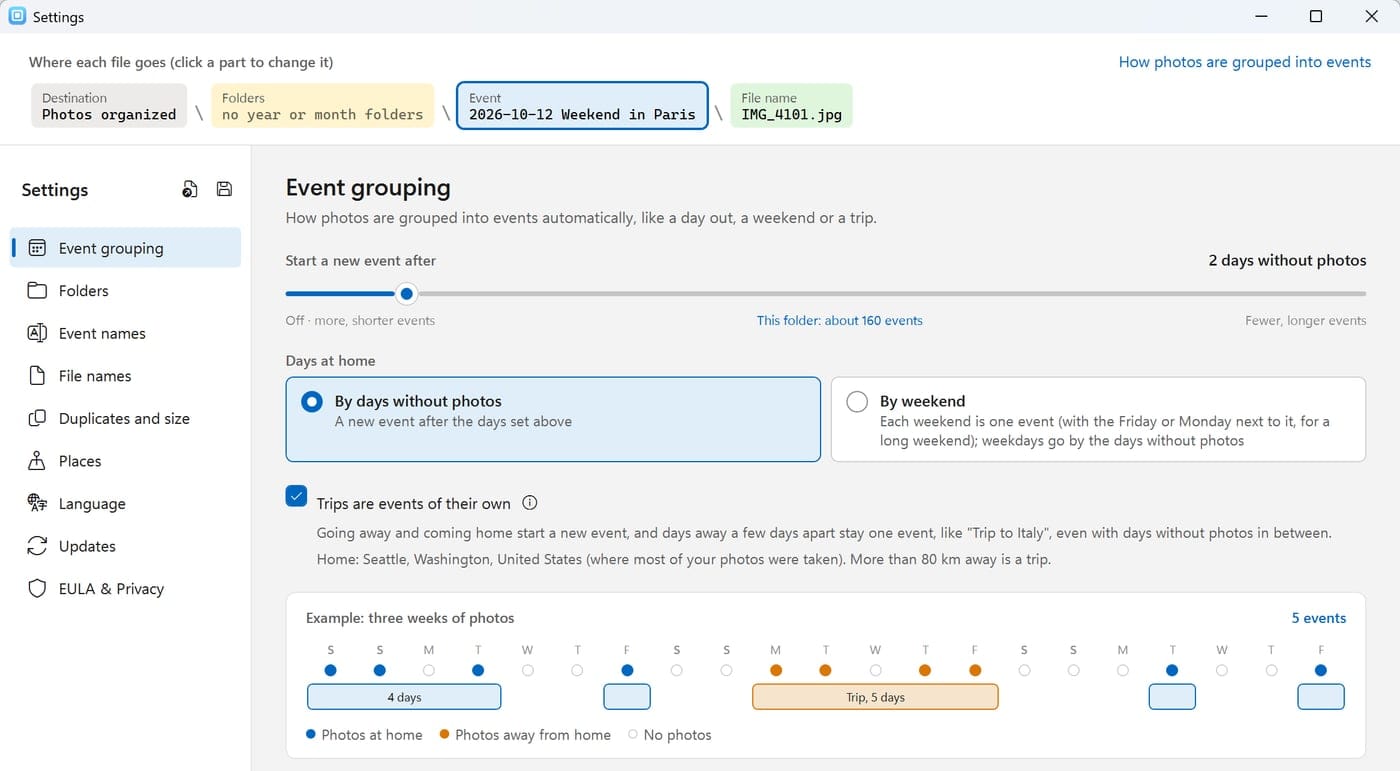
Un seul curseur, dans la fenêtre principale et dans les Paramètres : commencez un nouvel événement après 1 à 30 jours sans photo, et voyez, en le faisant glisser, combien d’événements cela donne pour votre dossier. Tout à gauche, c’est Désactivé : pas d’événements, seulement vos dossiers.
Les voyages sont des événements à part entière. Quitter votre domicile et y revenir démarre chaque fois un nouvel événement, et des jours en déplacement, espacés de quelques jours, restent un seul voyage, même avec des jours sans photo entre les deux. Votre domicile est l’endroit où la plupart de vos photos ont été prises.
Par week-end : chaque week-end passé à la maison forme un événement, et les jours de semaine suivent le curseur.
Un exemple en direct sur trois semaines de photos montre comment vos choix les regroupent, avant même d’enregistrer.
Fusionnez ou renommez n’importe quel événement : sélectionnez plusieurs événements avec Ctrl+clic et fusionnez-les, cliquez une fois sur un nom pour saisir le vôtre.
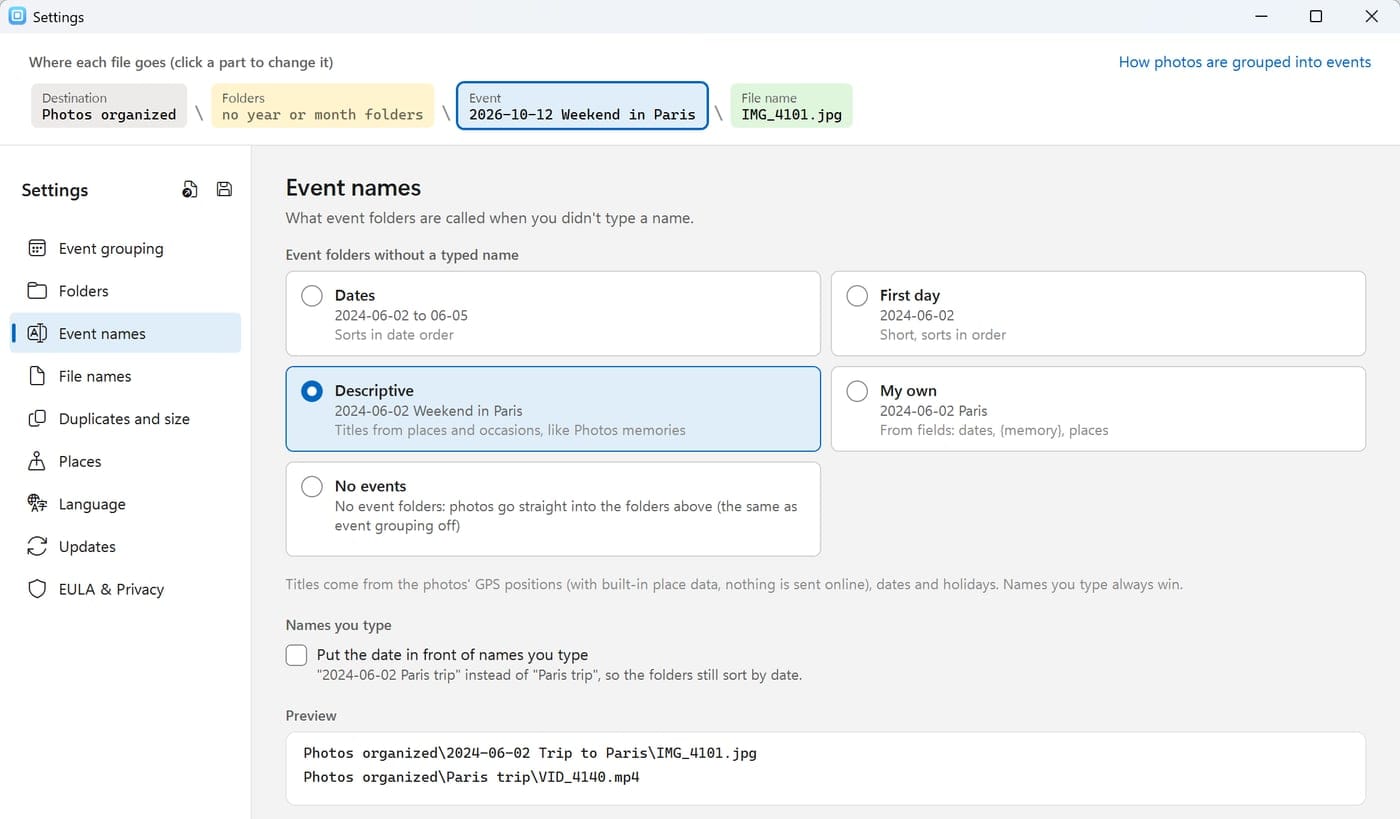
Noms des événements
Donnez automatiquement un nom à vos événements photo
Avec les noms descriptifs, chaque événement est nommé d’après le lieu et le moment où ses photos ont été prises, comme les souvenirs de votre téléphone :
Voyages :Week-end à Leavenworth, Voyage à Paris et Lyon, Voyage en Italie.
Fêtes :Noël 2024, Thanksgiving 2024, Noël à Paris.
À la maison :Samedi après-midi, Mi-janvier, Été 2024.
Ou par date :2024-06-02 au 06-05, le premier jour seulement, ou un nom personnalisé à partir de champs comme {eventstart} {city}.
Les noms que vous saisissez l’emportent toujours, et les dossiers restent triés par date : 2024-09-02 Voyage en Italie.
Les lieux proviennent des positions GPS de vos photos et de 161 000 lieux intégrés au programme (GeoNames), donc rien n’est recherché en ligne.
Calendrier
Parcourez vos photos par date dans un calendrier
Mois après mois, sous vos photos : un point sur chaque jour avec des photos (plus gros pour les jours les plus riches en photos), bleu à la maison, orange en déplacement, et les jours de chaque événement reliés par une bande.
Cliquez sur un jour pour voir ses photos ; l’événement auquel il appartient est mis en évidence dans la liste des dossiers.
Il défile avec vos photos, dans les deux sens : faites défiler les photos et le calendrier suit, faites défiler le calendrier et les photos suivent. Un clic suffit pour désactiver cela.
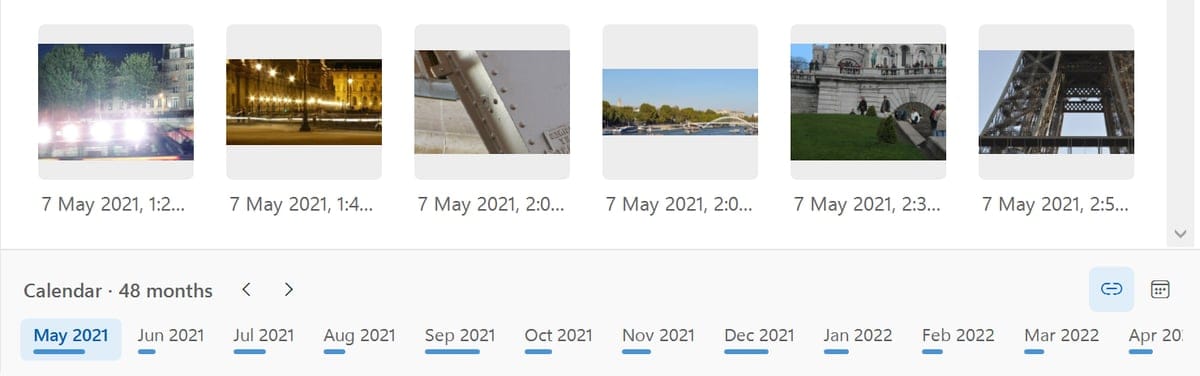
Replié, il devient une fine chronologie des mois, chacun avec une barre indiquant le nombre de photos qu’il contient. Cliquez sur un mois pour ouvrir le calendrier à cet endroit, ou faites-la glisser pour faire défiler.
Dossiers
Classez vos photos dans des dossiers par année, mois ou événement
L’emplacement de chaque fichier s’affiche sous la forme d’un chemin sur lequel vous pouvez cliquer : chaque partie ouvre ses paramètres.
Photos organisées\2024\06 juin\2024-06-02 Week-end à Paris\IMG_4101.jpg
Destination : n’importe quel dossier de votre choix. Vos originaux restent où ils sont lorsque vous copiez.
Dossiers : un dossier par événement, des dossiers d’année et de mois (2024, Année 2024 ou 24 ; 06 juin, juin ou 06), votre propre modèle, ou aucun dossier.
Modèles composés de champs comme {year}{monthname}{camera}{country}{city} : tapez { pour en choisir un, ou faites-les glisser à leur place.
Noms de fichier : conservez les noms d’origine, ou nommez les fichiers d’après la date de prise de vue, l’événement ou l’appareil photo : {date:yyyy-MM-dd HHmmss}.
Paramètres enregistrés : gardez un ensemble de choix sous un nom, comme Voyages par pays ou Années simples, et passez de l’un à l’autre.
La liste des dossiers montre toujours exactement les dossiers que l’organisation va créer.
Doublons
Trouvez et supprimez les doublons de photos
Trois façons de les repérer : les copies exactes, la même photo enregistrée deux fois (même instant et même appareil, comme une copie redimensionnée), ou les images similaires : images réenregistrées, redimensionnées ou légèrement retouchées, et photos en rafale.
Côte à côte : chaque groupe de copies avec la résolution, la taille, l’appareil, la date et le lieu de chacune. Cliquez sur celle à conserver.
Conserver pour tous selon une règle (la plus grande, la plus ancienne, la première trouvée), puis parcourez-les pour vérifier.
Retirer les doublons quand vous n’avez plus de doute : les déplacer dans un dossier, dans la Corbeille, ou les supprimer définitivement. Ou simplement les exclure au moment d’organiser.
Fonctionne de façon autonome, dans une fenêtre placée à côté de la principale, avec Afficher dans l’Explorateur de fichiers et Ouvrir avec sur chaque image.
Exclure par taille : ignorez les miniatures, les petites images issues de messageries ou tout ce qui sort des tailles que vous choisissez.
Organisation
Prévisualisez avant de copier ou de déplacer vos photos
La recherche des photos, le regroupement, le nommage et la fusion ne modifient que ce que vous voyez. Votre disque ne change que lorsque vous cliquez sur Organiser dans des dossiers, et même alors, vous voyez d’abord un aperçu :
L’aperçu : combien de fichiers vont où, l’espace nécessaire et l’espace disponible, les nouveaux dossiers, et ce qui est exclu, avec la raison.
Copier ou déplacer. Copier laisse vos originaux intacts ; déplacer peut d’abord tout sauvegarder, et chaque copie est vérifiée.
Les résultats ensuite : ce qui a été fait et, pour tout ce qui ne l’a pas été (un fichier en cours d’utilisation, un disque plein), ce qu’il faut faire et si un nouvel essai réglera le problème. Réessayer ne traite que ces fichiers.
Un journal de chaque fichier, et la progression en cours de route : des milliers de photos en quelques minutes.
Annulation
Chaque modification peut être annulée
Pendant que vous travaillez : les renommages, les fusions et les modifications de paramètres figurent tous dans votre historique. Annulez-les un par un (Ctrl+Z), revenez à n’importe quel point, ou remettez un dossier tel qu’il était. Vos modifications sont conservées avec le dossier, y compris quand vous ajoutez de nouvelles photos.
Après l’organisation : chaque organisation peut aussi être annulée. Les fichiers déplacés retournent à leur place d’origine, les copies sont supprimées (seulement si vous ne les avez pas modifiées), et les dossiers qu’elle a créés sont retirés, pour cette organisation comme pour toutes celles qui ont suivi.
Conçu pour les grandes photothèques
Rapide avec les grandes photothèques, et dans votre langue
Grandes photothèques
Des années de photos ne posent aucun problème. Un panneau de progression clair pendant l’analyse (photos, vidéos, dates trouvées jusqu’ici) avec « Annuler », et les détails sont mémorisés, si bien que la fois suivante, ça prend une seconde.
Fluide à parcourir
Les photos se chargent au fil du défilement, sans pages ; zoomez pour obtenir des images plus grandes et moins nombreuses par ligne. Recherchez par nom, lieu, date ou nom de fichier.
Photos et vidéos
JPEG, PNG, HEIC, WebP, RAW d’appareils photo (CR3, NEF, ARW, DNG…), MP4, MOV et d’autres, lus avec les codecs de Windows. Cliquez avec le bouton droit sur une image pour l’afficher dans l’Explorateur de fichiers ou l’ouvrir avec une autre application.
Pour le Windows d’aujourd’hui
Fonctionne en natif sous Windows 10 et 11, sur les PC Intel, AMD et ARM. Signé par Gearmage, avec des mises à jour que vous choisissez d’installer.
En 11 langues, avec les dates et les mois dans la vôtre
English
Español
Français
Deutsch
Italiano
Português (Brasil)
日本語
简体中文
한국어
العربية
עברית
Confidentialité
Privé dès la conception : vos photos restent sur votre PC
Photo Organizer s’exécute sur votre PC et lit vos photos là où elles se trouvent. Vos photos, leurs détails et les noms de vos dossiers ne quittent jamais votre ordinateur : pas de compte, pas de cloud, pas de téléversement. Les lieux proviennent de données intégrées.
Quartiers et points d’intérêt en ligne, désactivés sauf si vous les activez (les positions GPS sont alors envoyées à OpenStreetMap pendant l’organisation).
La vérification des mises à jour : un petit fichier indiquant la dernière version, lu depuis gearmage.com une fois par jour. Désactivez-la dans Paramètres › Mises à jour.
Un rapport de bogue, uniquement si vous choisissez d’en envoyer un : il s’ouvre dans votre propre logiciel de messagerie, de sorte que vous voyez ce qui est envoyé.
Sans enfermement
Vos photos finissent dans de simples dossiers, pas dans une base de données
Beaucoup de programmes de photos ne sont qu’une visionneuse posée sur une base de données. Vos images sont dans le catalogue du programme, et les albums, les noms et les étiquettes qui vous ont pris des heures y restent. Changez de programme, ou perdez le catalogue, et ce travail disparaît.
Photo Organizer fait l’inverse. Il range vos photos dans de simples dossiers sur votre disque, avec le nom de l’événement dans le nom du dossier, comme 2024-06-02 Week-end à Paris. C’est tout le résultat, et il n’a pas besoin de Photo Organizer pour s’ouvrir.
Ouvrez-le avec n’importe quoi : l’Explorateur de fichiers, n’importe quelle visionneuse ou n’importe quel éditeur de photos, un téléphone, un téléviseur, un autre ordinateur. Si un programme sait ouvrir un dossier, il sait ouvrir vos photos.
Vos propres fichiers et formats : JPEG, HEIC, RAW d’appareil photo, MP4 et les autres restent tels quels, sans être enfermés dans une bibliothèque ni convertis.
Partez quand vous voulez : désinstallez Photo Organizer et vos dossiers restent exactement tels quels.
Vous voulez seulement regarder vos photos ?
Photo Organizer affiche vos photos, mais son travail est de les trier. Si vous n’avez besoin que d’une visionneuse, Photos de Windows, intégré à Windows, ouvre tout aussi bien les dossiers de Photo Organizer. Revenez quand vous aurez un gros tas à trier, à dédoublonner et à archiver.
Photos organisées
2024
06 juin
2024-06-02 Week-end à Paris
IMG_4101.jpg
IMG_4102.jpg
2024-06-29 Week-end à Leavenworth
09 septembre
2024-09-02 Voyage en Italie
Des dossiers et des photos, rien d’autre. Ouvrez-les avec n’importe quel programme, n’importe où.
Pensé pour les sauvegardes et l’archivage de photos
Une sauvegarde, c’est juste une copie. Copiez le dossier sur un disque externe, un NAS ou un stockage cloud. Pas de catalogue à exporter ni à restaurer.
Un dossier par événement, classés par date : vous pouvez archiver une année terminée comme un tout et retrouver un événement par son nom et sa date.
Encore lisible dans dix ans, par le programme que vous utiliserez alors.
Photo Organizer garde bien ses propres notes (les noms de vos événements, les fusions et l’historique des annulations) sur votre PC, pour se souvenir de votre travail. Les dossiers qu’il a créés n’en dépendent pas.
FAQ
Photo Organizer : questions fréquentes
Va-t-il modifier ou déplacer mes photos ?
Pas avant que vous ne cliquiez sur Organiser dans des dossiers, et vous voyez alors d’abord un aperçu. La recherche des photos, leur regroupement, le renommage et la fusion des événements ne modifient que ce que vous voyez. Au moment d’organiser, vous choisissez de copier (vos originaux restent où ils sont) ou de déplacer (avec une sauvegarde facultative au préalable), et chaque organisation peut ensuite être annulée.
Mes photos sont-elles téléversées quelque part ?
Non. Tout se passe sur votre PC. Les noms de lieux proviennent de données intégrées au programme. Les seuls éléments en ligne, facultatifs, sont la recherche des quartiers et des points d’intérêt (désactivée sauf si vous l’activez) et la vérification quotidienne d’une nouvelle version, qui n’envoie rien à votre sujet ni au sujet de vos photos. Consultez la Politique de confidentialité (en anglais).
Comment détermine-t-il où s’arrête un événement ?
Un nouvel événement commence après le nombre de jours sans photo que vous réglez avec le curseur (2 par défaut). Les voyages restent réunis : quitter votre domicile et y revenir démarre chaque fois un nouvel événement, et des jours en déplacement, espacés de quelques jours, restent un seul voyage. Vous pouvez aussi faire de chaque week-end passé à la maison un événement, fusionner des événements ou désactiver le regroupement.
Qu’est-ce qu’un voyage, si mon appareil photo n’enregistre pas où les photos ont été prises ?
Votre domicile est l’endroit où la plupart de vos photos ont été prises, et un voyage correspond à des jours passés à plus de 80 km de chez vous, ce que révèlent les photos qui ont une position GPS. Les événements sont d’abord formés par date : les photos d’un appareil sans GPS, prises les mêmes jours que celles de votre téléphone, se retrouvent donc dans les mêmes événements. Une période sans aucun GPS au milieu d’un voyage s’y rattache si le voyage se poursuit ensuite.
Comment classer mes photos dans des dossiers par date ?
Choisissez le dossier qui contient vos photos : Photo Organizer l’analyse, sous-dossiers compris, et lit la date de prise de vue de chaque photo. Choisissez l’aspect des dossiers (un dossier par événement, des dossiers par année et par mois comme 2024\06 juin, ou votre propre modèle), regardez l’aperçu de chaque dossier, puis cliquez sur Organiser dans des dossiers pour copier ou déplacer les photos. Si vous copiez, vos originaux ne bougent pas.
Peut-il aussi classer des vidéos dans un dossier ?
Oui. Les photos et les vidéos (MP4, MOV, AVI, MKV et d’autres) sont triées ensemble selon leur date de prise de vue : les clips d’une journée se retrouvent dans le même dossier d’événement que ses photos.
Comment organiser une grande collection de photos pour la sauvegarde ou l’archivage ?
Organisez-la en dossiers datés, un par événement, puis copiez le résultat sur un disque externe, un NAS ou un stockage cloud. Comme le résultat est fait de simples dossiers, il n’y a aucun catalogue à exporter, et l’archive d’une année n’est que le dossier de cette année. En savoir plus sur l’absence d’enfermement.
Où vont les photos organisées ?
Dans le dossier de votre choix (Photo Organizer vous le demande la première fois que vous organisez). Il peut même se trouver dans votre dossier de photos : Photo Organizer l’ignore lorsqu’il cherche des photos, afin que rien ne soit compté deux fois.
Ai-je besoin de Photo Organizer pour ouvrir mes photos organisées ?
Non. Ce sont des fichiers ordinaires dans des dossiers ordinaires : ouvrez-les, copiez-les, sauvegardez-les ou déplacez-les avec l’Explorateur de fichiers ou n’importe quel autre programme. Photo Organizer ne les enferme pas dans un catalogue ni dans une base de données, et sa désinstallation laisse vos photos telles quelles. Il garde ses propres notes (les noms de vos événements, les fusions et l’historique des annulations) sur votre PC pour se souvenir de votre travail, mais les dossiers qu’il a créés n’en dépendent pas. En savoir plus sur l’absence d’enfermement.
Et si j’ajoute de nouvelles photos plus tard ?
Cliquez sur Analyser à nouveau (ou choisissez le dossier dans la liste des dossiers que vous avez déjà consultés). Les nouvelles photos rejoignent leurs événements, et vos noms, vos fusions et vos paramètres sont conservés.
Quels formats de photo et de vidéo sont pris en charge ?
JPEG, PNG, GIF, BMP, TIFF, WebP, HEIC et HEIF, fichiers RAW d’appareils photo (CR2, CR3, NEF, ARW, DNG, ORF, RW2 et d’autres) et vidéos telles que MP4, MOV, AVI, MKV, WMV et 3GP. Les dates, les appareils, les tailles et les positions GPS sont lus grâce à la prise en charge multimédia de Windows ; un format que Windows sait afficher (avec son codec installé) fonctionne donc le mieux.
Comment obtenir les nouvelles versions ?
Photo Organizer recherche les nouvelles versions et vous les propose dès leur sortie (Paramètres › Mises à jour). Consultez les nouveautés de chaque version (en anglais). En cas de problème, il propose de nous envoyer un rapport de bogue, et nous serions ravis de connaître votre avis.
Existe-t-il une version Mac ?
Pas encore ; Photo Organizer est conçu pour Windows 10 et 11. Dites-le-nous si vous souhaitez une version Mac.
Photo Organizer est-il le même programme que Media Event Organizer ?
Oui. Media Event Organizer est l’ancien nom de Photo Organizer. C’est le même programme de Gearmage, et cette page vous propose la version actuelle.
Photos d’exemple dans les images : domaine public (CC0) provenant de Wikimedia Commons ; leurs dates et leurs lieux ont été définis pour la démonstration.
 Organisez photos et vidéos en dossiers par date, événement et voyage