Organiza fotos y videos en carpetas por fecha, evento y viaje
Photo Organizer es un organizador de fotos y videos en carpetas, gratis para Windows. Agrupa tus fotos y videos en eventos y viajes, les pone nombres como Fin de semana en París y Viaje a Italia, los muestra en un calendario y los organiza en carpetas a tu manera. Ves cada carpeta antes de que cambie nada, y todos los cambios se pueden deshacer.
Los teléfonos y las cámaras lo guardan todo en una sola carpeta. Photo Organizer lee cuándo y dónde se tomó cada foto y cada video, detecta los eventos que hay en ellos (una salida de un día, un fin de semana fuera, un viaje de dos semanas) y los organiza en carpetas como 2024-06-02 Fin de semana en París.
Todo funciona en tu equipo: tus fotos nunca se suben, los nombres de los lugares proceden de datos incluidos en el programa y no cambia nada en tu disco hasta que hagas clic en «Organizar en carpetas». Lo que obtienes son carpetas normales con tus fotos, no un catálogo, así que nunca quedas atado a un programa.
Las imágenes de esta página muestran la interfaz en inglés. Photo Organizer también está disponible en español.
Por qué Photo Organizer
Organiza una carpeta de fotos desordenada en eventos fáciles de encontrar
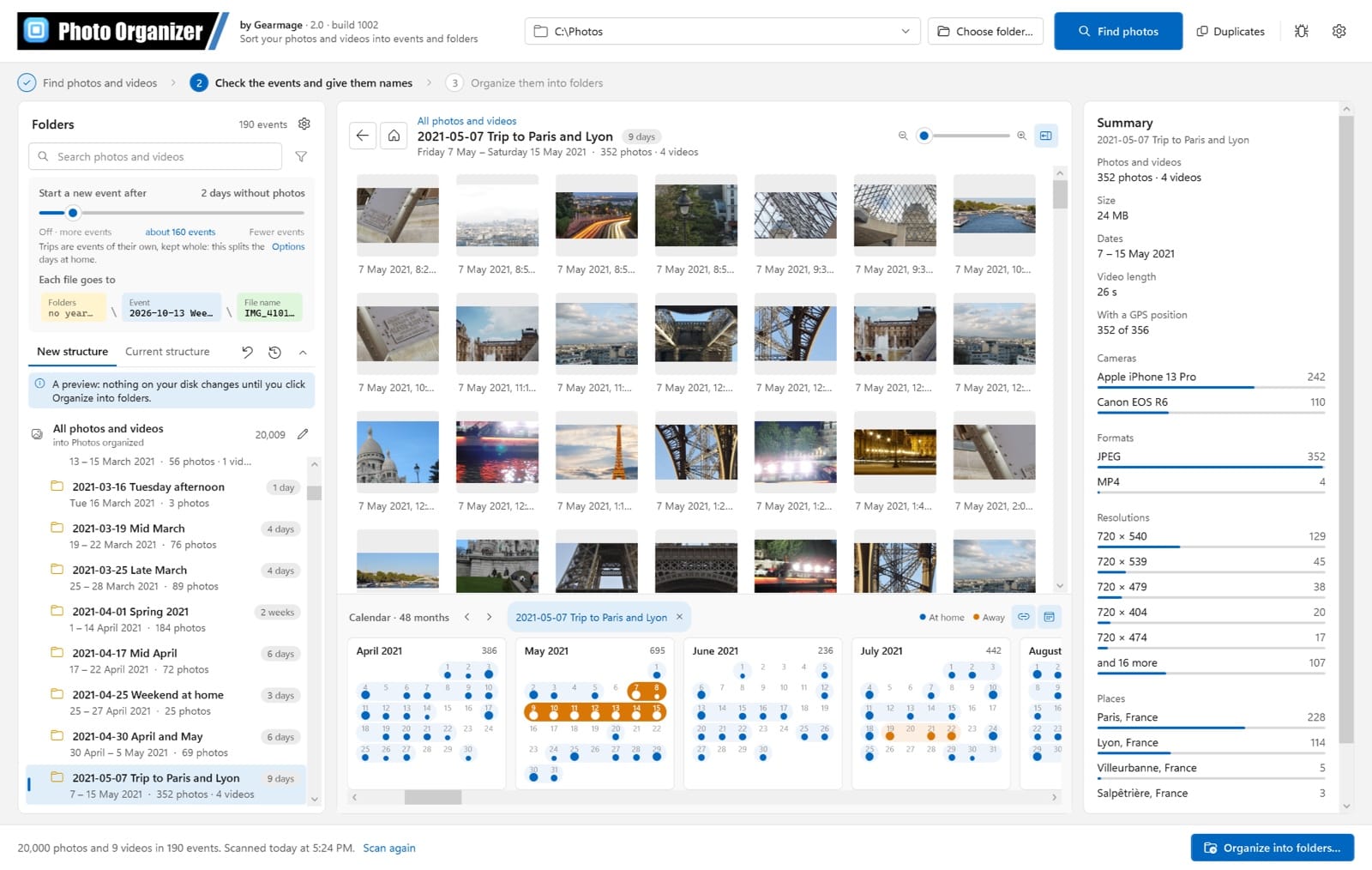
Eventos y viajes que se detectan solos
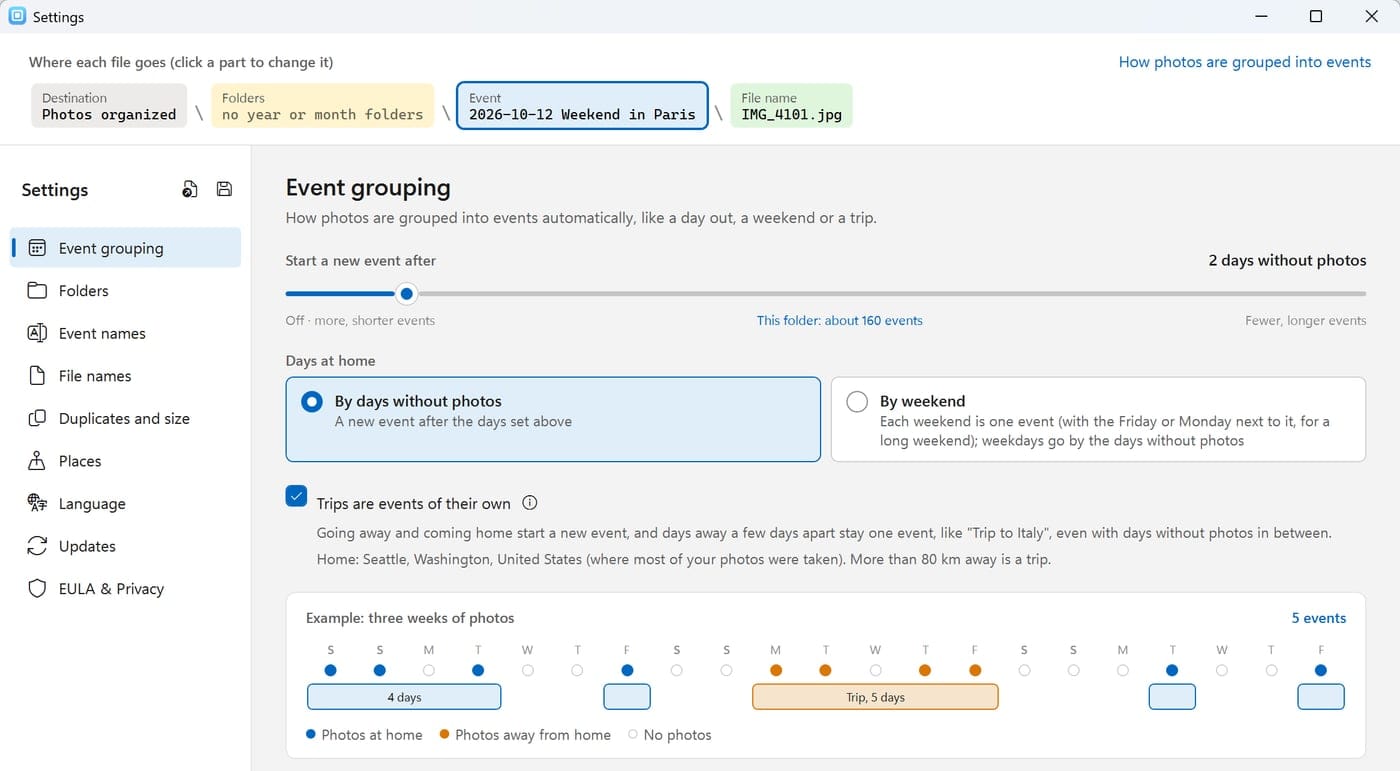
Un evento nuevo después de los días sin fotos que elijas; los viajes lejos de casa se mantienen juntos; los fines de semana cuentan como un solo evento.
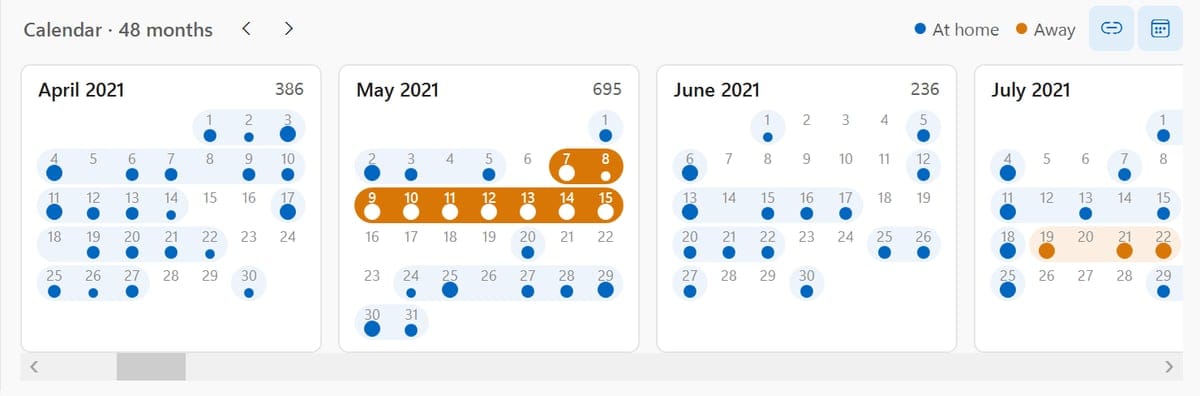
Un calendario de tu vida en fotos
Cada mes de un vistazo: los días con fotos, los viajes en naranja y los eventos unidos por una banda. Se desplaza junto con tus fotos.
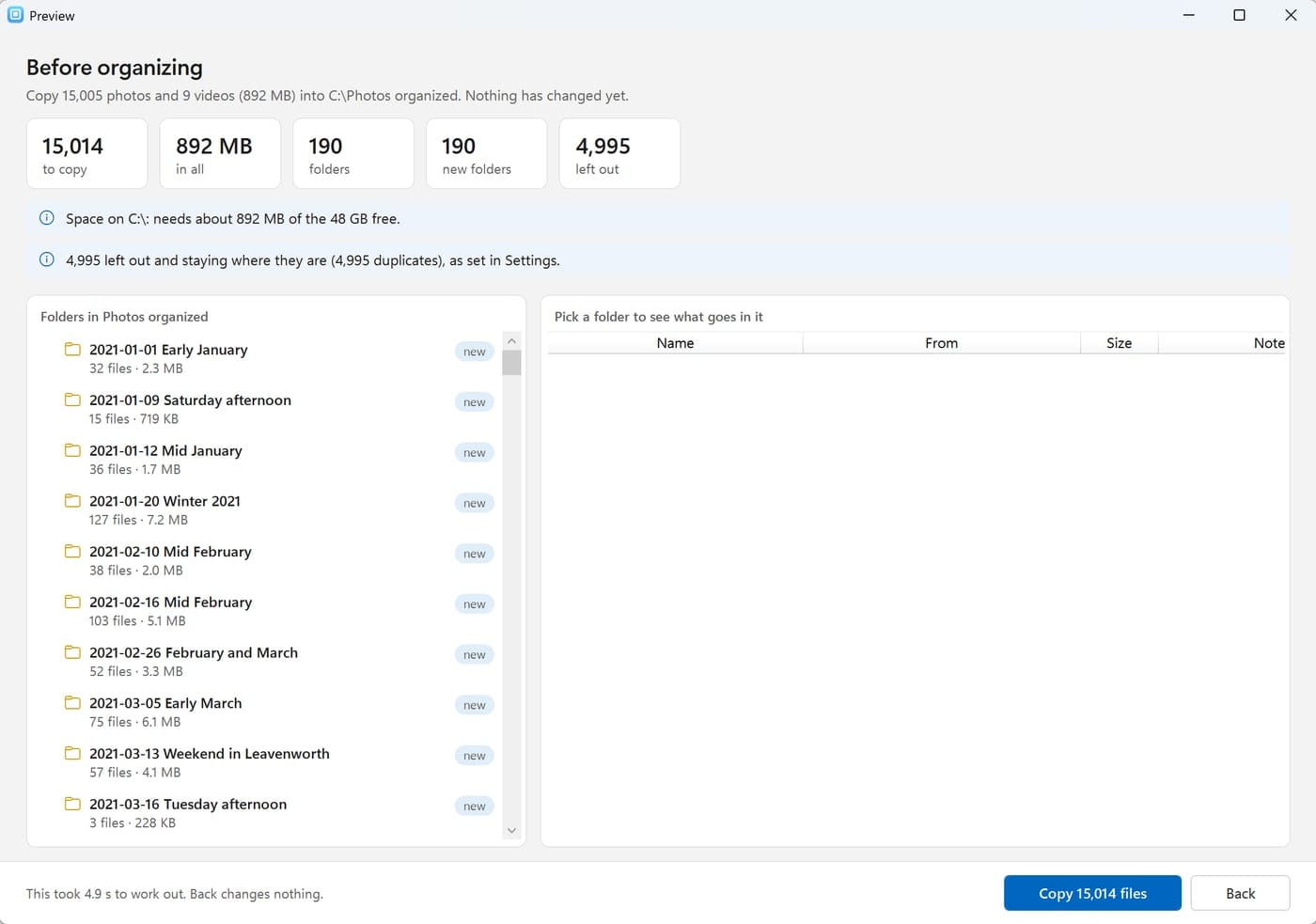
Míralo antes de que ocurra
Una vista previa de cada carpeta y archivo, del espacio que necesita y de lo que se deja fuera. No cambia nada hasta que tú lo digas.
Duplicados, lado a lado
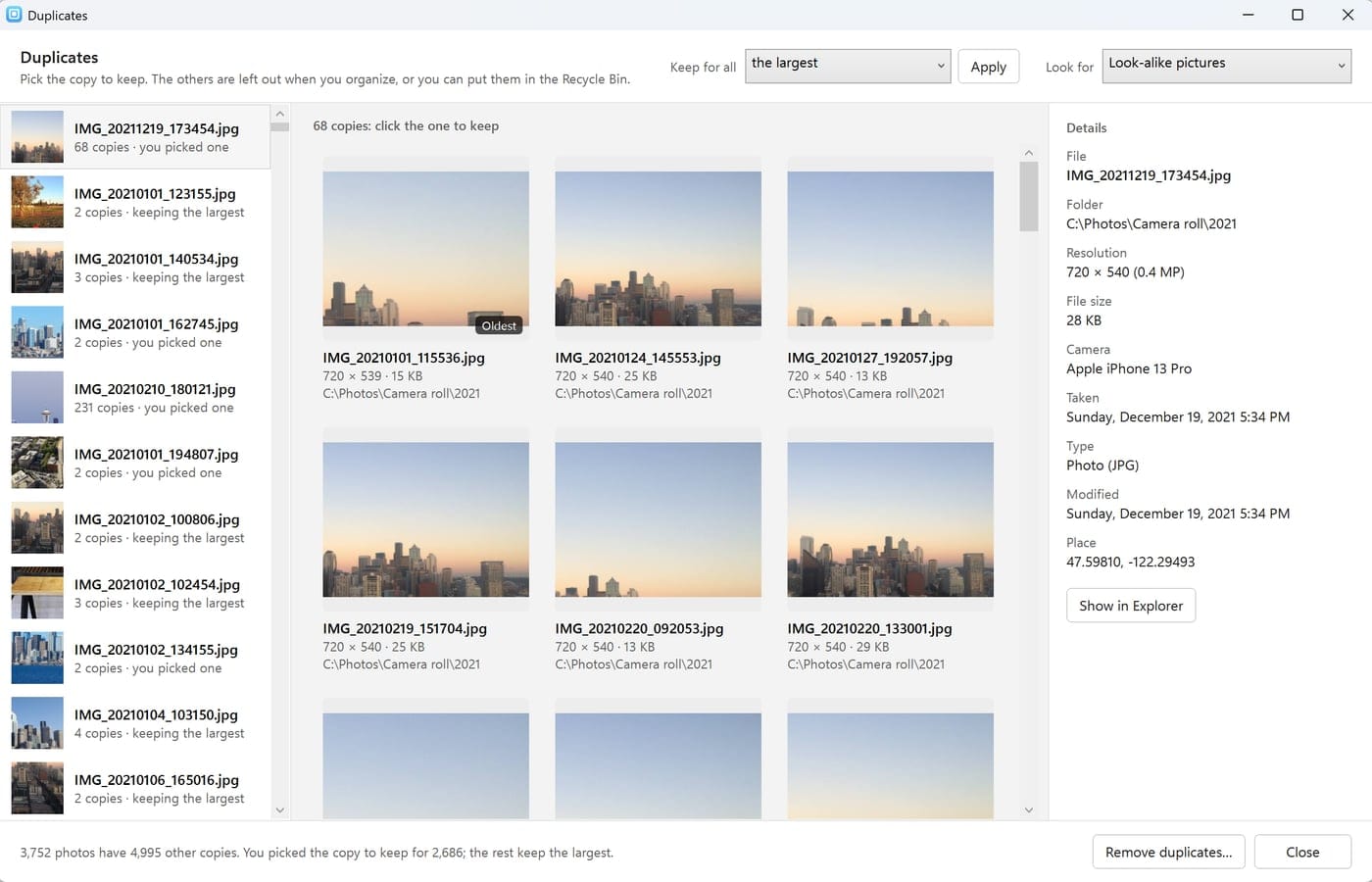
Copias exactas, la misma foto guardada dos veces o fotos similares. Elige la que quieres conservar o conserva la más grande en todos los casos.
Carpetas justo a tu manera
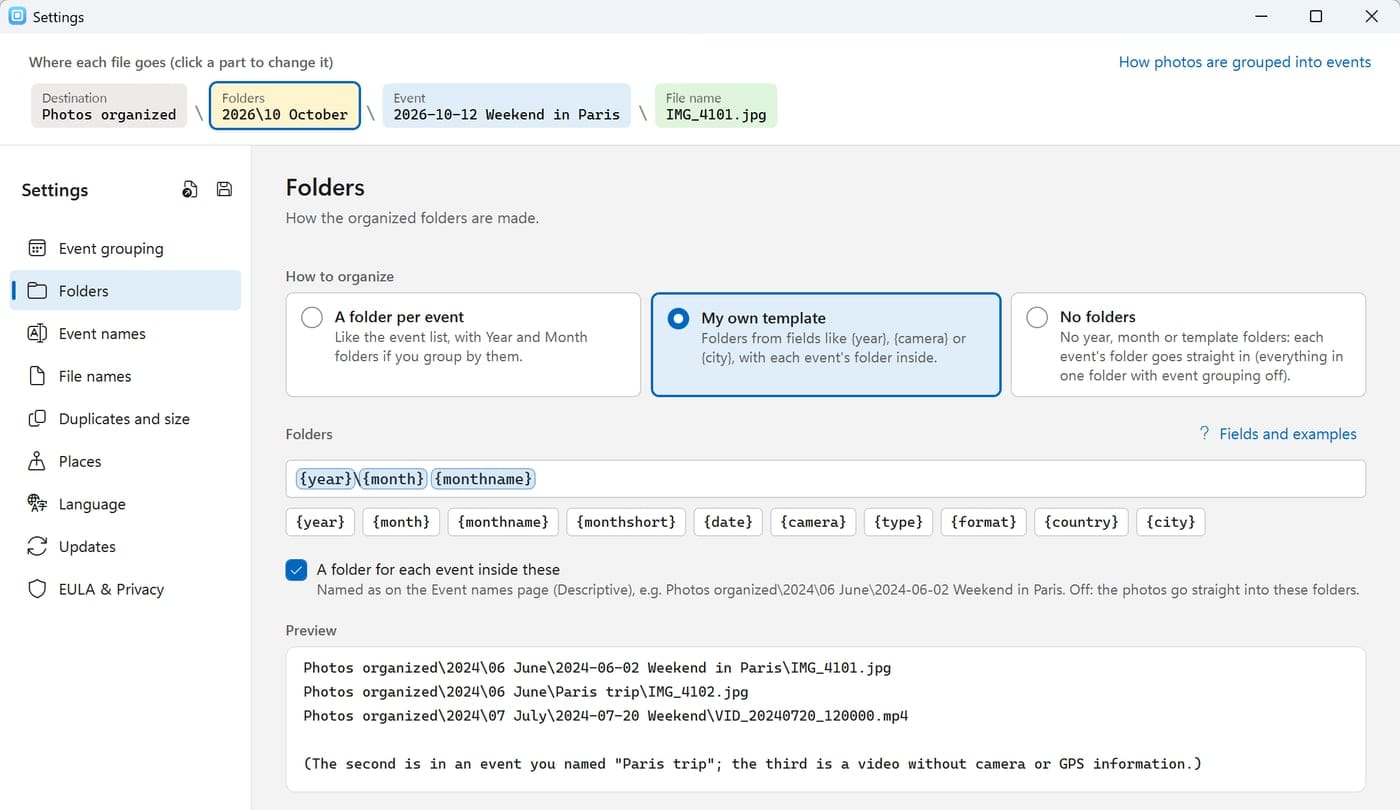
Una carpeta por evento, años y meses, tu propia plantilla o ninguna carpeta. Arrastra campos como {year} a su lugar.
Todos los cambios se pueden deshacer
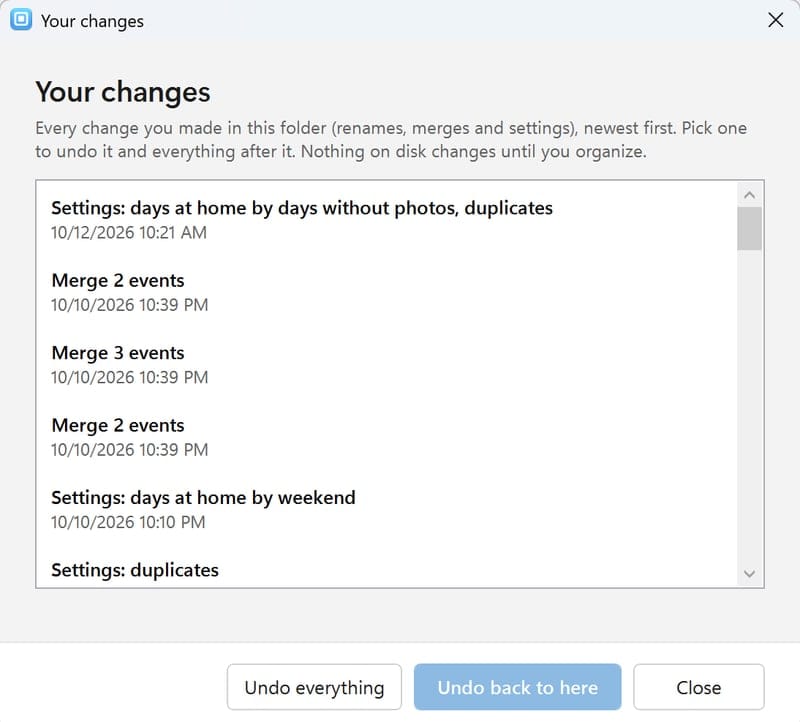
Los cambios de nombre, las combinaciones y los ajustes quedan en tu historial, y cada vez que organizas también puedes deshacerlo, archivo por archivo.
Photo Organizer encuentra todas las fotos y los videos de una carpeta y sus subcarpetas, lee cuándo se tomó cada uno (a partir de la cámara, de la fecha en el nombre del archivo o de las fechas del propio archivo) y los agrupa en eventos.
Un solo control deslizante, en la ventana principal y en Configuración: elige entre 1 y 30 días sin fotos para empezar un evento nuevo, y mira cuántos eventos resultan para tu carpeta mientras lo arrastras. Todo a la izquierda es Desactivado: sin eventos, solo tus carpetas.
Los viajes son eventos aparte. Al salir de casa y al volver empieza un evento nuevo, y los días fuera de casa separados por pocos días siguen siendo un solo viaje, aunque haya días sin fotos en medio. Tu casa es donde se tomaron la mayoría de tus fotos.
Por fin de semana: cada fin de semana en casa es un evento, y los días de entre semana siguen el control deslizante.
Un ejemplo en vivo con tres semanas de fotos muestra cómo las agrupan tus opciones, antes de que guardes.
Combina o cambia el nombre de cualquier evento: selecciona varios eventos con Ctrl+clic y combínalos; haz clic una vez en un nombre para escribir el tuyo.
Nombres de eventos
Nombres automáticos para tus eventos de fotos
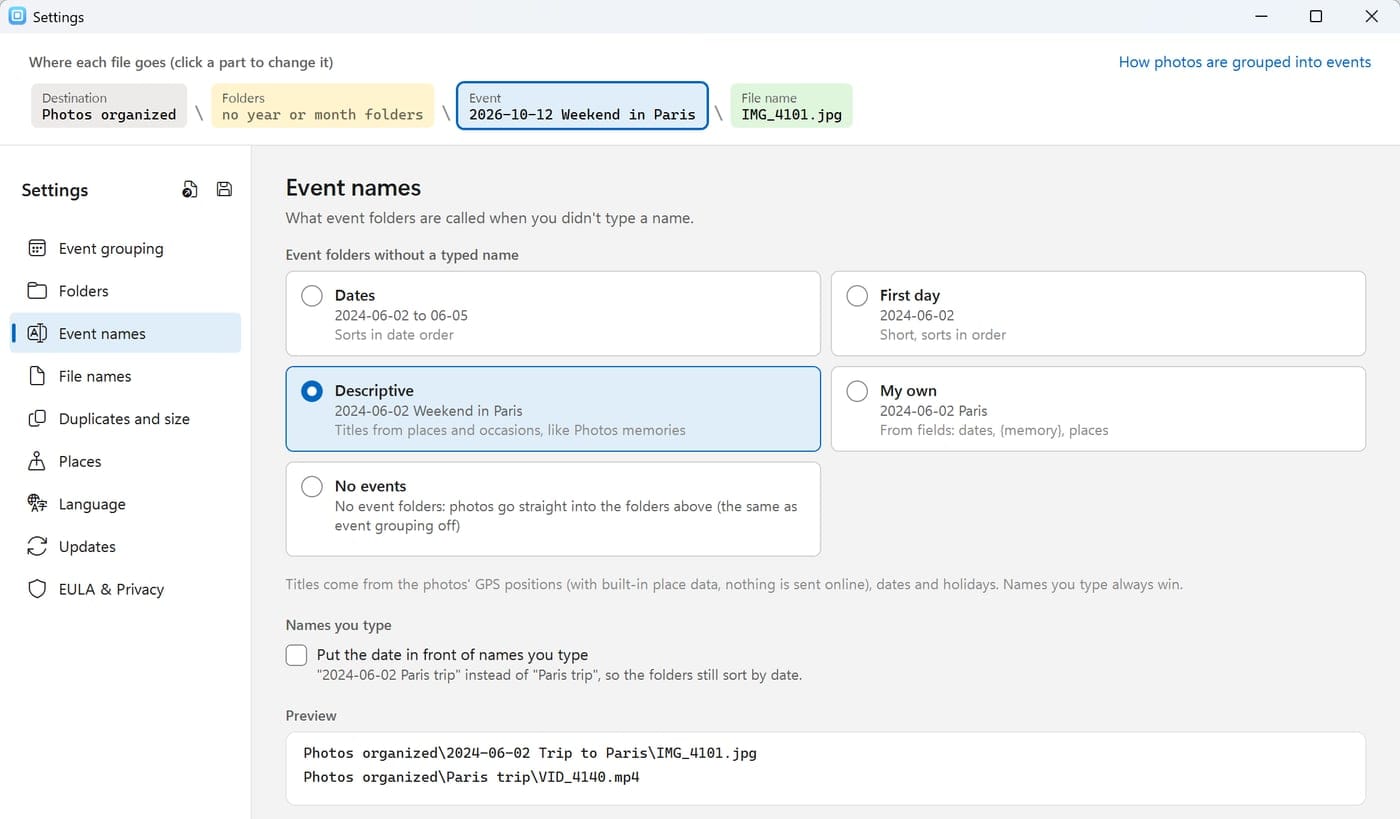
Con la opción Descriptivo, cada evento recibe un nombre según dónde y cuándo se tomaron sus fotos, como los recuerdos de tu teléfono:
Viajes:Fin de semana en Leavenworth, Viaje a París y Lyon, Viaje a Italia.
Festividades:Navidad 2024, Acción de Gracias 2024, Navidad en París.
En casa:Sábado por la tarde, Mediados de enero, Verano 2024.
O por fecha:2024-06-02 a 06-05, solo el primer día, o uno personalizado con campos como {eventstart} {city}.
Los nombres que escribes tú siempre tienen prioridad, y las carpetas se siguen ordenando por fecha: 2024-09-02 Viaje a Italia.
Los lugares proceden de las posiciones GPS de tus fotos y de 161.000 lugares incluidos en el programa (GeoNames), así que no se consulta nada en línea.
Calendario
Explora tus fotos por fecha en un calendario
Mes a mes, debajo de tus fotos: un punto en cada día con fotos (más grande en los días con más fotos), azul en casa, naranja fuera de casa, y los días de cada evento unidos por una banda.
Haz clic en un día para ver sus fotos; el evento al que pertenece se resalta en la lista de carpetas.
Se desplaza junto con tus fotos, en ambos sentidos: si te desplazas por las fotos, el calendario te sigue; si te desplazas por el calendario, te siguen las fotos. Un clic lo desactiva.
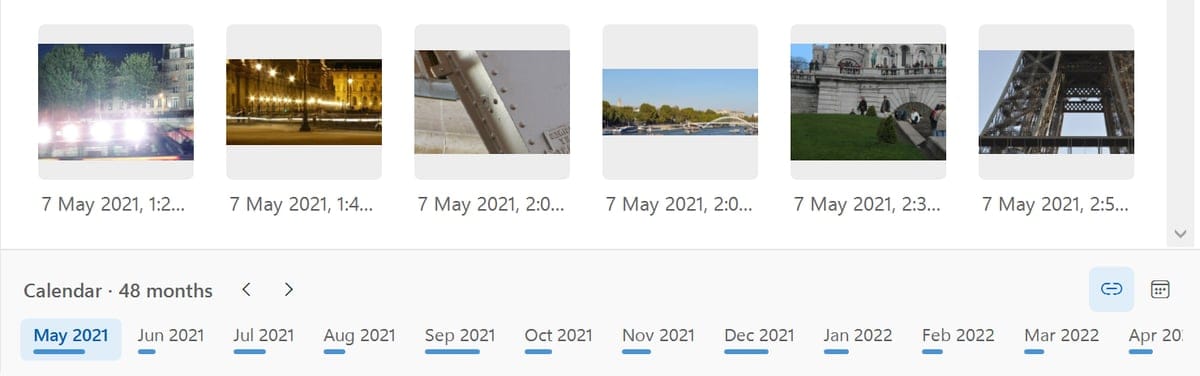
Contraído, se reduce a una línea de tiempo estrecha de meses, cada uno con una barra según el número de fotos que tiene. Haz clic en un mes para abrir el calendario en ese punto, o arrastra la línea para desplazarte.
Carpetas
Ordena tus fotos en carpetas por año, mes o evento
El lugar de cada archivo se muestra como una ruta en la que puedes hacer clic: cada parte abre sus ajustes.
Fotos organizadas\2024\06 junio\2024-06-02 Fin de semana en París\IMG_4101.jpg
Destino: la carpeta que quieras. Al copiar, tus originales se quedan donde están.
Carpetas: una carpeta por evento, carpetas de año y mes (2024, Año 2024 o 24; 06 junio, junio o 06), tu propia plantilla o ninguna carpeta.
Plantillas con campos como {year}{monthname}{camera}{country}{city}: escribe { para elegir uno, o arrástralos a su lugar.
Nombres de archivo: conserva los originales o nómbralos según la fecha en que se tomó la foto, el evento o la cámara: {date:yyyy-MM-dd HHmmss}.
Ajustes guardados: guarda un conjunto de opciones con un nombre, como Viajes por país o Solo años, y cambia de uno a otro.
La lista de carpetas siempre muestra exactamente las carpetas que se crearán al organizar.
Duplicados
Encuentra y elimina fotos duplicadas
Tres formas de encontrarlos: copias exactas, la misma foto guardada dos veces (mismo momento y misma cámara, como una copia redimensionada) o similares: imágenes guardadas de nuevo, redimensionadas o con ediciones leves, y fotos en ráfaga.
Lado a lado: cada grupo de copias con su resolución, tamaño, cámara, fecha y lugar. Haz clic en la que quieras conservar.
Conservar para todos con una regla (la más grande, la más antigua, la primera encontrada) y, después, repasa el resultado para comprobarlo.
Quitar duplicados cuando lo tengas claro: muévelos a una carpeta, a la Papelera de reciclaje o elimínalos de forma permanente. O simplemente déjalos fuera al organizar.
Funciona de forma independiente, en una ventana junto a la principal, con Mostrar en el Explorador de archivos y Abrir con en cada imagen.
Excluir por tamaño: omite las miniaturas, las imágenes pequeñas de los chats o cualquier cosa fuera de los tamaños que elijas.
Organizar
Previsualiza antes de copiar o mover tus fotos
Lo único que cambia al buscar fotos, agruparlas, nombrarlas y combinarlas es lo que ves. Tu disco solo cambia cuando haces clic en Organizar en carpetas, e incluso entonces ves primero una vista previa:
La vista previa: cuántos archivos van a cada lugar, cuánto espacio se necesita y cuánto hay disponible, las carpetas nuevas, y lo que se deja fuera y por qué.
Copiar o mover. Al copiar, tus originales se quedan como están; al mover, se puede hacer antes una copia de seguridad de todo, y se comprueba cada copia.
Los resultados al terminar: qué se hizo y, de lo que no se pudo hacer (un archivo en uso, un disco lleno), qué puedes hacer al respecto y si volver a intentarlo lo solucionará. Reintentar procesa solo esos archivos.
Un registro de cada archivo y el progreso sobre la marcha: miles de fotos en minutos.
Deshacer
Todos los cambios se pueden deshacer
Mientras trabajas: los cambios de nombre, las combinaciones y los cambios de ajustes quedan en tu historial. Deshazlos uno a uno (Ctrl+Z), vuelve a cualquier punto o deja una carpeta tal como estaba. Tus cambios se guardan con la carpeta, también cuando añades fotos nuevas.
Después de organizar: también puedes deshacer cada organización. Los archivos movidos vuelven a donde estaban, las copias se eliminan (solo si no se han modificado) y las carpetas que se crearon se retiran, para esa organización y para todas las posteriores.
Hecho para bibliotecas grandes
Rápido con bibliotecas de fotos grandes, y en tu idioma
Bibliotecas grandes
Tener años de fotos no es un problema. Mientras busca, un panel de progreso muestra lo encontrado hasta el momento (fotos, videos y fechas) y permite «Cancelar»; además, se recuerdan los detalles, así que la próxima vez tarda solo un segundo.
Navegación fluida
Las fotos se cargan a medida que te desplazas, sin páginas; acerca el zoom para ver imágenes más grandes y menos por fila. Busca por nombre, lugar, fecha o nombre de archivo.
Fotos y videos
JPEG, PNG, HEIC, WebP, RAW de cámara (CR3, NEF, ARW, DNG…), MP4, MOV y más, leídos con los códecs del propio Windows. Haz clic con el botón derecho en cualquier imagen para mostrarla en el Explorador de archivos o abrirla con otra aplicación.
Para el Windows de hoy
Se ejecuta de forma nativa en Windows 10 y 11, en equipos Intel, AMD y ARM. Firmado por Gearmage, con actualizaciones que tú decides instalar.
En 11 idiomas, con las fechas y los meses en el tuyo
English
Español
Français
Deutsch
Italiano
Português (Brasil)
日本語
简体中文
한국어
العربية
עברית
Privacidad
Privado por diseño: tus fotos se quedan en tu PC
Photo Organizer se ejecuta en tu equipo y lee tus fotos donde están. Tus fotos, sus datos y los nombres de tus carpetas nunca salen de tu equipo: sin cuenta, sin nube, sin subir nada. Los lugares proceden de datos integrados.
Barrios y lugares emblemáticos en línea, desactivado hasta que lo actives (las posiciones GPS se envían entonces a OpenStreetMap mientras organizas).
La comprobación de actualizaciones: un archivo pequeño con la última versión, que se lee de gearmage.com una vez al día. Se desactiva en Configuración › Actualizaciones.
Un informe de errores, solo si decides enviarlo: se abre en tu propio programa de correo, así que ves lo que se envía.
Sin ataduras
Tus fotos acaban en carpetas normales, no en una base de datos
Muchos programas de fotos son un visor sobre una base de datos. Tus imágenes están en el catálogo del programa, y los álbumes, nombres y etiquetas en los que invertiste horas se quedan dentro. Si cambias de programa o pierdes el catálogo, ese trabajo desaparece.
Photo Organizer lo hace al revés. Coloca tus fotos en carpetas normales de tu disco, con el nombre del evento en el nombre de la carpeta, como 2024-06-02 Fin de semana en París. Ese es todo el resultado, y no necesita Photo Organizer para abrirse.
Ábrelo con lo que quieras: el Explorador de archivos, cualquier visor o editor de fotos, un teléfono, un televisor, otro equipo. Si un programa puede abrir una carpeta, puede abrir tus fotos.
Tus propios archivos y formatos: JPEG, HEIC, RAW de cámara, MP4 y el resto se quedan como están, sin meterlos en una biblioteca ni convertirlos.
Vete cuando quieras: desinstala Photo Organizer y tus carpetas se quedan exactamente como están.
¿Solo quieres ver tus fotos?
Photo Organizer muestra tus fotos, pero su trabajo es ordenarlas. Si solo necesitas un visor, Fotos de Windows, incluido en Windows, abre las carpetas de Photo Organizer igual de bien. Vuelve cuando tengas un montón grande que ordenar, quitar duplicados y archivar.
Fotos organizadas
2024
06 junio
2024-06-02 Fin de semana en París
IMG_4101.jpg
IMG_4102.jpg
2024-06-29 Fin de semana en Leavenworth
09 septiembre
2024-09-02 Viaje a Italia
Carpetas y fotos, nada más. Ábrelo con cualquier programa, en cualquier lugar.
Pensado para copias de seguridad y archivo de fotos
Una copia de seguridad es solo una copia. Copia la carpeta a un disco externo, un NAS o almacenamiento en la nube. No hay catálogo que exportar ni restaurar.
Una carpeta por evento, ordenadas por fecha, para que puedas archivar un año terminado como una unidad y volver a encontrar un evento por su nombre y fecha.
Legible dentro de diez años, con el programa que uses entonces.
Photo Organizer sí guarda sus propias notas (los nombres de tus eventos, las combinaciones y el historial para deshacer) en tu equipo, para recordar tu trabajo. Las carpetas que creó no dependen de ellas.
FAQ
Preguntas frecuentes sobre Photo Organizer
¿Cambiará o moverá mis fotos?
Solo cuando hagas clic en Organizar en carpetas, y aun entonces ves primero una vista previa. Lo único que cambia al buscar fotos, agruparlas, cambiar el nombre de los eventos o combinarlos es lo que ves. Al organizar, eliges entre copiar (tus originales se quedan donde están) o mover (con una copia de seguridad opcional antes), y cada organización se puede deshacer después.
¿Se suben mis fotos a algún lugar?
No. Todo ocurre en tu equipo. Los nombres de los lugares proceden de datos incluidos en el programa. Las únicas partes opcionales que usan internet son la búsqueda de barrios y lugares emblemáticos (desactivada hasta que la actives) y la comprobación diaria de una versión nueva, que no envía nada sobre ti ni sobre tus fotos. Consulta la Política de privacidad (en inglés).
¿Cómo decide dónde termina un evento?
Un evento nuevo empieza después del número de días sin fotos que fijes con el control deslizante (2 de forma predeterminada). Los viajes se mantienen juntos: al salir de casa y al volver empieza un evento nuevo, y los días fuera de casa separados por pocos días siguen siendo un solo viaje. También puedes hacer que cada fin de semana en casa sea un evento, combinar eventos o desactivar la agrupación.
¿Qué se considera un viaje si mi cámara no registra dónde se tomaron las fotos?
Tu casa es donde se tomaron la mayoría de tus fotos, y un viaje son los días en que estás a más de 80 km de casa, lo cual se determina por las fotos que tienen una posición GPS. Los eventos se forman primero por fecha, así que las fotos de una cámara sin GPS tomadas los mismos días que las de tu teléfono quedan en los mismos eventos. Un tramo sin ningún GPS a mitad de un viaje se une a este si el viaje continúa después.
¿Cómo organizo fotos en carpetas por fecha?
Elige la carpeta con tus fotos y Photo Organizer la analiza, subcarpetas incluidas, leyendo cuándo se hizo cada foto. Elige cómo quieres las carpetas (una por evento, carpetas de año y mes como 2024\06 junio, o tu propia plantilla), mira la vista previa de cada carpeta y haz clic en Organizar en carpetas para copiar o mover las fotos. Al copiar, tus originales se quedan donde están.
¿También puede organizar videos en una carpeta?
Sí. Las fotos y los videos (MP4, MOV, AVI, MKV y más) se ordenan juntos por la fecha en que se hicieron, así que los clips de un día acaban en la misma carpeta de evento que sus fotos.
¿Cómo organizo una colección grande de fotos para copia de seguridad o archivo?
Organízala en carpetas con fecha, una por evento, y copia el resultado a un disco externo, un NAS o almacenamiento en la nube. Como el resultado son carpetas normales, no hay catálogo que exportar, y el archivo de un año es simplemente la carpeta de ese año. Más sobre la ausencia de ataduras.
¿Adónde van las fotos organizadas?
A la carpeta que elijas (Photo Organizer te lo pregunta la primera vez que organizas). Puede estar incluso dentro de tu carpeta de fotos: Photo Organizer la deja fuera al buscar fotos, así que nada se cuenta dos veces.
¿Necesito Photo Organizer para abrir mis fotos organizadas?
No. Son archivos normales en carpetas normales: ábrelos, cópialos, haz copias de seguridad o muévelos con el Explorador de archivos o con cualquier otro programa. Photo Organizer no los mete en un catálogo ni en una base de datos, y al desinstalarlo tus fotos se quedan como están. Guarda sus propias notas (los nombres de tus eventos, las combinaciones y el historial para deshacer) en tu equipo para recordar tu trabajo, pero las carpetas que creó no dependen de ellas. Más sobre la ausencia de ataduras.
¿Qué pasa si añado fotos nuevas más adelante?
Haz clic en Volver a buscar (o elige la carpeta en la lista de carpetas abiertas anteriormente). Las fotos nuevas se suman a sus eventos, y se conservan tus nombres, combinaciones y ajustes.
¿Qué formatos de foto y video admite?
JPEG, PNG, GIF, BMP, TIFF, WebP, HEIC y HEIF, archivos RAW de cámara (CR2, CR3, NEF, ARW, DNG, ORF, RW2 y más) y videos como MP4, MOV, AVI, MKV, WMV y 3GP. Las fechas, las cámaras, los tamaños y las posiciones GPS se leen con la compatibilidad multimedia del propio Windows, así que funciona mejor con un formato que Windows pueda mostrar (con su códec instalado).
¿Cómo obtengo las versiones nuevas?
Photo Organizer busca versiones nuevas y te las ofrece cuando salen (Configuración › Actualizaciones). Consulta las novedades de cada versión (en inglés). Si algo sale mal, te ofrece enviarnos un informe de errores, y nos encantará saber qué opinas.
¿Hay una versión para Mac?
Todavía no; Photo Organizer es para Windows 10 y 11. Avísanos si te gustaría una versión para Mac.
¿Photo Organizer es lo mismo que Media Event Organizer?
Sí. Media Event Organizer es el nombre anterior de Photo Organizer. Es el mismo programa de Gearmage, y en esta página encuentras la versión actual.
Fotos de muestra en las imágenes: de dominio público (CC0), de Wikimedia Commons; sus fechas y lugares se establecieron para la demostración.
 Organiza fotos y videos en carpetas por fecha, evento y viaje