Organisieren Sie Fotos und Videos in Ordnern nach Datum, Ereignis und Reise
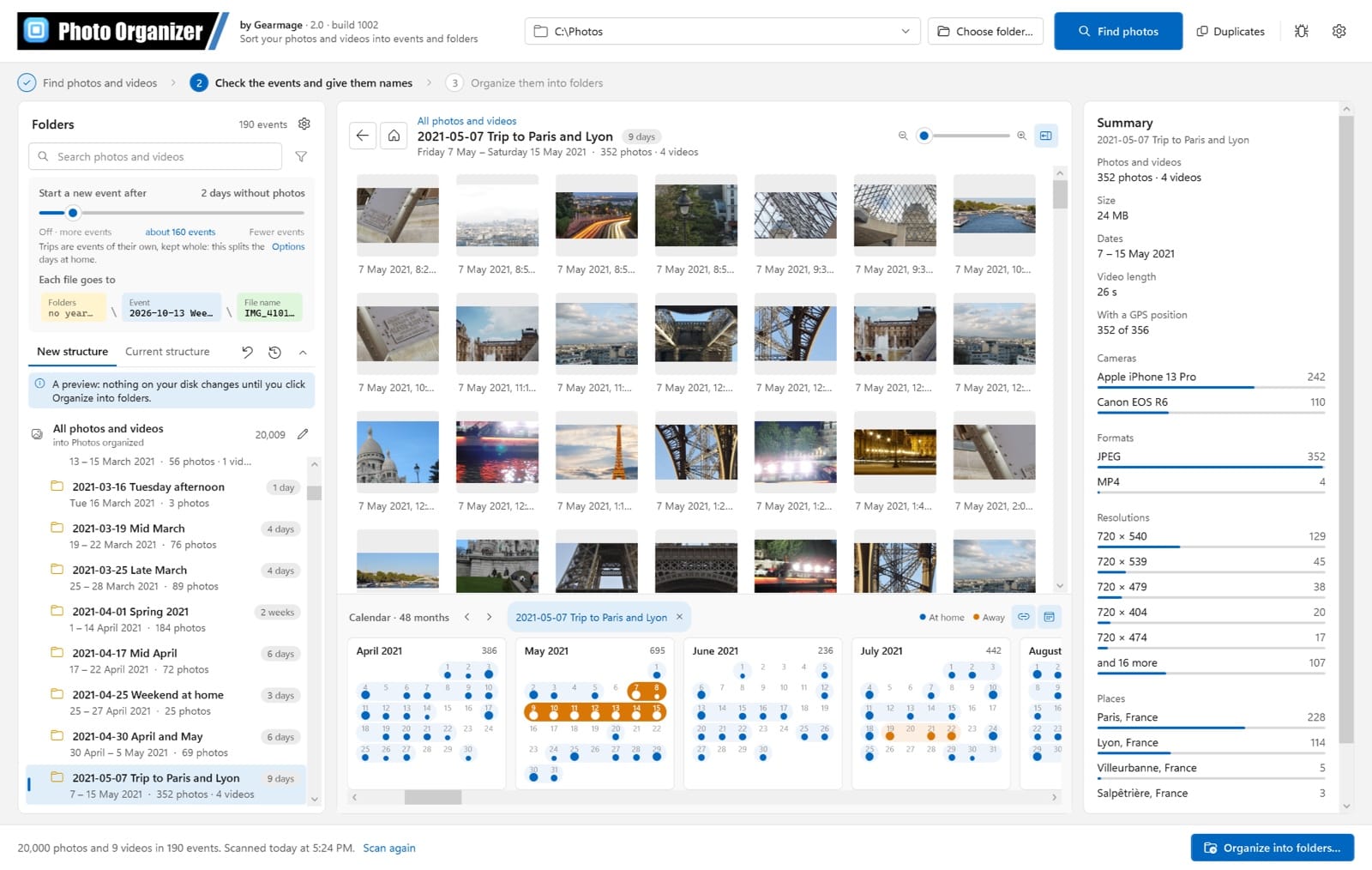
Photo Organizer ist ein kostenloser Foto-Organizer für Windows, der Fotos und Videos in Ordner sortiert. Er gruppiert Ihre Fotos und Videos zu Ereignissen und Reisen, benennt sie wie Wochenende in Paris und Reise nach Italien, zeigt sie in einem Kalender und sortiert sie nach Ihren Vorstellungen in Ordner. Sie sehen jeden Ordner, bevor sich etwas ändert, und jede Änderung lässt sich rückgängig machen.
Handys und Kameras legen alles in einen einzigen Ordner. Photo Organizer liest aus, wann und wo jedes Foto und Video aufgenommen wurde, erkennt darin die Ereignisse (ein Ausflug, ein Wochenende unterwegs, eine zweiwöchige Reise) und sortiert sie in Ordner wie 2024-06-02 Wochenende in Paris.
Alles läuft auf Ihrem PC: Ihre Fotos werden nie hochgeladen, Ortsnamen stammen aus Daten, die im Programm enthalten sind, und auf Ihrer Festplatte ändert sich nichts, bis Sie auf „In Ordner organisieren“ klicken. Am Ende haben Sie ganz normale Ordner mit Ihren Fotos, keinen Katalog, und sind so an kein Programm gebunden.
Die Abbildungen auf dieser Seite zeigen die englische Oberfläche. Photo Organizer gibt es auch auf Deutsch.
Warum Photo Organizer
Aus einem chaotischen Fotoordner werden Ereignisse, die Sie wiederfinden
Ereignisse und Reisen, automatisch erkannt
Ein neues Ereignis beginnt nach den Tagen ohne Fotos, die Sie festlegen; Reisen fern von zu Hause bleiben beisammen; Wochenenden zählen als ein Ereignis.
Ein Kalender Ihres Lebens in Fotos
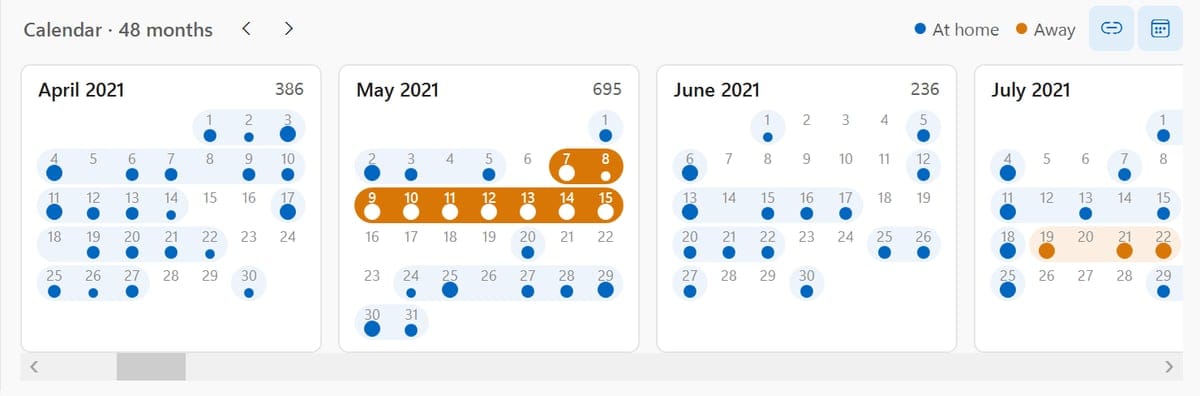
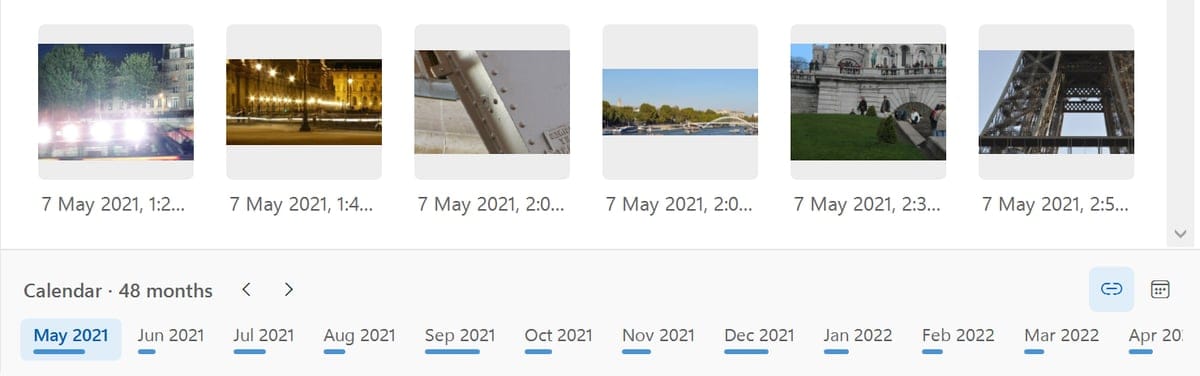
Jeder Monat auf einen Blick: Tage mit Fotos, Reisen in Orange, Ereignisse durch ein Band verbunden. Er scrollt mit Ihren Fotos mit.
Erst ansehen, dann ausführen
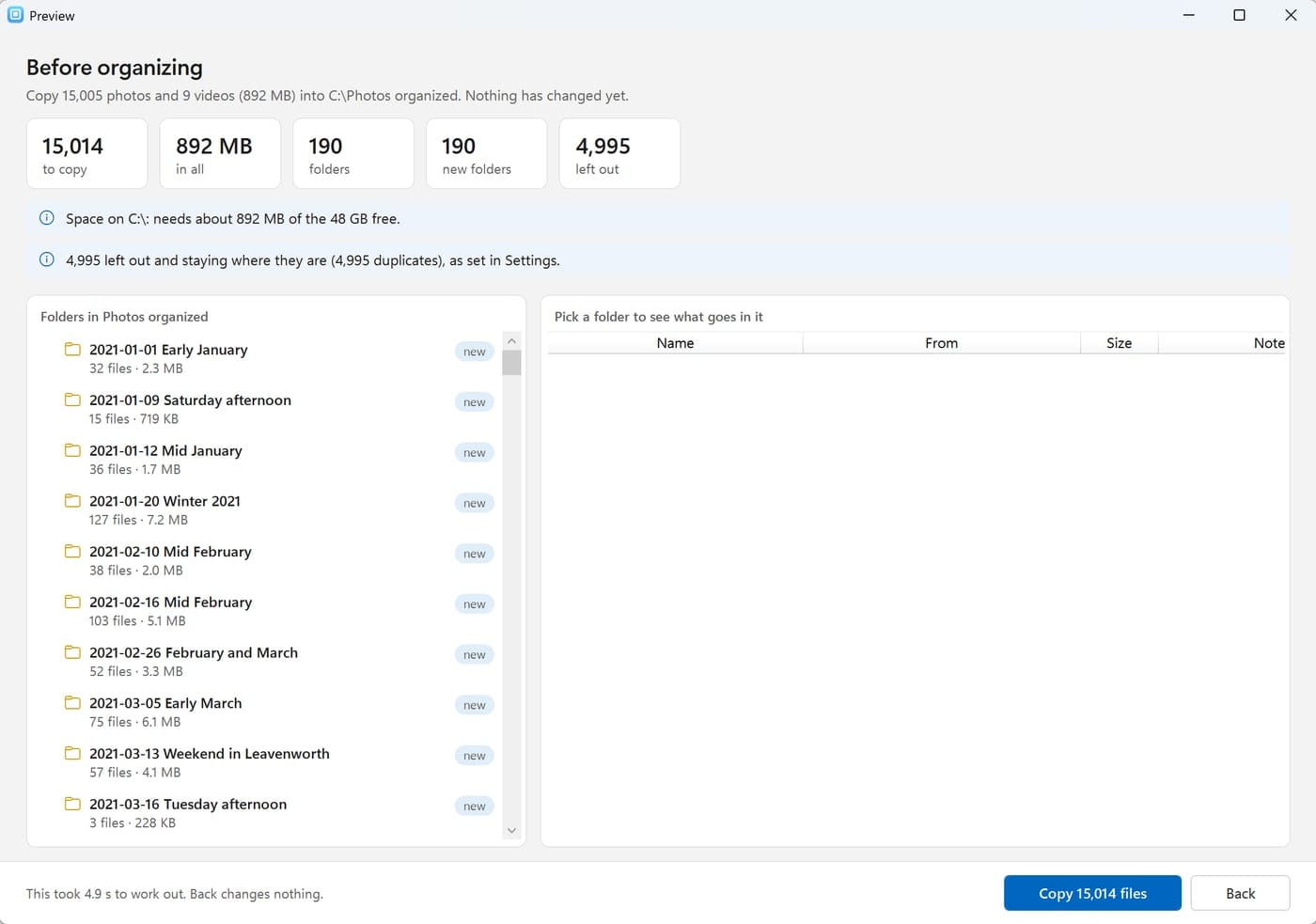
Eine Vorschau aller Ordner und Dateien, des benötigten Platzes und dessen, was ausgelassen wird. Nichts ändert sich, bis Sie es sagen.
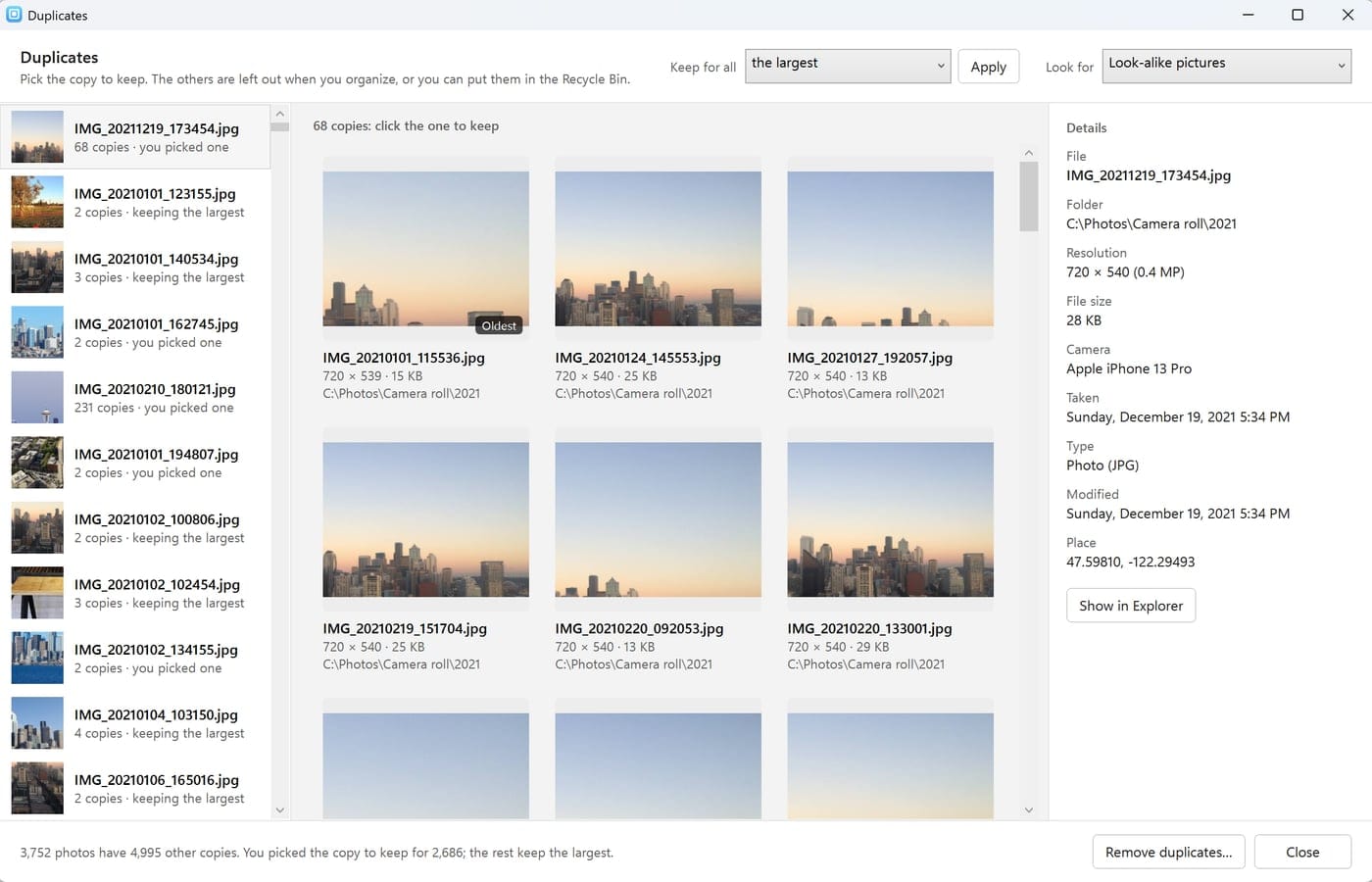
Duplikate nebeneinander
Exakte Kopien, dasselbe Foto zweimal gespeichert oder Ähnliches. Wählen Sie das Bild, das bleiben soll, oder behalten Sie bei allen das größte.
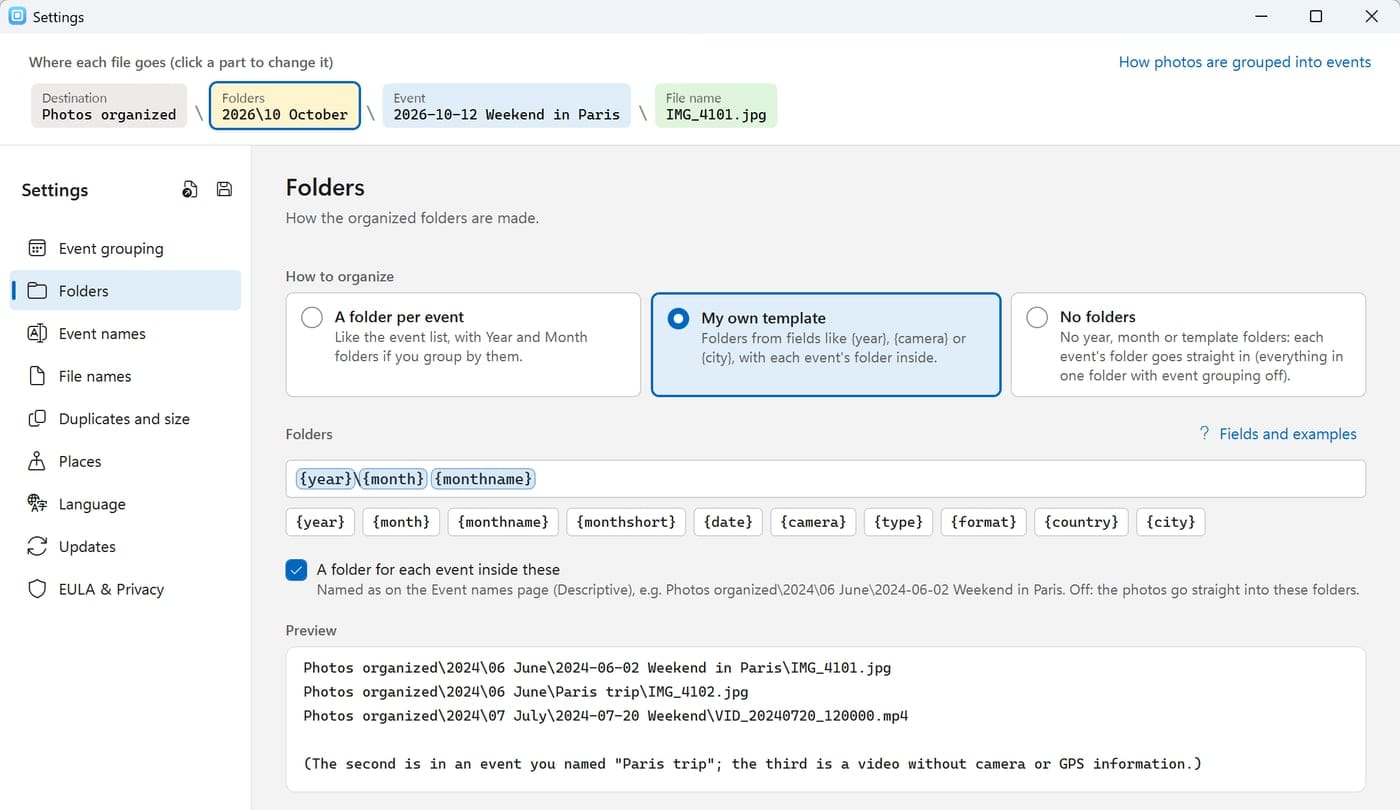
Ordner ganz nach Ihrem Geschmack
Ein Ordner pro Ereignis, Jahre und Monate, eine eigene Vorlage oder gar keine Ordner. Ziehen Sie Felder wie {year} an die richtige Stelle.
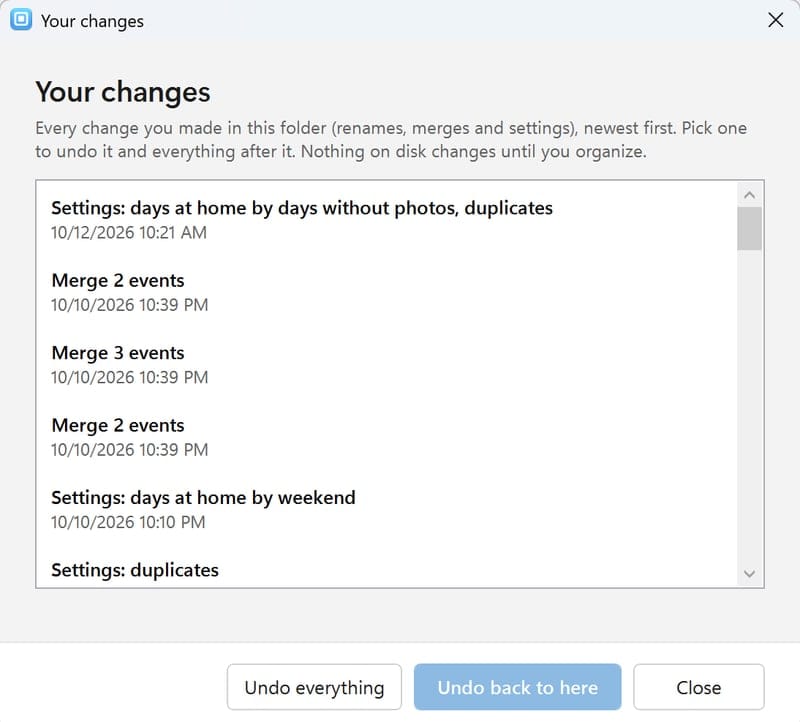
Jede Änderung lässt sich rückgängig machen
Umbenennungen, Zusammenführungen und Einstellungen stehen in Ihrem Verlauf, und auch jedes Organisieren lässt sich rückgängig machen, Datei für Datei.
Photo Organizer findet jedes Foto und Video in einem Ordner und seinen Unterordnern, liest aus, wann es aufgenommen wurde (von der Kamera, aus dem Datum im Dateinamen oder aus den Dateidaten), und gruppiert alles zu Ereignissen.
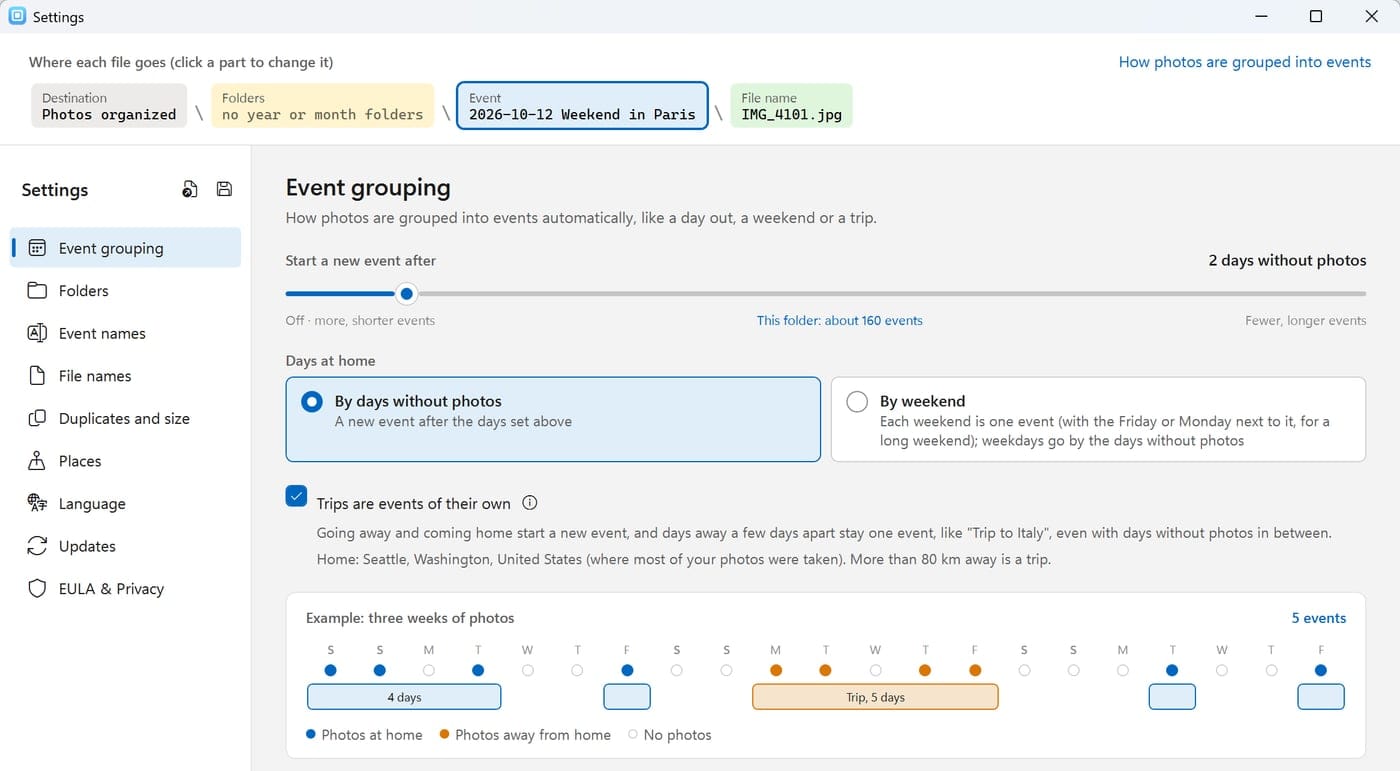
Ein Schieberegler, im Hauptfenster und in den Einstellungen: Ein neues Ereignis beginnt nach 1 bis 30 Tagen ohne Fotos, und beim Ziehen sehen Sie, wie viele Ereignisse das für Ihren Ordner ergibt. Ganz links steht Aus: keine Ereignisse, nur Ihre Ordner.
Reisen sind eigene Ereignisse. Wer das Zuhause verlässt und zurückkehrt, beginnt jeweils ein neues Ereignis, und Tage unterwegs, die ein paar Tage auseinanderliegen, bleiben eine Reise – auch mit Tagen ohne Fotos dazwischen. Zuhause ist dort, wo die meisten Ihrer Fotos aufgenommen wurden.
Nach Wochenende: Jedes Wochenende zu Hause ist ein Ereignis, die Wochentage folgen dem Schieberegler.
Ein Live-Beispiel mit drei Wochen Fotos zeigt, wie Ihre Einstellungen sie gruppieren, noch bevor Sie speichern.
Zusammenführen oder umbenennen: Wählen Sie mit Strg+Klick mehrere Ereignisse und führen Sie sie zusammen; klicken Sie einmal auf einen Namen, um einen eigenen einzugeben.
Ereignisnamen
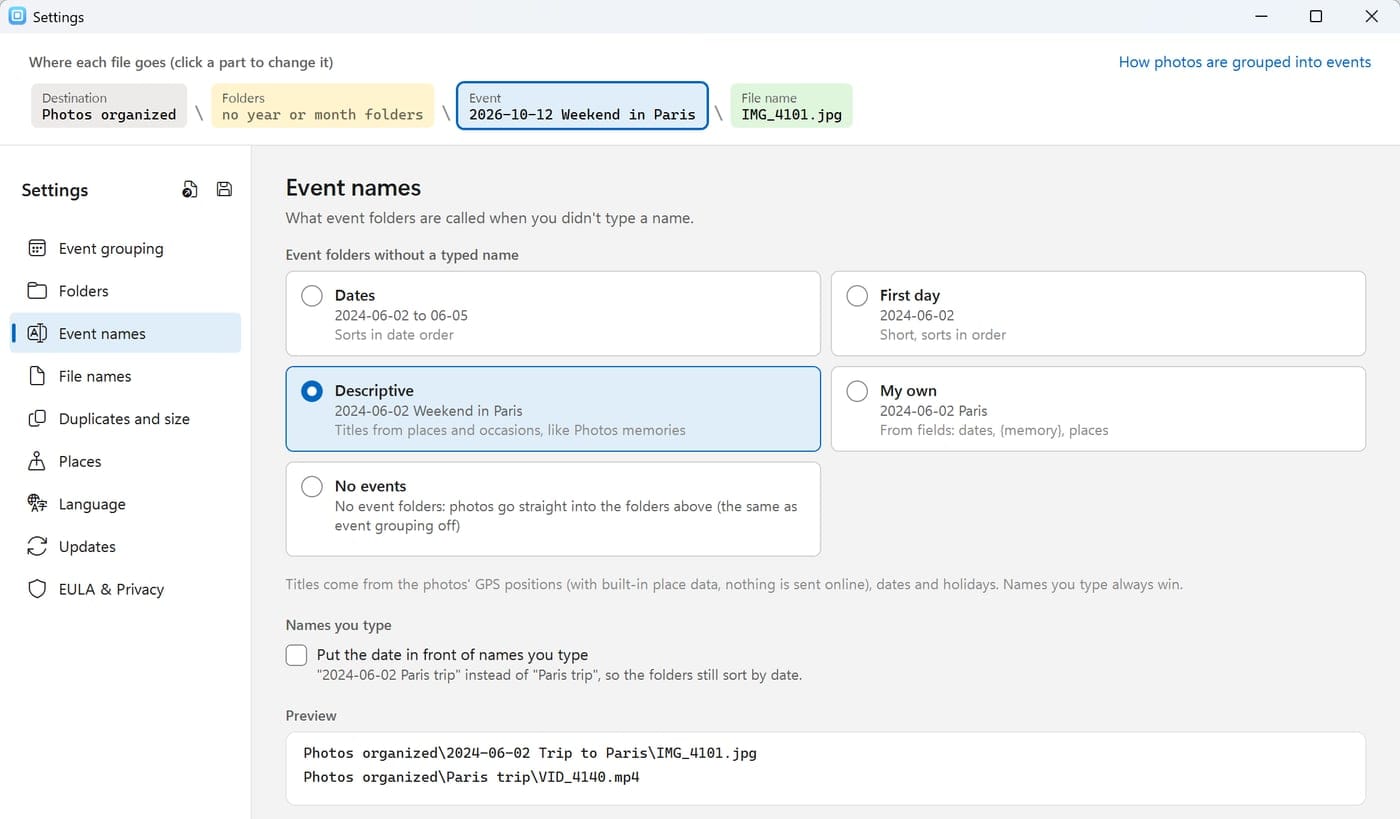
Fotoereignisse automatisch benennen
Bei beschreibenden Namen wird jedes Ereignis nach Ort und Zeit seiner Fotos benannt, wie die Erinnerungen auf Ihrem Handy:
Reisen:Wochenende in Leavenworth, Reise nach Paris und Lyon, Reise nach Italien.
Feiertage:Weihnachten 2024, Thanksgiving 2024, Weihnachten in Paris.
Zu Hause:Samstagnachmittag, Mitte Januar, Sommer 2024.
Oder nach Datum:2024-06-02 bis 06-05, nur der erste Tag oder ganz eigene aus Feldern wie {eventstart} {city}.
Von Ihnen eingegebene Namen haben immer Vorrang, und die Ordner werden weiterhin nach Datum sortiert: 2024-09-02 Reise nach Italien.
Orte stammen aus den GPS-Positionen Ihrer Fotos und aus 161.000 im Programm enthaltenen Orten (GeoNames), es wird also nichts online abgefragt.
Kalender
Ihre Fotos nach Datum im Kalender durchstöbern
Monat für Monat unter Ihren Fotos: ein Punkt an jedem Tag mit Fotos (größer bei vielen), blau zu Hause, orange unterwegs, und die Tage eines Ereignisses durch ein Band verbunden.
Klicken Sie auf einen Tag, um seine Fotos zu sehen; das zugehörige Ereignis wird in der Ordnerliste hervorgehoben.
Scrollt mit Ihren Fotos, in beide Richtungen: Scrollen Sie die Fotos, folgt der Kalender, scrollen Sie den Kalender, folgen die Fotos. Ein Klick schaltet das ab.
Eingeklappt ist er eine schmale Zeitleiste der Monate, jeweils mit einem Balken für die Zahl der Fotos. Klicken Sie auf einen Monat, um den Kalender dort zu öffnen, oder ziehen Sie, um zu scrollen.
Ordner
Fotos in Ordner nach Jahr, Monat oder Ereignis sortieren
Der Platz jeder Datei wird als Pfad angezeigt, auf den Sie klicken können: Jeder Teil öffnet seine Einstellungen.
Fotos organisiert\2024\06 Juni\2024-06-02 Wochenende in Paris\IMG_4101.jpg
Ziel: ein beliebiger Ordner Ihrer Wahl. Beim Kopieren bleiben Ihre Originale, wo sie sind.
Ordner: ein Ordner pro Ereignis, Ordner für Jahr und Monat (2024, Jahr 2024 oder 24; 06 Juni, Juni oder 06), eine eigene Vorlage oder gar keine Ordner.
Vorlagen aus Feldern wie {year}{monthname}{camera}{country}{city}: Tippen Sie {, um eines auszuwählen, oder ziehen Sie die Felder an die richtige Stelle.
Dateinamen: die Originale behalten oder nach Aufnahmedatum, Ereignis oder Kamera benennen: {date:yyyy-MM-dd HHmmss}.
Gespeicherte Einstellungen: Halten Sie eine Auswahl unter einem Namen fest, etwa Reisen nach Land oder Einfache Jahre, und wechseln Sie zwischen ihnen.
Die Ordnerliste zeigt immer genau die Ordner, die das Organisieren anlegt.
Duplikate
Doppelte Fotos finden und entfernen
Drei Wege, sie zu finden: exakte Kopien, dasselbe Foto zweimal gespeichert (gleicher Moment und gleiche Kamera, etwa eine verkleinerte Kopie) oder Ähnliche: erneut gespeicherte, verkleinerte oder leicht bearbeitete Bilder sowie Serienaufnahmen.
Nebeneinander: jede Gruppe von Kopien mit Auflösung, Größe, Kamera, Datum und Ort. Klicken Sie auf das Bild, das bleiben soll.
Für alle behalten nach einer Regel (das größte, das älteste, das zuerst gefundene), und dann zur Kontrolle durchsehen.
Duplikate entfernen, wenn Sie sicher sind: in einen Ordner verschieben, in den Papierkorb legen oder endgültig löschen. Oder sie beim Organisieren einfach auslassen.
Funktioniert für sich allein, in einem Fenster neben dem Hauptfenster, mit Im Explorer anzeigen und Öffnen mit bei jedem Bild.
Nach Größe ausschließen: Vorschaubilder, kleine Bilder aus Chats oder alles außerhalb der gewählten Größen überspringen.
Organisieren
Vorschau, bevor Fotos kopiert oder verschoben werden
Fotos finden, gruppieren, benennen und zusammenführen ändert nur, was Sie sehen. Ihre Festplatte ändert sich erst, wenn Sie auf In Ordner organisieren klicken, und selbst dann sehen Sie zuerst eine Vorschau:
Die Vorschau: wie viele Dateien wohin kommen, wie viel Platz nötig und vorhanden ist, die neuen Ordner und was ausgelassen wird und warum.
Kopieren oder verschieben. Kopieren lässt Ihre Originale unangetastet; beim Verschieben kann zuvor alles gesichert werden, und jede Kopie wird geprüft.
Die Ergebnisse danach: was erledigt wurde und, bei allem, was nicht geklappt hat (eine Datei in Benutzung, ein volles Laufwerk), was Sie tun können und ob ein neuer Versuch hilft. Wiederholen bearbeitet nur diese Dateien.
Ein Protokoll jeder Datei und der Fortschritt während der Arbeit: Tausende Fotos in Minuten.
Rückgängig
Jede Änderung lässt sich rückgängig machen
Während Sie arbeiten: Umbenennungen, Zusammenführungen und Einstellungsänderungen stehen alle in Ihrem Verlauf. Machen Sie sie einzeln rückgängig (Strg+Z), gehen Sie zu einem beliebigen Zeitpunkt zurück oder setzen Sie einen Ordner auf den früheren Stand zurück. Ihre Änderungen werden beim Ordner gespeichert, auch wenn Sie neue Fotos hinzufügen.
Nach dem Organisieren: Auch jedes Organisieren lässt sich rückgängig machen. Verschobene Dateien kommen zurück an ihren Platz, Kopien werden entfernt (nur wenn Sie sie nicht verändert haben), und die dabei angelegten Ordner werden wieder aufgeräumt, für dieses und jedes spätere Organisieren.
Für große Bibliotheken gemacht
Schnell bei großen Fotobibliotheken – und in Ihrer Sprache
Große Bibliotheken
Jahre voller Fotos sind kein Problem. Beim Durchsuchen zeigt ein klares Fortschrittsfeld (Fotos, Videos, bisher gefundene Daten) mit „Abbrechen“ den Stand, und Details werden gemerkt, sodass es beim nächsten Mal nur eine Sekunde dauert.
Flüssig zu durchsuchen
Fotos werden beim Scrollen geladen, ohne Seiten; mit dem Zoom sehen Sie größere Bilder und weniger pro Zeile. Suchen Sie nach Name, Ort, Datum oder Dateiname.
Fotos und Videos
JPEG, PNG, HEIC, WebP, Kamera-RAW (CR3, NEF, ARW, DNG …), MP4, MOV und mehr, gelesen mit den Codecs von Windows. Mit einem Rechtsklick auf ein Bild zeigen Sie es im Explorer an oder öffnen es mit einer anderen App.
Für das heutige Windows
Läuft nativ unter Windows 10 und 11, auf Intel-, AMD- und ARM-PCs. Von Gearmage signiert, mit Updates, die Sie selbst installieren.
In 11 Sprachen, mit Datum und Monaten in Ihrer
English
Español
Français
Deutsch
Italiano
Português (Brasil)
日本語
简体中文
한국어
العربية
עברית
Datenschutz
Privat von Grund auf: Ihre Fotos bleiben auf Ihrem PC
Photo Organizer läuft auf Ihrem PC und liest Ihre Fotos dort, wo sie liegen. Ihre Fotos, deren Details und Ihre Ordnernamen verlassen Ihren Computer nie: kein Konto, keine Cloud, kein Upload. Orte stammen aus integrierten Daten.
Stadtviertel und Sehenswürdigkeiten online, aus, solange Sie es nicht einschalten (GPS-Positionen werden dann beim Organisieren an OpenStreetMap gesendet).
Die Update-Prüfung: eine kleine Datei mit der neuesten Version, die einmal täglich von gearmage.com gelesen wird. Abschalten unter Einstellungen › Updates.
Ein Fehlerbericht, nur wenn Sie ihn senden möchten: Er öffnet sich in Ihrem eigenen E-Mail-Programm, sodass Sie sehen, was gesendet wird.
Keine Bindung
Ihre Fotos landen in normalen Ordnern, nicht in einer Datenbank
Viele Foto-Programme sind ein Betrachter auf einer Datenbank. Ihre Bilder liegen im Katalog des Programms, und die Alben, Namen und Schlagwörter, in die Sie Stunden gesteckt haben, bleiben darin. Wechseln Sie das Programm oder verlieren Sie den Katalog, ist diese Arbeit weg.
Photo Organizer macht es umgekehrt. Es legt Ihre Fotos in ganz normalen Ordnern auf Ihrer Festplatte ab, mit dem Namen des Ereignisses im Ordnernamen, etwa 2024-06-02 Wochenende in Paris. Das ist das ganze Ergebnis, und zum Öffnen braucht es Photo Organizer nicht.
Mit allem zu öffnen: Datei-Explorer, jeder Foto-Betrachter oder -Editor, ein Smartphone, ein Fernseher, ein anderer Computer. Wenn ein Programm einen Ordner öffnen kann, kann es Ihre Fotos öffnen.
Ihre eigenen Dateien und Formate: JPEG, HEIC, Kamera-RAW, MP4 und die übrigen bleiben, wie sie sind, ohne in eine Bibliothek verpackt oder umgewandelt zu werden.
Gehen Sie, wann Sie wollen: Deinstallieren Sie Photo Organizer, und Ihre Ordner bleiben genau, wie sie sind.
Sie möchten Ihre Fotos nur ansehen?
Photo Organizer zeigt Ihre Fotos an, aber seine Aufgabe ist das Sortieren. Wenn Sie nur einen Betrachter brauchen, öffnet Windows-Fotos, in Windows enthalten, die Ordner von Photo Organizer genauso gut. Kommen Sie wieder, wenn Sie einen großen Berg zu sortieren, von Duplikaten zu befreien und zu archivieren haben.
Fotos organisiert
2024
06 Juni
2024-06-02 Wochenende in Paris
IMG_4101.jpg
IMG_4102.jpg
2024-06-29 Wochenende in Leavenworth
09 September
2024-09-02 Reise nach Italien
Ordner und Fotos, sonst nichts. Mit jedem Programm zu öffnen, überall.
Gemacht für Foto-Backups und Archive
Ein Backup ist nur eine Kopie. Kopieren Sie den Ordner auf eine externe Festplatte, ein NAS oder einen Cloud-Speicher. Es gibt keinen Katalog, den Sie exportieren oder wiederherstellen müssten.
Ein Ordner pro Ereignis, nach Datum sortiert: Ein abgeschlossenes Jahr lässt sich als Einheit archivieren, und ein Ereignis finden Sie über Name und Datum wieder.
Auch in zehn Jahren lesbar, mit dem Programm, das Sie dann nutzen.
Photo Organizer führt allerdings eigene Notizen (Ihre Ereignisnamen, Zusammenführungen und den Verlauf zum Rückgängigmachen) auf Ihrem PC, um sich Ihre Arbeit zu merken. Die angelegten Ordner hängen nicht davon ab.
FAQ
Photo Organizer: häufig gestellte Fragen
Ändert oder verschiebt es meine Fotos?
Erst, wenn Sie auf In Ordner organisieren klicken, und dann sehen Sie zuerst eine Vorschau. Fotos finden, sie gruppieren sowie Ereignisse umbenennen und zusammenführen ändert nur, was Sie sehen. Beim Organisieren wählen Sie, ob kopiert (Ihre Originale bleiben, wo sie sind) oder verschoben wird (auf Wunsch mit einer Sicherung vorab), und jedes Organisieren lässt sich danach rückgängig machen.
Werden meine Fotos irgendwohin hochgeladen?
Nein. Alles geschieht auf Ihrem PC. Ortsnamen stammen aus Daten, die im Programm enthalten sind. Die einzigen optionalen Online-Teile sind die Suche nach Stadtvierteln und Sehenswürdigkeiten (aus, solange Sie sie nicht einschalten) und die tägliche Prüfung auf eine neue Version, die nichts über Sie oder Ihre Fotos sendet. Siehe die Datenschutzerklärung (auf Englisch).
Woran erkennt es, wo ein Ereignis endet?
Ein neues Ereignis beginnt nach der Zahl von Tagen ohne Fotos, die Sie mit dem Schieberegler festlegen (standardmäßig 2). Reisen bleiben zusammen: Wer das Zuhause verlässt und zurückkehrt, beginnt jeweils ein neues Ereignis, und Tage unterwegs, die ein paar Tage auseinanderliegen, bleiben eine Reise. Sie können auch jedes Wochenende zu Hause zu einem Ereignis machen, Ereignisse zusammenführen oder die Gruppierung ausschalten.
Was ist eine Reise, wenn meine Kamera nicht aufzeichnet, wo ein Foto entstanden ist?
Zuhause ist dort, wo die meisten Ihrer Fotos aufgenommen wurden, und eine Reise besteht aus Tagen, die mehr als 80 km von zu Hause entfernt liegen, erkennbar an den Fotos mit einer GPS-Position. Ereignisse werden zuerst nach Datum gebildet, sodass Fotos von einer Kamera ohne GPS, die an denselben Tagen wie die Ihres Handys entstanden sind, in denselben Ereignissen landen. Eine Strecke ganz ohne GPS mitten in einer Reise wird ihr zugeschlagen, wenn die Reise danach weitergeht.
Wie sortiere ich Fotos nach Datum in Ordner?
Wählen Sie den Ordner mit Ihren Fotos, und Photo Organizer durchsucht ihn samt Unterordnern und liest, wann jedes Foto aufgenommen wurde. Legen Sie fest, wie die Ordner aussehen sollen (ein Ordner pro Ereignis, Jahres- und Monatsordner wie 2024\06 Juni oder Ihre eigene Vorlage), sehen Sie sich die Vorschau jedes Ordners an und klicken Sie auf In Ordner organisieren, um die Fotos zu kopieren oder zu verschieben. Beim Kopieren bleiben Ihre Originale, wo sie sind.
Kann es auch Videos in einem Ordner organisieren?
Ja. Fotos und Videos (MP4, MOV, AVI, MKV und mehr) werden gemeinsam nach dem Aufnahmedatum sortiert, sodass die Clips eines Tages im selben Ereignisordner landen wie die Fotos.
Wie organisiere ich eine große Fotosammlung für Backup oder Archiv?
Organisieren Sie sie in Ordner mit Datum, einen pro Ereignis, und kopieren Sie das Ergebnis auf eine externe Festplatte, ein NAS oder einen Cloud-Speicher. Da das Ergebnis aus normalen Ordnern besteht, gibt es keinen Katalog zu exportieren, und das Archiv eines Jahres ist einfach der Ordner dieses Jahres. Mehr zur fehlenden Bindung.
Wohin kommen die organisierten Fotos?
In den Ordner Ihrer Wahl (Photo Organizer fragt beim ersten Organisieren danach). Er kann sogar in Ihrem Fotoordner liegen: Photo Organizer lässt ihn bei der Suche nach Fotos aus, damit nichts doppelt gezählt wird.
Brauche ich Photo Organizer, um meine organisierten Fotos zu öffnen?
Nein. Es sind normale Dateien in normalen Ordnern: Öffnen, kopieren, sichern oder verschieben Sie sie mit dem Datei-Explorer oder jedem anderen Programm. Photo Organizer packt sie weder in einen Katalog noch in eine Datenbank, und nach dem Deinstallieren bleiben Ihre Fotos, wie sie sind. Es führt eigene Notizen (Ihre Ereignisnamen, Zusammenführungen und den Verlauf zum Rückgängigmachen) auf Ihrem PC, um sich Ihre Arbeit zu merken, aber die angelegten Ordner hängen nicht davon ab. Mehr zur fehlenden Bindung.
Was ist, wenn ich später neue Fotos hinzufüge?
Klicken Sie auf Erneut suchen (oder wählen Sie den Ordner aus der Liste der Ordner, die Sie zuvor angesehen haben). Neue Fotos kommen zu ihren Ereignissen, und Ihre Namen, Zusammenführungen und Einstellungen bleiben erhalten.
Welche Foto- und Videoformate werden unterstützt?
JPEG, PNG, GIF, BMP, TIFF, WebP, HEIC und HEIF, Kamera-RAW-Dateien (CR2, CR3, NEF, ARW, DNG, ORF, RW2 und mehr) sowie Videos wie MP4, MOV, AVI, MKV, WMV und 3GP. Aufnahmedaten, Kameras, Größen und GPS-Positionen werden mit der Medienunterstützung von Windows gelesen, sodass ein Format, das Windows anzeigen kann (mit installiertem Codec), am besten funktioniert.
Wie erhalte ich neue Versionen?
Photo Organizer prüft auf neue Versionen und bietet sie an, sobald sie erscheinen (Einstellungen › Updates). Was sich in jeder Version geändert hat, steht unter Neuerungen (auf Englisch). Wenn etwas schiefgeht, bietet das Programm an, uns einen Fehlerbericht zu senden, und wir freuen uns, von Ihnen zu hören.
Gibt es eine Mac-Version?
Noch nicht; Photo Organizer ist für Windows 10 und 11. Sagen Sie uns Bescheid, wenn Sie eine Mac-Version möchten.
Ist Photo Organizer dasselbe wie Media Event Organizer?
Ja. Media Event Organizer ist der frühere Name von Photo Organizer. Es ist dasselbe Programm von Gearmage, und auf dieser Seite finden Sie die aktuelle Version.
Beispielfotos in den Abbildungen: gemeinfrei (CC0) von Wikimedia Commons; Datum und Ort wurden für die Demo festgelegt.
 Organisieren Sie Fotos und Videos in Ordnern nach Datum, Ereignis und Reise