نظّم الصور ومقاطع الفيديو في مجلدات حسب التاريخ والحدث والرحلة
Photo Organizer منظم مجاني لنظام Windows يرتب الصور ومقاطع الفيديو في مجلدات. يجمع صورك ومقاطع الفيديو في أحداث ورحلات، ويمنحها أسماء مثل عطلة نهاية الأسبوع في باريس ورحلة إلى إيطاليا، ويعرضها على تقويم، وينظمها في مجلدات بالطريقة التي تفضلها. يظهر لك كل مجلد قبل أن يتغير أي شيء، ويمكن التراجع عن كل تغيير.
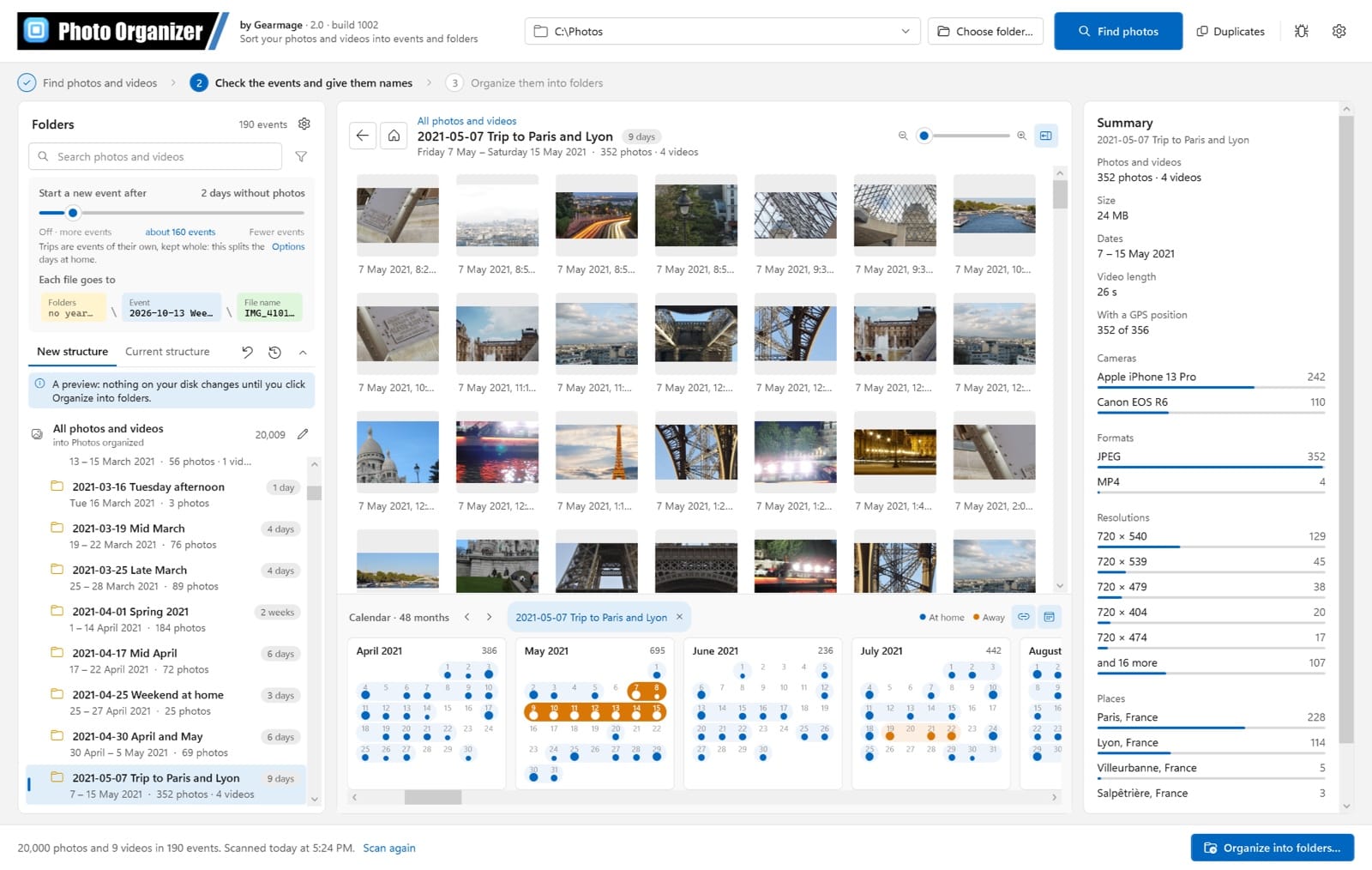
تضع الهواتف والكاميرات كل شيء في مجلد واحد. يقرأ Photo Organizerوقت ومكان التقاط كل صورة ومقطع فيديو، ويستخلص منها الأحداث (نزهة ليوم واحد، أو عطلة نهاية أسبوع بعيدًا عن المنزل، أو رحلة لمدة أسبوعين)، وينظمها في مجلدات مثل 2024-06-02 عطلة نهاية الأسبوع في باريس.
يعمل كل شيء على جهاز الكمبيوتر لديك: صورك لا تُرفع أبدًا، وتأتي أسماء الأماكن من بيانات مضمّنة في البرنامج، ولا يتغير أي شيء على القرص لديك حتى تنقر على «تنظيم في مجلدات». وما تحصل عليه في النهاية مجلدات عادية تحتوي صورك، لا فهرسًا، فلا ترتبط ببرنامج بعينه أبدًا.
تعرض لقطات الشاشة في هذه الصفحة الواجهة الإنجليزية. يتوفر Photo Organizer أيضًا بالعربية.
لماذا Photo Organizer
نظّم مجلد صور فوضويًا في أحداث يسهل العثور عليها
أحداث ورحلات يجدها لك البرنامج
يبدأ حدث جديد بعد عدد الأيام الخالية من الصور الذي تحدده؛ وتبقى الرحلات البعيدة عن المنزل معًا؛ وتُحتسب كل عطلة نهاية أسبوع حدثًا واحدًا.
تقويم لحياتك بالصور
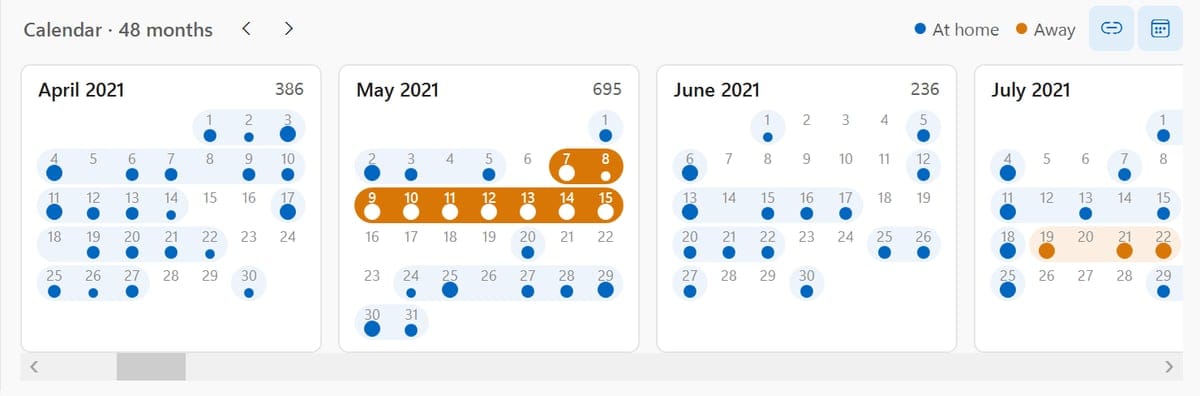
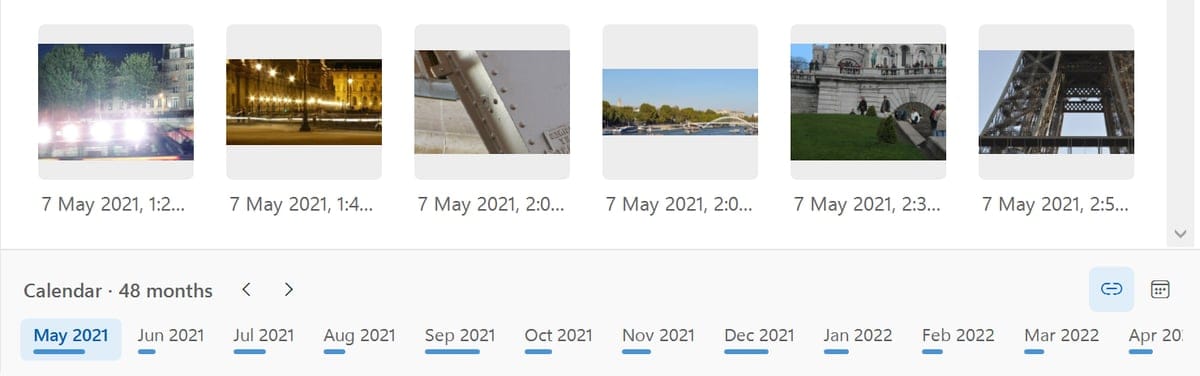
كل شهر في لمحة: الأيام التي فيها صور، والرحلات باللون البرتقالي، والأحداث يربطها شريط. ويتحرك التقويم مع صورك أثناء التمرير.
المعاينة أولًا، ثم التنفيذ
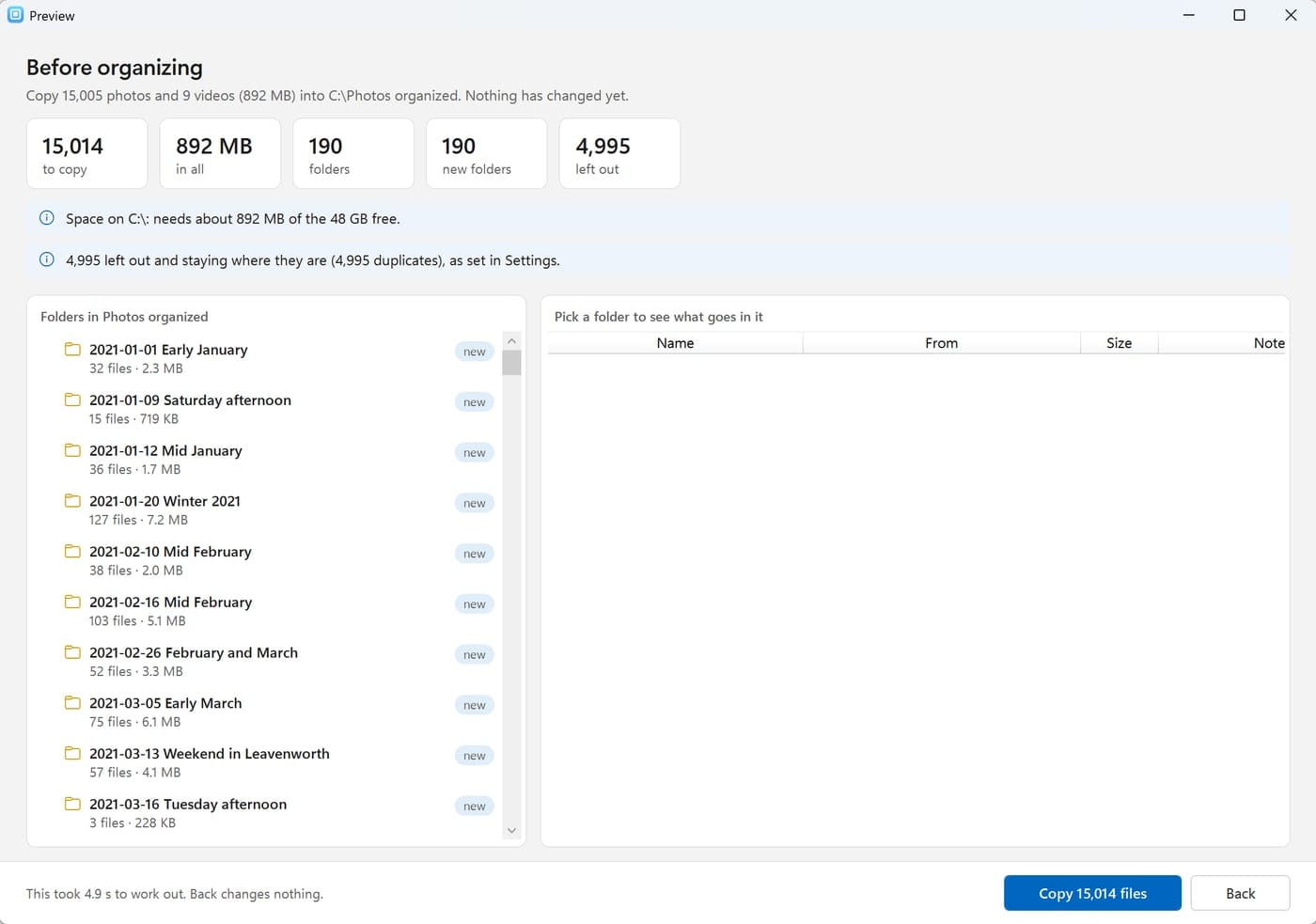
معاينة لكل مجلد وملف، والمساحة التي يحتاج إليها التنظيم، وما يُستثنى منه. ولا يتغير شيء حتى تقرر ذلك.
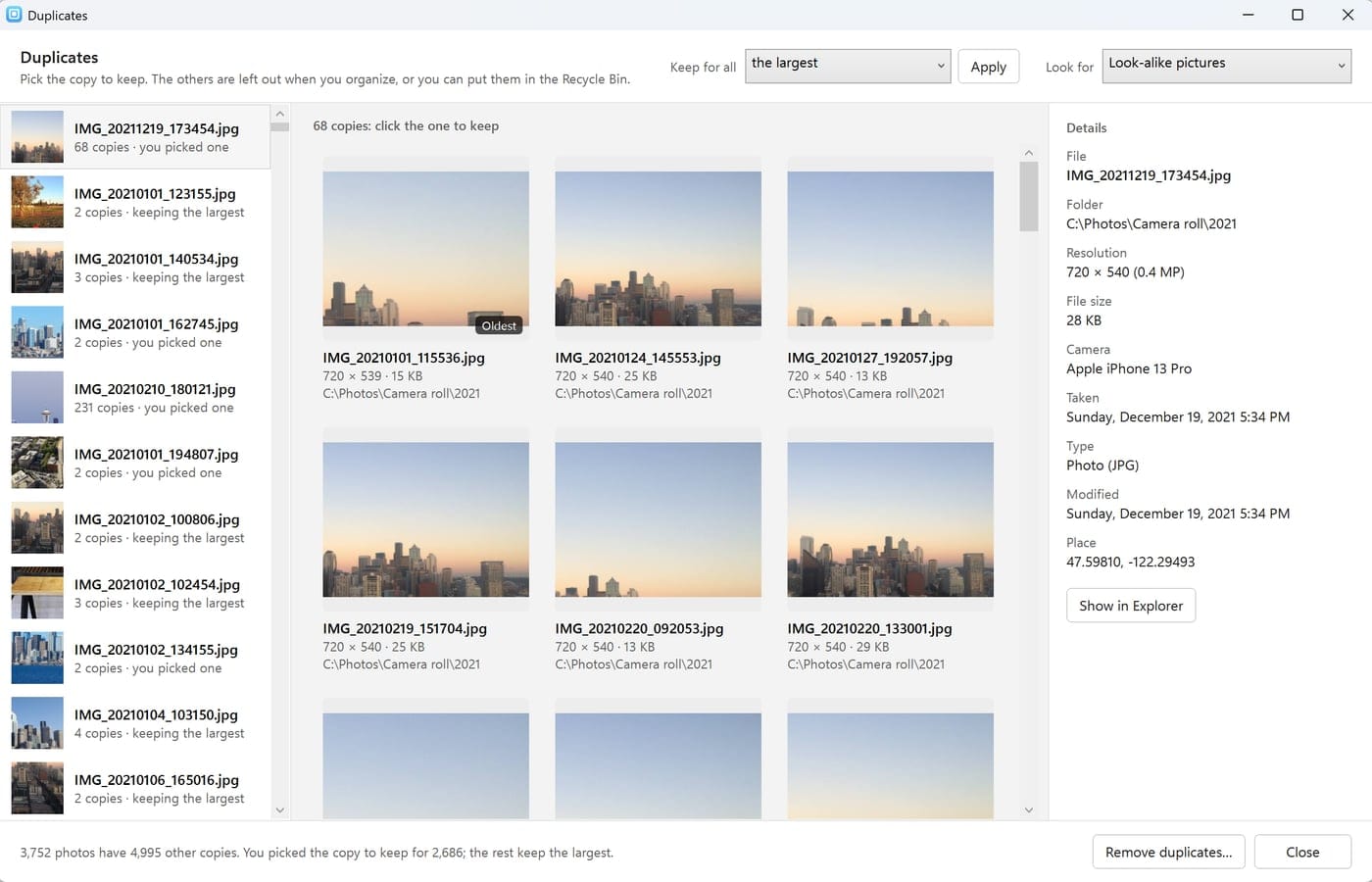
المكررات جنبًا إلى جنب
نسخ مطابقة تمامًا، أو الصورة نفسها المحفوظة مرتين، أو صور متشابهة. يمكنك اختيار النسخة التي تريد الاحتفاظ بها، أو الاحتفاظ بالأكبر حجمًا في جميع المجموعات.
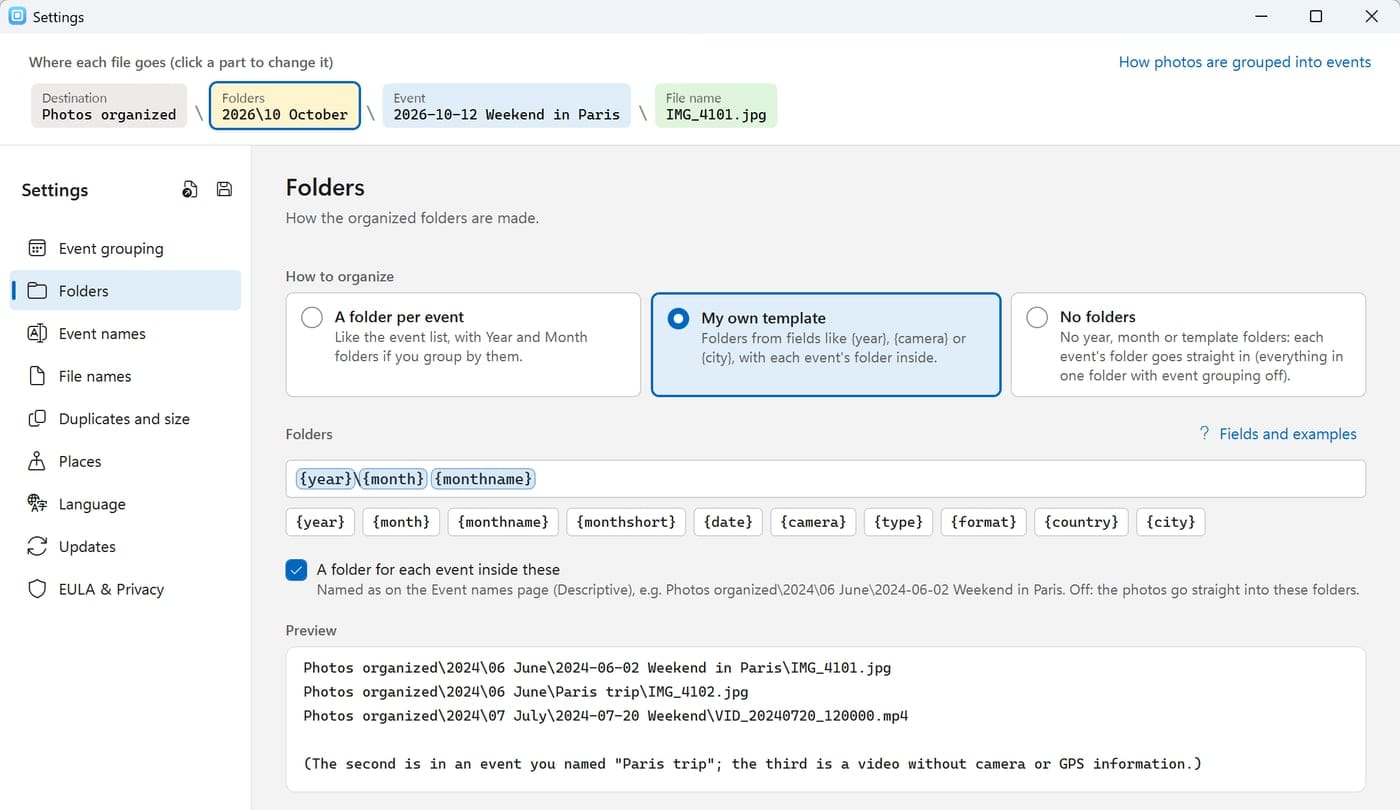
مجلدات تمامًا كما تريدها
مجلد لكل حدث، أو للسنوات والأشهر، أو قالب من تصميمك، أو بلا مجلدات على الإطلاق. ويمكنك سحب حقول مثل {year} إلى مكانها.
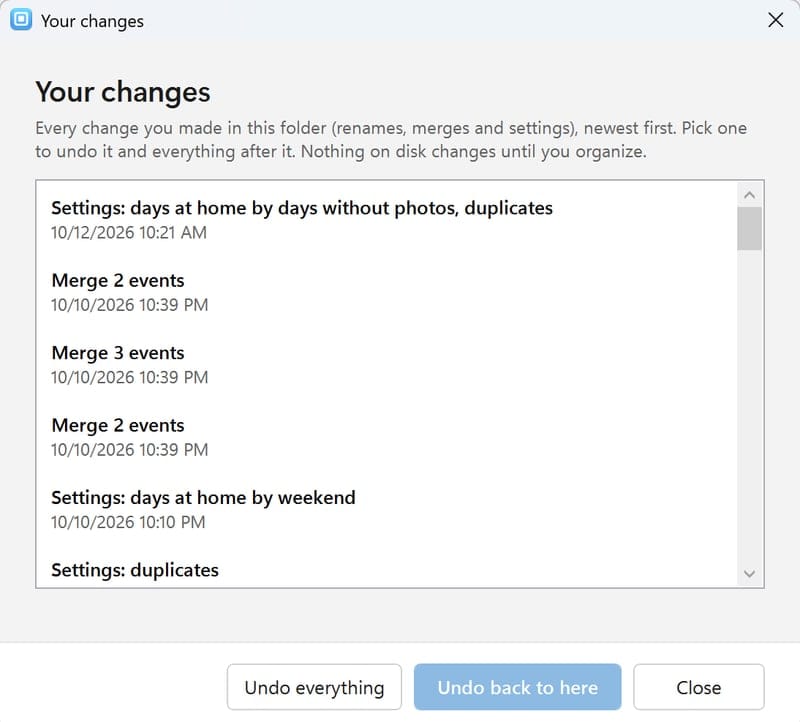
يمكن التراجع عن كل تغيير
إعادة التسمية والدمج والإعدادات كلها محفوظة في سجلك، ويمكن التراجع أيضًا عن كل عملية تنظيم، ملفًا ملفًا.
يعثر Photo Organizer على كل صورة ومقطع فيديو في مجلد ما ومجلداته الفرعية، ويقرأ وقت التقاط كل منها (من الكاميرا، أو من التاريخ الوارد في اسم الملف، أو من تواريخ الملف نفسه)، ثم يجمعها في أحداث.
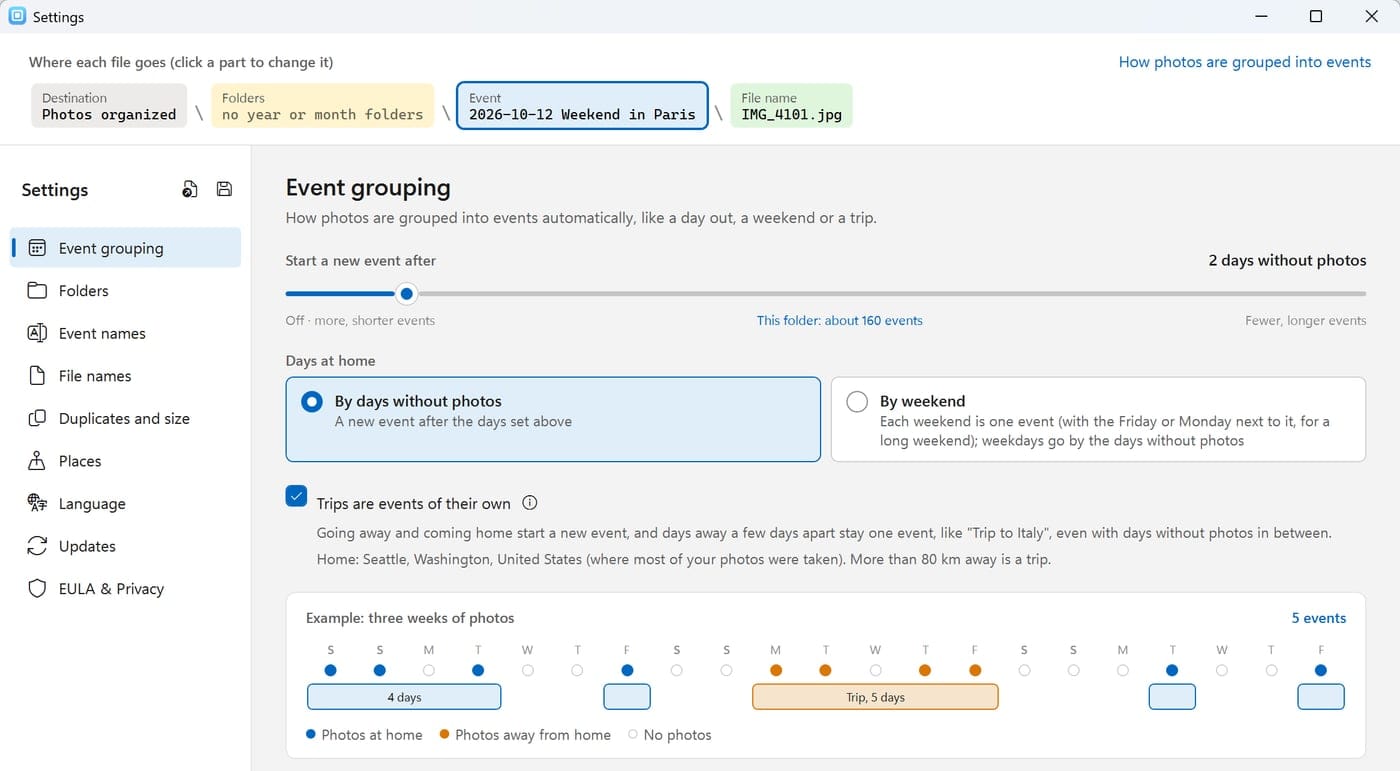
شريط تمرير واحد، في النافذة الرئيسية وفي الإعدادات: يبدأ حدث جديد بعد مرور فترة تتراوح بين 1 و30 يومًا بلا صور، ويظهر لك أثناء السحب عدد الأحداث التي ينتج عنها ذلك في مجلدك. وفي بداية الشريط تمامًا يكون الخيار إيقاف: بلا أحداث، مجلداتك فقط.
الرحلات أحداث قائمة بذاتها. تبدأ كل من مغادرة المنزل والعودة إليه حدثًا جديدًا، وتبقى أيام السفر التي تفصل بينها بضعة أيام رحلة واحدة، حتى لو تخللتها أيام بلا صور. والمنزل هو المكان الذي التُقطت فيه معظم صورك.
حسب عطلة نهاية الأسبوع: تُعدّ كل عطلة نهاية أسبوع في المنزل حدثًا واحدًا، وتتبع الأيام الأخرى من الأسبوع شريط التمرير.
مثال حي لصور ثلاثة أسابيع يوضح كيف تجمعها اختياراتك، قبل أن تحفظ.
الدمج أو إعادة التسمية لأي حدث: حدّد عدة أحداث بالنقر مع الضغط على Ctrl ثم ادمجها، أو انقر على اسم مرة واحدة لكتابة اسمك الخاص.
أسماء الأحداث
تسمية أحداث الصور تلقائيًا
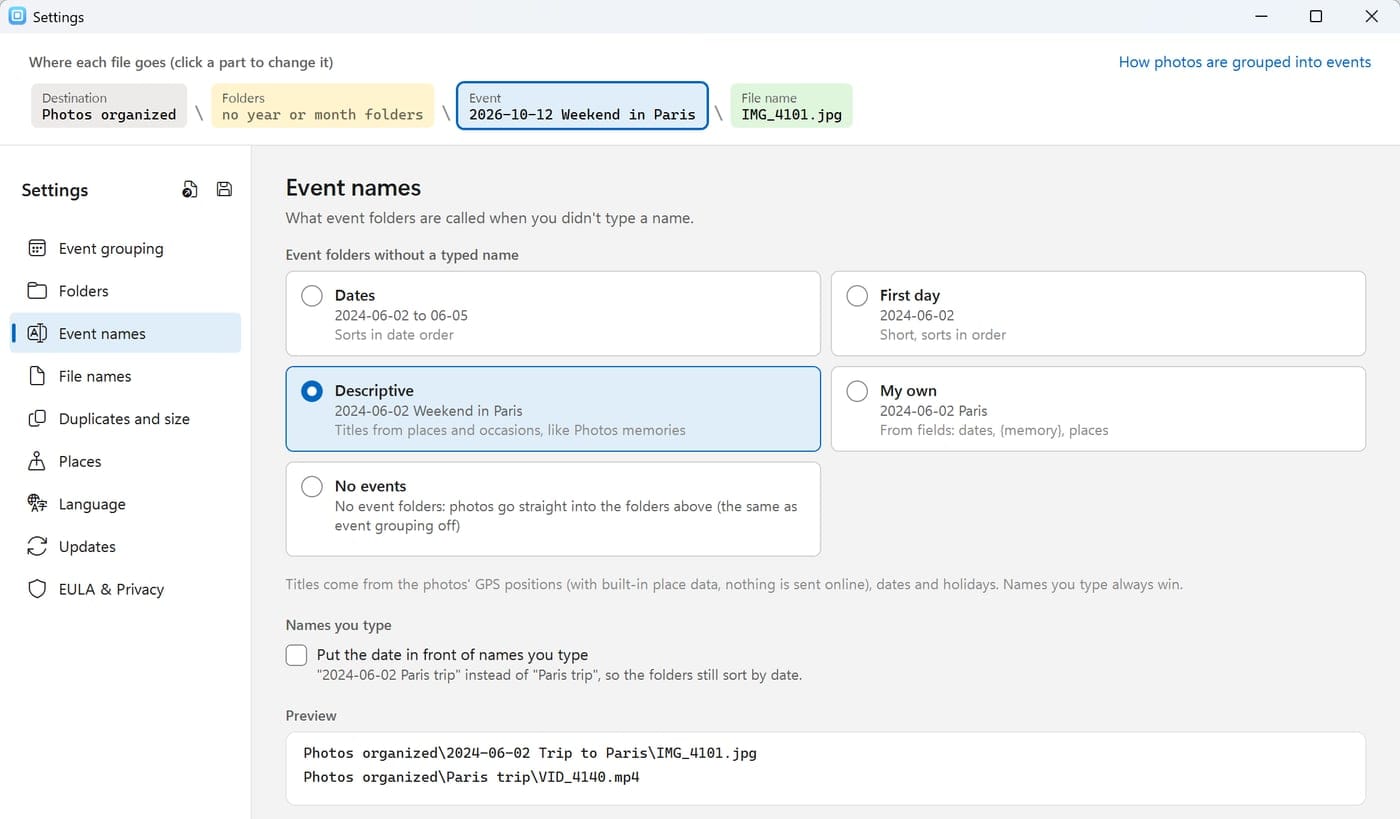
مع الأسماء الوصفية، يُسمّى كل حدث بحسب مكان التقاط صوره وزمانه، مثل الذكريات على هاتفك:
الرحلات:عطلة نهاية الأسبوع في ليفنوورث، رحلة إلى باريس وليون، رحلة إلى إيطاليا.
الأعياد:عيد الميلاد 2024، عيد الشكر 2024، عيد الميلاد في باريس.
في المنزل:بعد ظهر السبت، منتصف يناير، صيف 2024.
أو حسب التاريخ:2024-06-02 إلى 06-05، أو اليوم الأول فقط، أو اسم خاص بك من حقول مثل {eventstart} {city}.
للأسماء التي تكتبها الأولوية دائمًا، وتظل المجلدات مرتبة حسب التاريخ: 2024-09-02 رحلة إلى إيطاليا.
تأتي الأماكن من مواقع GPS المسجلة في صورك ومن 161,000 مكان مضمّن في البرنامج (GeoNames)، ولذلك لا يتم البحث عن أي شيء عبر الإنترنت.
التقويم
تصفّح صورك حسب التاريخ على تقويم
شهرًا بعد شهر أسفل صورك: نقطة عند كل يوم فيه صور (أكبر في الأيام التي فيها صور أكثر)، زرقاء في المنزل، وبرتقالية خارج المنزل، وأيام كل حدث يربطها شريط.
بالنقر على أي يوم تظهر صوره، ويُميَّز الحدث الذي ينتمي إليه في قائمة المجلدات.
يتحرك مع صورك في الاتجاهين: عند تمرير الصور يتبعها التقويم، وعند تمرير التقويم تتبعه الصور. ويمكن إيقاف ذلك بنقرة واحدة.
عند طيّه، يصبح خطًا زمنيًا نحيفًا للأشهر، لكل شهر شريط يوضح عدد صوره. وبالنقر على شهر يُفتح التقويم عنده، أو يمكنك سحبه للتمرير.
المجلدات
رتّب الصور في مجلدات حسب السنة أو الشهر أو الحدث
يظهر مكان كل ملف على شكل مسار يمكنك النقر عليه: يفتح كل جزء منه إعداداته.
الصور المنظمة\2024\06 يونيو\2024-06-02 عطلة نهاية الأسبوع في باريس\IMG_4101.jpg
الوجهة: أي مجلد تختاره. وتبقى الملفات الأصلية في مكانها عند النسخ.
المجلدات: مجلد لكل حدث، أو مجلدات للسنة والشهر (2024 أو السنة 2024 أو 24؛ 06 يونيو أو يونيو أو 06)، أو قالب خاص بك، أو بلا مجلدات على الإطلاق.
القوالب المكوّنة من حقول مثل {year}{monthname}{camera}{country}{city}: بكتابة { يمكنك اختيار أحدها، أو سحب الحقول إلى مكانها.
أسماء الملفات: الإبقاء على الأسماء الأصلية، أو تسميتها بحسب تاريخ الالتقاط أو الحدث أو الكاميرا: {date:yyyy-MM-dd HHmmss}.
الإعدادات المحفوظة: يمكنك حفظ مجموعة من الخيارات تحت اسم، مثل الرحلات حسب البلد أو السنوات فقط، والتنقل بينها.
تعرض قائمة المجلدات دائمًا المجلدات نفسها التي سينشئها التنظيم بالضبط.
المكررات
العثور على الصور المكررة وإزالتها
ثلاث طرق للعثور عليها: نسخ مطابقة تمامًا، أو الصورة نفسها المحفوظة مرتين (اللحظة والكاميرا نفسهما، مثل نسخة صُغّر حجمها)، أو صور متشابهة: صور أُعيد حفظها أو غُيّر حجمها أو عُدّلت تعديلًا طفيفًا، ولقطات التصوير المتتابع.
جنبًا إلى جنب: كل مجموعة نسخ مع دقتها وحجمها وكاميرتها وتاريخها ومكانها. وتختار النسخة المراد الاحتفاظ بها بنقرة واحدة.
الاحتفاظ للجميع بحسب قاعدة (الأكبر حجمًا، أو الأقدم، أو الأول الذي يُعثر عليه)، ثم المراجعة للتأكد.
إزالة المكررات بعد التأكد: بنقلها إلى مجلد، أو إلى سلة المحذوفات، أو بحذفها نهائيًا. أو يمكنك ببساطة استثناءها عند التنظيم.
يعمل بشكل مستقل، في نافذة بجانب النافذة الرئيسية، مع عرض في مستكشف الملفات وفتح باستخدام لكل صورة.
الاستثناء حسب الحجم: يمكنك تخطي الصور المصغّرة، والصور الصغيرة الواردة من المحادثات، وأي شيء خارج الأحجام التي تحددها.
التنظيم
معاينة قبل نسخ الصور أو نقلها
العثور على الصور وتجميعها وتسميتها ودمجها لا يغيّر سوى ما تراه. ولا يتغير القرص لديك إلا عندما تنقر على تنظيم في مجلدات، وحتى حينها تظهر لك معاينة أولًا:
المعاينة: عدد الملفات التي ستذهب إلى كل مكان، والمساحة التي يحتاج إليها التنظيم والمساحة المتاحة، والمجلدات الجديدة، وما يُستثنى وسبب ذلك.
نسخ أو نقل. يترك النسخ ملفاتك الأصلية كما هي؛ أما النقل فيمكنه أن يحتفظ بنسخة احتياطية من كل شيء أولًا، ويتحقق من كل نسخة.
النتائج بعد ذلك: ما تم إنجازه، وما لم يتم (ملف قيد الاستخدام، أو قرص ممتلئ) مع ما يمكنك فعله حياله وهل ستحل إعادة المحاولة المشكلة. وتعمل إعادة المحاولة على تلك الملفات فقط.
سجل لكل ملف، ومتابعة للتقدم أثناء العمل: آلاف الصور في دقائق.
التراجع
يمكن التراجع عن كل تغيير
أثناء عملك: تظهر عمليات إعادة التسمية والدمج وتغييرات الإعدادات كلها في سجلك. يمكنك التراجع عنها واحدًا تلو الآخر (Ctrl+Z)، أو العودة إلى أي نقطة، أو إعادة مجلد واحد إلى ما كان عليه. وتُحفظ تغييراتك مع المجلد، حتى عند إضافة صور جديدة.
بعد التنظيم: يمكن أيضًا التراجع عن كل عملية تنظيم. تعود الملفات المنقولة إلى مكانها السابق، وتُزال النسخ (فقط إذا لم تغيّرها)، وتُزال المجلدات التي أنشأها التنظيم، وذلك لعملية التنظيم هذه ولكل عملية تنظيم لاحقة.
مصمم للمكتبات الكبيرة
سريع مع مكتبات الصور الكبيرة، وبلغتك
المكتبات الكبيرة
سنوات من الصور ليست مشكلة. تظهر لوحة تقدم واضحة أثناء الفحص (الصور ومقاطع الفيديو والتواريخ التي عُثر عليها حتى الآن) مع «إلغاء الأمر»، ويتذكر البرنامج التفاصيل، فلا يستغرق الأمر في المرة التالية سوى ثانية.
تصفح سلس
تُحمَّل الصور أثناء التمرير، من دون صفحات؛ ويمكنك التكبير لعرض صور أكبر وعدد أقل منها في كل صف. ويمكنك البحث بالاسم أو المكان أو التاريخ أو اسم الملف.
الصور ومقاطع الفيديو
JPEG, PNG, HEIC, WebP، وملفات RAW الخاصة بالكاميرات (CR3, NEF, ARW, DNG…)، وMP4, MOV وغيرها، تُقرأ جميعها باستخدام برامج الترميز المضمّنة في Windows. وبالنقر بزر الماوس الأيمن على أي صورة يمكنك عرضها في مستكشف الملفات أو فتحها باستخدام تطبيق آخر.
لنظام Windows اليوم
يعمل بشكل أصلي على نظامي Windows 10 و11، وعلى أجهزة الكمبيوتر التي تعمل بمعالجات Intel أو AMD أو ARM. موقّع من Gearmage، مع تحديثات تقرر بنفسك تثبيتها.
في 11 لغة، مع التواريخ والأشهر بلغتك
English
Español
Français
Deutsch
Italiano
Português (Brasil)
日本語
简体中文
한국어
العربية
עברית
الخصوصية
خصوصية بالتصميم: صورك تبقى على جهاز الكمبيوتر الخاص بك
يعمل Photo Organizer على جهاز الكمبيوتر لديك ويقرأ صورك في أماكنها. صورك وتفاصيلها وأسماء مجلداتك لا تغادر جهازك أبدًا: لا حساب، ولا سحابة، ولا رفع. وتأتي الأماكن من بيانات مضمّنة.
الأحياء والمعالم عبر الإنترنت، وهي معطّلة ما لم تفعّلها (وعندها تُرسل مواقع GPS إلى OpenStreetMap أثناء التنظيم).
التحقق من التحديثات: ملف صغير يحدد أحدث إصدار، يُقرأ من gearmage.com مرة واحدة يوميًا. يمكنك إيقافه من الإعدادات ‹ التحديثات.
تقرير الأخطاء، فقط إذا اخترت إرساله: يُفتح في برنامج البريد الإلكتروني لديك، فيظهر لك ما يُرسل.
بلا ارتباط ببرنامج
تنتهي صورك في مجلدات عادية، لا في قاعدة بيانات
كثير من برامج الصور ليست سوى عارض فوق قاعدة بيانات. صورك موجودة في فهرس البرنامج، والألبومات والأسماء والوسوم التي أمضيت ساعات في إعدادها تبقى داخله. إن انتقلت إلى برنامج آخر أو فقدت الفهرس، ضاع ذلك الجهد.
يفعل Photo Organizer العكس. فهو يضع صورك في مجلدات عادية على قرصك، مع اسم الحدث في اسم المجلد، مثل 2024-06-02 عطلة نهاية الأسبوع في باريس. هذه هي النتيجة كاملة، ولا تحتاج إلى Photo Organizer لفتحها.
افتحها بأي برنامج: مستكشف الملفات، أي عارض صور أو محرر، هاتف، تلفزيون، جهاز كمبيوتر آخر. فإن كان البرنامج يفتح المجلدات، فهو يفتح صورك.
ملفاتك وصيغها كما هي: JPEG وHEIC وRAW للكاميرا وMP4 وغيرها تبقى على حالها، دون أن تُحبس في مكتبة أو تُحوَّل.
اترك البرنامج متى شئت: أزل تثبيت Photo Organizer وتبقى مجلداتك كما هي تمامًا.
هل تريد فقط مشاهدة صورك؟
يعرض Photo Organizer صورك، لكن مهمته هي ترتيبها. إن كنت تحتاج إلى عارض فحسب، فإن تطبيق الصور في Windows المضمّن في النظام يفتح مجلدات Photo Organizer بالكفاءة نفسها. عُد إلينا حين يكون لديك كوم كبير من الصور تريد ترتيبه وإزالة المكرر منه وأرشفته.
الصور المنظمة
2024
06 يونيو
2024-06-02 عطلة نهاية الأسبوع في باريس
IMG_4101.jpg
IMG_4102.jpg
2024-06-29 عطلة نهاية الأسبوع في ليفنوورث
09 سبتمبر
2024-09-02 رحلة إلى إيطاليا
مجلدات وصور فقط، لا شيء آخر. افتحها بأي برنامج وفي أي مكان.
مصمَّم للنسخ الاحتياطي وأرشفة الصور
النسخة الاحتياطية مجرد نسخ. انسخ المجلد إلى قرص خارجي أو وحدة NAS أو تخزين سحابي. لا يوجد فهرس لتصديره أو استعادته.
مجلد لكل حدث، مرتبة حسب التاريخ، فيمكنك أرشفة سنة منتهية كوحدة واحدة، والعثور على الحدث مجددًا باسمه وتاريخه.
مقروءة بعد عشر سنوات، بأي برنامج تستخدمه حينها.
يحتفظ Photo Organizer فعلًا بملاحظاته الخاصة (أسماء أحداثك وعمليات الدمج وسجل التراجع) على جهازك، ليتذكر عملك. أما المجلدات التي أنشأها فلا تعتمد عليها.
الأسئلة الشائعة
الأسئلة المتداولة حول Photo Organizer
هل سيغيّر صوري أو ينقلها؟
ليس قبل أن تنقر على تنظيم في مجلدات، وحتى حينها تظهر لك معاينة أولًا. فالعثور على الصور وتجميعها وإعادة تسمية الأحداث ودمجها لا يغيّر سوى ما تراه. وعند التنظيم تختار بين النسخ (تبقى ملفاتك الأصلية في مكانها) أو النقل (مع نسخة احتياطية اختيارية أولًا)، ويمكن التراجع عن كل عملية تنظيم بعد ذلك.
هل تُرفع صوري إلى أي مكان؟
لا. كل شيء يحدث على جهاز الكمبيوتر لديك. وتأتي أسماء الأماكن من بيانات مضمّنة في البرنامج. الجزءان الوحيدان الاختياريان اللذان يستخدمان الإنترنت هما البحث عن الأحياء والمعالم (معطّل ما لم تفعّله) والتحقق اليومي من وجود إصدار جديد، وهو لا يرسل أي شيء عنك أو عن صورك. راجع سياسة الخصوصية (بالإنجليزية).
كيف يحدد أين ينتهي حدث ما؟
يبدأ حدث جديد بعد عدد الأيام الخالية من الصور الذي تحدده بشريط التمرير (2 افتراضيًا). وتبقى الرحلات معًا: فتبدأ كل من مغادرة المنزل والعودة إليه حدثًا جديدًا، وتظل أيام السفر التي تفصل بينها بضعة أيام رحلة واحدة. ويمكنك أيضًا جعل كل عطلة نهاية أسبوع في المنزل حدثًا واحدًا، أو دمج الأحداث، أو إيقاف التجميع.
ما الرحلة إذا كانت كاميرتي لا تسجّل أماكن التقاط الصور؟
المنزل هو المكان الذي التُقطت فيه معظم صورك، والرحلة هي الأيام التي تبعد أكثر من 80 كم عن المنزل، ويُعرف ذلك من الصور التي تحمل موقع GPS. وتتكوّن الأحداث بحسب التاريخ أولًا، ولذلك فإن صور كاميرا لا تسجّل مواقع GPS، إذا التُقطت في الأيام نفسها التي التُقطت فيها صور هاتفك، تقع ضمن الأحداث نفسها. وإذا وقعت في منتصف الرحلة فترة بلا أي بيانات GPS ثم استمرت الرحلة بعدها، فإنها تنضم إليها.
كيف أنظم الصور في مجلدات حسب التاريخ؟
اختر المجلد الذي فيه صورك فيفحصه Photo Organizer بما فيه من مجلدات فرعية، ويقرأ وقت التقاط كل صورة. اختر شكل المجلدات (مجلد لكل حدث، أو مجلدات للسنة والشهر مثل 2024\06 يونيو، أو قالبك الخاص)، وراجع معاينة كل مجلد، ثم انقر على تنظيم في مجلدات لنسخ الصور أو نقلها. وعند النسخ تبقى ملفاتك الأصلية في مكانها.
هل يمكنه تنظيم مقاطع الفيديو في مجلد أيضًا؟
نعم. تُرتَّب الصور ومقاطع الفيديو (MP4 وMOV وAVI وMKV وغيرها) معًا حسب تاريخ التصوير، فتجد مقاطع اليوم في مجلد الحدث نفسه مع صوره.
كيف أنظم مجموعة كبيرة من الصور للنسخ الاحتياطي أو الأرشفة؟
نظّمها في مجلدات تحمل التاريخ، مجلد لكل حدث، ثم انسخ النتيجة إلى قرص خارجي أو وحدة NAS أو تخزين سحابي. ولأن النتيجة مجلدات عادية فلا يوجد فهرس لتصديره، وأرشيف سنة واحدة هو ببساطة مجلد تلك السنة. المزيد عن عدم الارتباط ببرنامج.
أين تذهب الصور المنظمة؟
إلى المجلد الذي تختاره (يسألك Photo Organizer عن ذلك في أول مرة تنظّم فيها). ويمكن أن يكون حتى داخل مجلد صورك: إذ يستثنيه Photo Organizer عند بحثه عن الصور، فلا يُحتسب شيء مرتين.
هل أحتاج إلى Photo Organizer لفتح صوري المنظمة؟
لا. إنها ملفات عادية في مجلدات عادية: افتحها أو انسخها أو احتفظ بنسخة احتياطية منها أو انقلها باستخدام مستكشف الملفات أو أي برنامج آخر. لا يضعها Photo Organizer في فهرس أو قاعدة بيانات، وإزالة تثبيته تترك صورك كما هي. ويحتفظ بملاحظاته الخاصة (أسماء أحداثك وعمليات الدمج وسجل التراجع) على جهازك ليتذكر عملك، لكن المجلدات التي أنشأها لا تعتمد عليها. المزيد عن عدم الارتباط ببرنامج.
ماذا لو أضفت صورًا جديدة لاحقًا؟
يكفي النقر على إعادة الفحص (أو اختيار المجلد من قائمة المجلدات التي استعرضتها سابقًا). تنضم الصور الجديدة إلى أحداثها، وتبقى أسماؤك وعمليات الدمج والإعدادات كما هي.
ما صيغ الصور ومقاطع الفيديو التي يدعمها؟
JPEG, PNG, GIF, BMP, TIFF, WebP, HEIC وHEIF، وملفات RAW الخاصة بالكاميرات (CR2, CR3, NEF, ARW, DNG, ORF, RW2 وغيرها)، ومقاطع فيديو مثل MP4, MOV, AVI, MKV, WMV و3GP. تُقرأ التواريخ والكاميرات والأحجام ومواقع GPS باستخدام دعم الوسائط المضمّن في Windows، ولذلك تعمل الصيغة التي يستطيع Windows عرضها (مع تثبيت برنامج الترميز الخاص بها) على أفضل وجه.
كيف أحصل على الإصدارات الجديدة؟
يتحقق Photo Organizer من وجود إصدارات جديدة ويعرضها عند صدورها (الإعدادات ‹ التحديثات). يمكنك الاطلاع على ما الجديد في كل إصدار (بالإنجليزية). وإذا حدث خطأ ما، يعرض عليك إرسال تقرير خطأ إلينا، ويسعدنا أن نعرف رأيك.
هل توجد نسخة لنظام Mac؟
ليس بعد؛ Photo Organizer مخصص لنظامي Windows 10 و11. أخبرنا إذا كنت ترغب في نسخة لنظام Mac.
هل Photo Organizer هو نفسه Media Event Organizer؟
نعم. Media Event Organizer هو الاسم السابق لـ Photo Organizer. إنه البرنامج نفسه من Gearmage، وفي هذه الصفحة تجد الإصدار الحالي.
الصور النموذجية في لقطات الشاشة: ملكية عامة (CC0) من Wikimedia Commons؛ وقد حُددت تواريخها وأماكنها لأغراض العرض التوضيحي.
 نظّم الصور ومقاطع الفيديو في مجلدات حسب التاريخ والحدث والرحلة